Resposta Rápida
Você pode baixar um vídeo do Pinterest de várias maneiras, dependendo do Pin e do seu dispositivo. Se o criador ativou a opção de download oficial do Pinterest, use-a primeiro; caso contrário, copie o link do Pin e use um baixador online confiável, uma extensão de navegador ou uma ferramenta móvel. A gravação de tela é uma alternativa útil quando outros métodos falham, enquanto usuários avançados podem usar ferramentas de linha de comando. Se você gerencia várias contas do Pinterest, um navegador antidetect como o FlashID pode manter cada conta em um perfil de navegador e ambiente de proxy separados, enquanto o Window Sync pode reduzir o trabalho repetitivo entre os perfis selecionados.
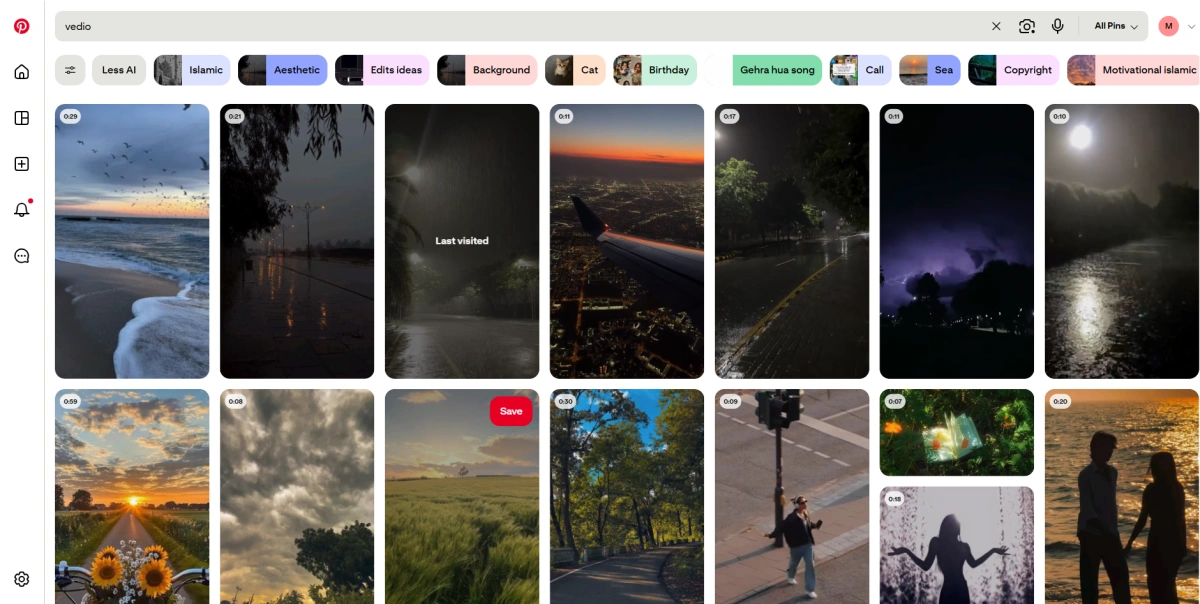
Por que as pessoas baixam vídeos do Pinterest?
O Pinterest é frequentemente usado como uma biblioteca de referência visual, em vez de uma plataforma que as pessoas visitam apenas para assistir a vídeos. Baixar um Pin útil pode tornar esse conteúdo mais fácil de acessar, organizar e revisar mais tarde.
1. Acesso offline
Tutoriais, receitas, treinos e guias de DIY (Faça Você Mesmo) são mais fáceis de seguir quando o vídeo está armazenado localmente. Isso é especialmente útil em viagens, deslocamentos ou ao trabalhar em locais com internet instável.
2. Construindo uma biblioteca de referência criativa
Como o Pinterest é uma grande fonte de inspiração visual, os usuários costumam baixar vídeos para criar uma coleção privada e organizada de ativos criativos. Esses vídeos servem como referências de design, inspiração de estilo, material para moodboards ou ideias de conteúdo para projetos pessoais, arte, artesanato e criação de conteúdo.
3. Protegendo referências úteis contra o desaparecimento
O conteúdo do Pinterest pode mudar com o tempo. Um criador pode remover um Pin, alterar sua visibilidade ou substituir o conteúdo original. Salvar um vídeo garante uma cópia local para referência pessoal quando o download for permitido.
4. Marketing e pesquisa de equipe
Gestores de redes sociais e profissionais de marketing estudam o conteúdo do Pinterest para entender tendências visuais, formatos criativos e ideias de campanha. Uma referência baixada também pode ser mais fácil de compartilhar internamente com uma equipe ou cliente.
Como funcionam os downloads de vídeo do Pinterest
Antes de escolher um baixador, é útil entender a diferença entre salvar um Pin e baixar o vídeo dele.
Salvar um Pin não é o mesmo que baixá-lo
Quando você salva um Pin em um painel, o Pinterest mantém o Pin na sua conta para que você possa encontrá-lo novamente. Isso não cria automaticamente um arquivo de vídeo no seu celular ou computador.
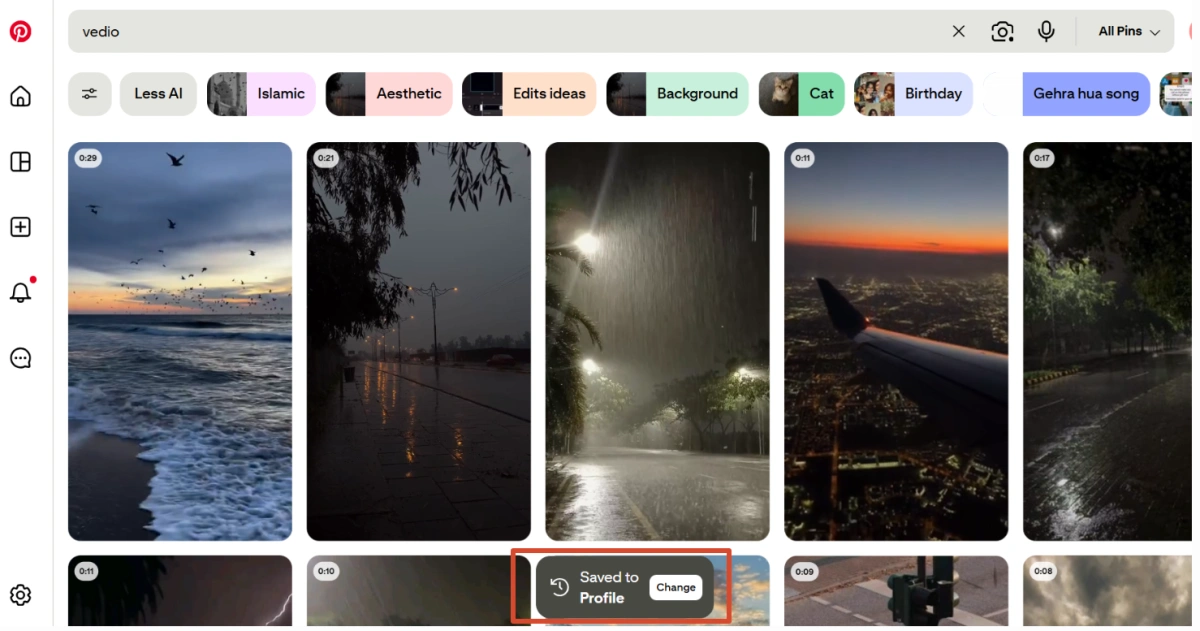
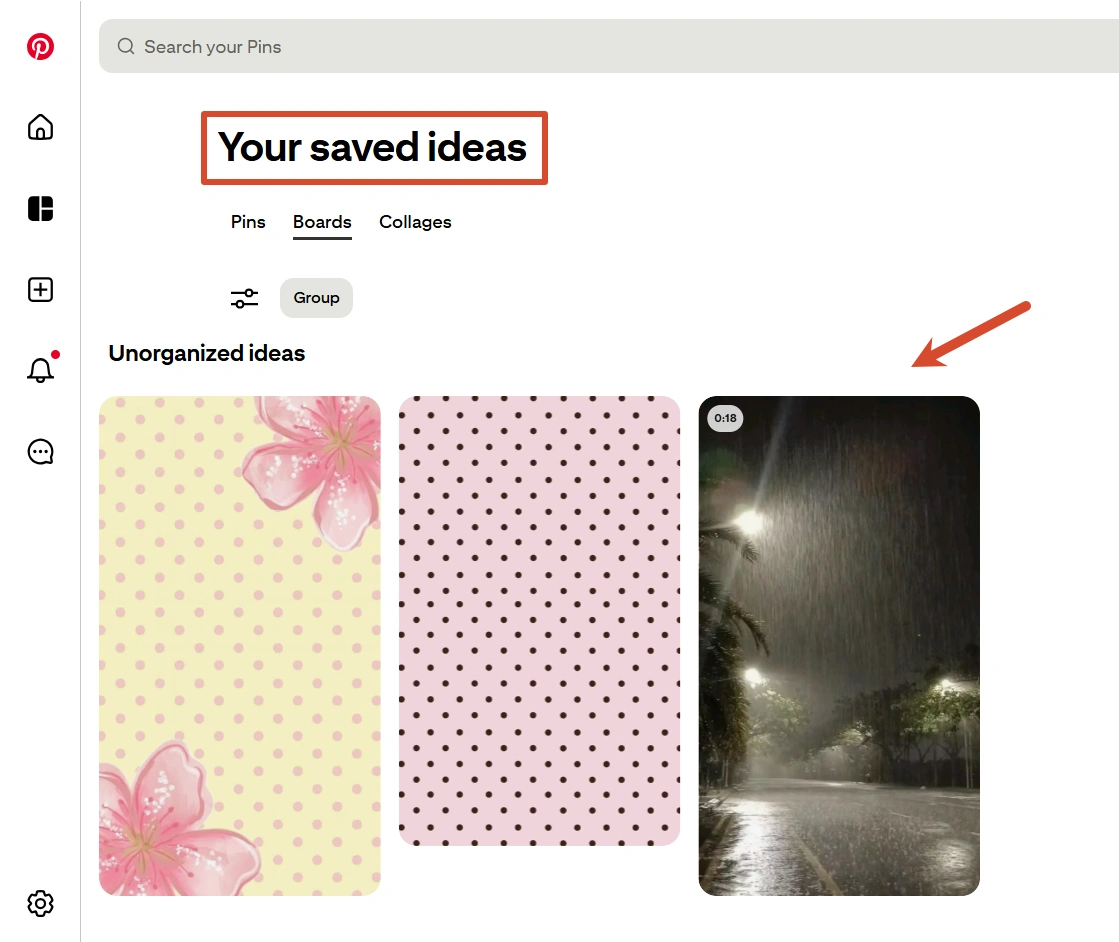
Verifique primeiro a opção oficial de download
O Pinterest limita os downloads diretos de vídeo para proteger a propriedade intelectual dos criadores; portanto, geralmente não é possível simplesmente clicar com o botão direito e salvar um vídeo da web. Em vez disso, o Pinterest fornece apenas uma opção oficial de “Baixar vídeo” para Pins de vídeo de 9:16 em tela cheia quando o criador habilita os downloads.
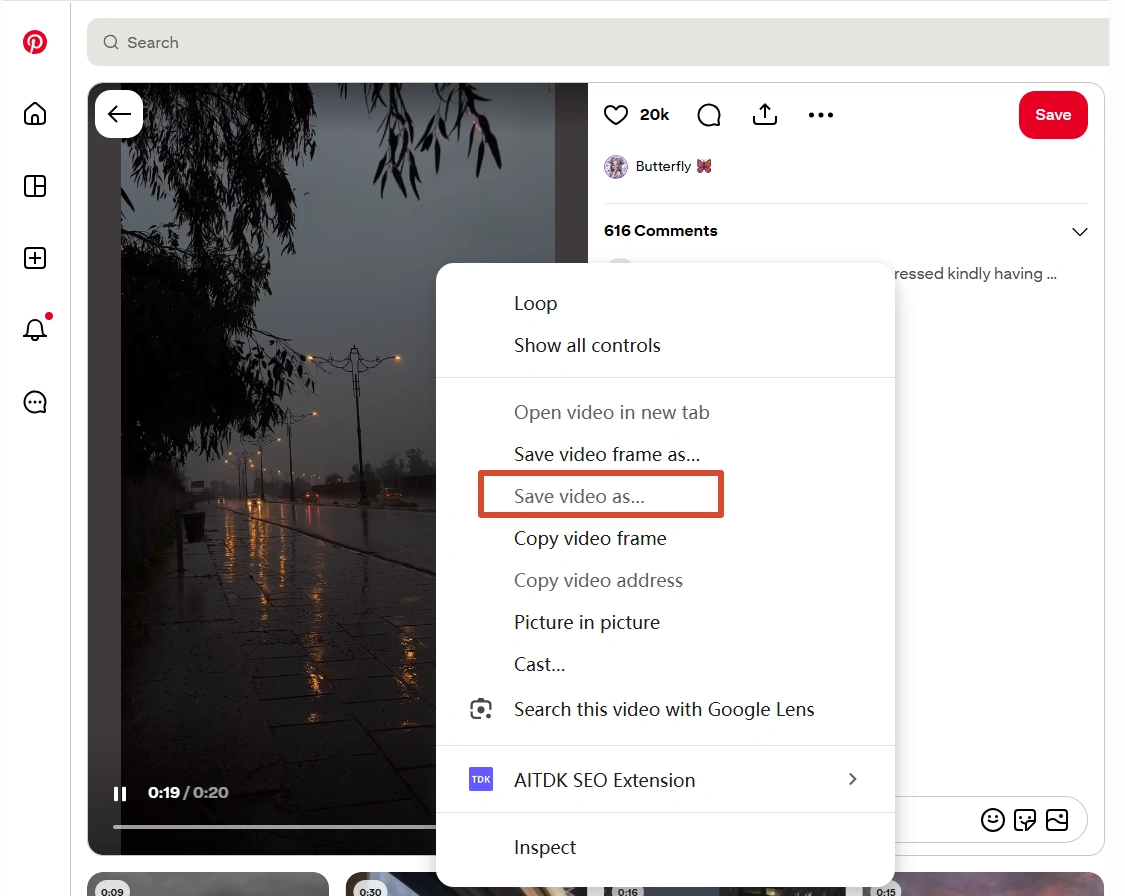
Quando os downloads estão ativados, você pode baixar o vídeo diretamente no aplicativo do Pinterest, e o arquivo baixado inclui o nome de usuário do criador como uma marca d’água. Se você vir a opção “Baixar vídeo”, este é o caminho mais simples e seguro, pois você não precisa usar um baixador de terceiros.
7 maneiras de baixar vídeos do Pinterest
Método 1: Use a opção oficial de download do Pinterest
Esta deve ser sua primeira escolha sempre que estiver disponível.
Passos
- Abra o aplicativo do Pinterest e encontre o Pin de vídeo.
- Toque no ícone de menu no Pin.
- Procure por “Baixar vídeo”.
- Toque na opção e permita que o Pinterest salve o arquivo no seu dispositivo, se solicitado.
- Abra seu aplicativo de Fotos ou Galeria para encontrar o vídeo baixado.
Se você não vir a opção de download, o criador pode não ter ativado os downloads para aquele vídeo, ou o Pin pode não atender às condições para o recurso oficial de download do Pinterest. O Pinterest afirma que a configuração de download se aplica a Pins de vídeo em tela cheia.
Ideal para: usuários móveis que desejam a opção mais simples e direta.
Método 2: Use um baixador de vídeo do Pinterest online
Baixadores online são úteis quando o Pinterest não mostra um botão de download oficial, especialmente no computador.
Passos
- Abra o vídeo do Pinterest que você deseja salvar.
- Clique ou toque em Compartilhar e escolha “Copiar Link”.
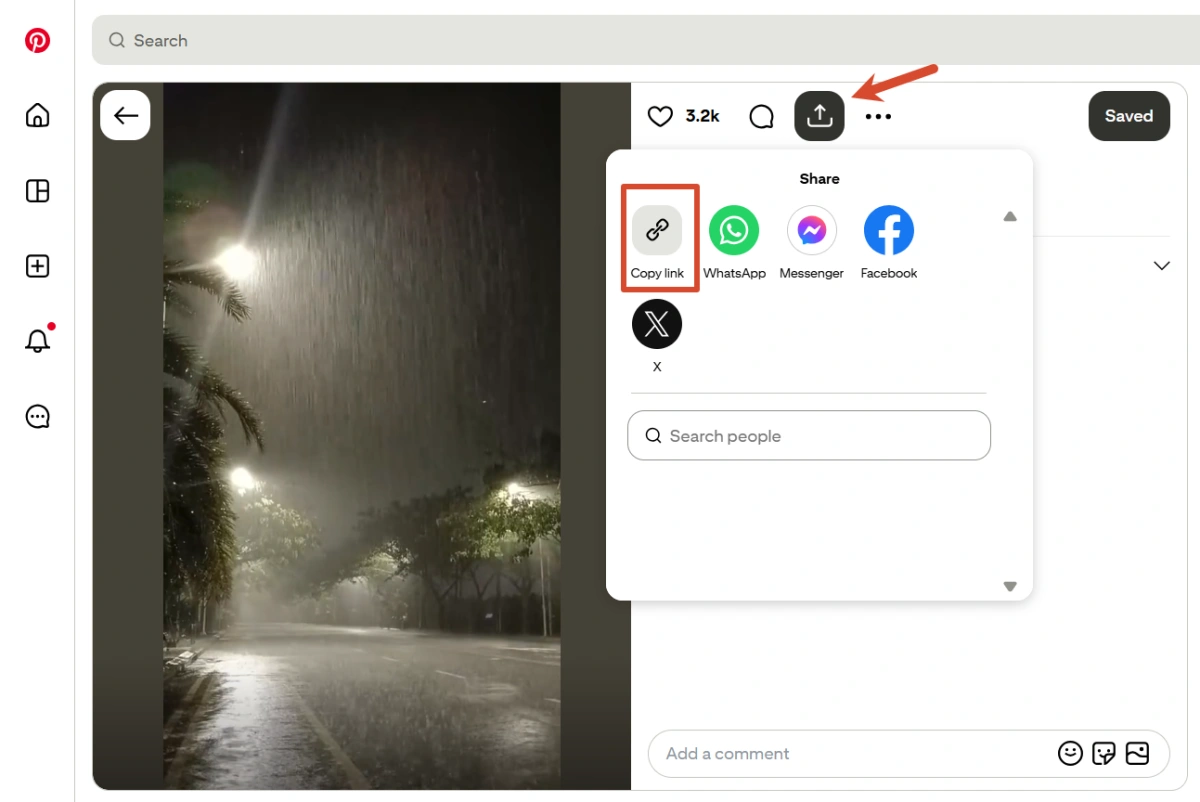
- Abra um baixador de vídeo do Pinterest confiável em uma nova aba do navegador.
- Cole a URL do Pin no baixador.
- Se o site oferecer múltiplas resoluções, escolha a que você precisa.
- Clique em Download e aguarde a conclusão do arquivo.
- Verifique a pasta de Downloads do seu navegador.
O que verificar antes de usar um
| Verificação | O que procurar |
|---|---|
| HTTPS | O site deve usar uma conexão segura |
| Login | Um baixador não deve precisar da sua senha do Pinterest |
| Permissões | Evite permissões desnecessárias do navegador ou dispositivo |
| Pop-ups | Feche redirecionamentos suspeitos em vez de instalar software desconhecido |
Ideal para: downloads ocasionais no Windows, Mac, Android ou iPhone.
Método 3: Instale uma extensão de navegador
Se você baixa vídeos do Pinterest regularmente, uma extensão pode eliminar a etapa repetitiva de copiar e colar.
Passos
- Abra a Chrome Web Store ou Firefox Add-ons.
- Procure por uma extensão de download de vídeo do Pinterest.
- Verifique o desenvolvedor, as avaliações, as permissões e o histórico de atualizações recentes.
- Instale a extensão.
- Atualize o Pinterest.
- Abra o Pin de vídeo e procure o botão ou ícone de download da extensão.
- Clique no botão e verifique sua pasta de Downloads.
Extensões podem parar de funcionar após o Pinterest alterar a estrutura de sua página, portanto, verifique se a extensão ainda é mantida antes de depender dela para trabalho regular.
Ideal para: downloads individuais frequentes onde a conveniência é mais importante do que o processamento em massa.
Método 4: Baixar no Android ou iPhone
Usuários móveis têm duas opções práticas: usar um baixador online no navegador ou usar um aplicativo de download dedicado.
Android
- Abra o Pinterest e copie o link do Pin de vídeo.
- Abra seu navegador móvel.
- Visite um baixador confiável.
- Cole a URL do Pin.
- Escolha a qualidade de vídeo disponível.
- Baixe o arquivo e verifique sua Galeria ou pasta de Downloads.
iPhone
- Copie o link do vídeo do Pinterest.
- Abra o Safari.
- Cole o link em um baixador confiável.
- Baixe o arquivo.
- Se o Safari não colocar o arquivo diretamente nas Fotos, encontre-o no aplicativo Arquivos e mova-o para o local de sua preferência.
Para ambas as plataformas, evite aplicativos de download que solicitem permissões não relacionadas, como contatos, microfone ou acesso à câmera, quando essas permissões não forem necessárias para a tarefa.
Ideal para: usuários que baseiam seu consumo de conteúdo do Pinterest principalmente no celular.
Método 5: Grave a tela quando outros métodos falharem
A gravação de tela é útil quando um Pin não pode ser baixado pelos métodos normais, mas ainda pode ser reproduzido em seu dispositivo.
Windows
- Abra o vídeo do Pinterest e mude para tela cheia.
- Pressione Windows + Alt + R para iniciar a gravação da Xbox Game Bar.
- Reproduza o vídeo do início ao fim.
- Pressione Windows + Alt + R novamente para parar a gravação.
- Encontre a gravação nos seus vídeos salvos.
Mac
- Abra o vídeo do Pinterest.
- Pressione Shift + Command + 5.
- Escolha a tela inteira ou uma parte selecionada.
- Comece a gravar.
- Reproduza o vídeo e pare a gravação quando terminar.
iPhone e Android
Abra a Central de Controle ou as Configurações Rápidas do dispositivo, inicie a Gravação de Tela, reproduza o vídeo do Pinterest e pare a gravação quando terminar.
A principal desvantagem é a qualidade. Uma gravação de tela captura o vídeo conforme ele é exibido, portanto, o resultado pode ser afetado pela resolução da sua tela, qualidade de reprodução e estabilidade da conexão.
Ideal para: vídeos que não podem ser obtidos através de ferramentas de download convencionais.
Método 6: Use ferramentas de linha de comando ou APIs
Desenvolvedores e usuários avançados podem preferir ferramentas de linha de comando quando precisam de mais controle sobre downloads repetidos ou dados estruturados.
Um fluxo de trabalho típico é:
- Instale uma ferramenta de vídeo de linha de comando adequada em seu ambiente de desenvolvimento.
- Copie a URL do Pin do Pinterest.
- Passe a URL para a ferramenta usando a sintaxe de comando documentada.
- Deixe a ferramenta identificar a fonte de mídia disponível.
- Salve a saída em uma pasta designada.
- Para fluxos de trabalho baseados em API, use os campos de entrada documentados do serviço e exporte as informações de mídia retornadas.
Essa abordagem pode ser útil quando você já trabalha com scripts, APIs ou pipelines de dados automatizados, mas é desnecessária para quem quer apenas salvar um ou dois vídeos do Pinterest.
Ideal para: desenvolvedores, pesquisadores e usuários que lidam com fluxos de trabalho técnicos repetíveis.
Método 7: Gerencie múltiplas contas do Pinterest com um navegador Antidetect
O problema muda quando você gerencia várias contas do Pinterest em vez de baixar alguns vídeos de uma conta.
Por exemplo, você pode ter contas separadas para diferentes marcas, projetos de conteúdo ou nichos. Manter todas elas dentro de um navegador comum pode dificultar a separação de cookies, sessões e dados de navegação. Mais importante ainda, alternar repetidamente entre contas pode transformar uma tarefa simples de download em um fluxo de trabalho confuso.
Como o FlashID se encaixa nesse fluxo de trabalho
O Navegador Antidetect FlashID cria perfis de navegador separados com ambientes isolados. Cada perfil pode manter sua própria impressão digital (fingerprint), cookies, dados locais e configuração de proxy, permitindo que você mantenha diferentes contas do Pinterest em ambientes de trabalho separados. O FlashID também suporta a atribuição de proxy no nível do perfil, incluindo opções de proxy integradas.
Saiba mais sobre o Proxy FlashID
Configure um fluxo de trabalho de download do Pinterest
- Crie um perfil FlashID para cada conta ou projeto do Pinterest.
- Dê a cada perfil um nome claro, como “Pinterest-Marca-A” ou “Pinterest-Pesquisa”.
- Atribua o proxy apropriado a cada perfil se o seu fluxo de trabalho exigir identidades de rede separadas.
- Abra o perfil e faça login na conta correspondente do Pinterest.
- Use um baixador online ou extensão de navegador dentro desse perfil.
- Mantenha os arquivos baixados em pastas que correspondam à conta ou ao projeto relevante.
- Repita a mesma configuração para suas outras contas do Pinterest.
Onde o Window Sync ajuda
Se vários perfis precisarem realizar as mesmas etapas no navegador, o Window Sync do FlashID pode espelhar ações como clicar, digitar, rolar e navegar de um perfil ativo para perfis selecionados. Cada perfil ainda mantém sua própria identidade de navegador isolada e configurações de proxy.
Por exemplo, suponha que vários perfis do Pinterest precisem abrir o mesmo baixador, colar links diferentes e seguir a mesma sequência de páginas. Em vez de repetir manualmente cada interação, você pode usar o Window Sync para as ações de interface repetitivas.
Ideal para: gestores de redes sociais, profissionais de marketing, criadores e equipes que lidam com múltiplas contas do Pinterest.
Comparação dos métodos de download de vídeo do Pinterest
| Método | Ideal para | Principal vantagem | Principal desvantagem |
|---|---|---|---|
| Download oficial | Pins suportados | Mais seguro e simples | Não disponível em todos os Pins |
| Baixador online | Uso ocasional | Sem instalação | Risco de sites de terceiros |
| Extensão de navegador | Downloads frequentes | Fluxo de trabalho de um clique | Pode parar após atualizações |
| Baixador móvel | Usuários de celular | Conveniente no celular | Qualidade do app/site varia |
| Gravação de tela | Pins difíceis | Funciona como alternativa | Qualidade inferior ou variável |
| Linha de comando/API | Usuários avançados | Mais controle | Requer configuração técnica |
| Navegador Antidetect | Fluxos multicontas | Isolamento + menos repetição | Requer configuração inicial |
O que ter em mente antes de baixar
Baixar um vídeo não lhe dá automaticamente o direito de republicá-lo. Se você está salvando conteúdo para referência pessoal, pesquisa ou visualização offline, mantenha o arquivo privado, a menos que tenha permissão para compartilhá-lo.
Se você planeja usar um vídeo do Pinterest comercialmente, verifique quem é o proprietário do conteúdo e se você tem os direitos necessários. Não remova a atribuição do criador nem reuse o vídeo de outra pessoa em um anúncio simplesmente porque você conseguiu baixar o arquivo.
A segurança também importa. Um baixador legítimo não deve precisar da sua senha do Pinterest apenas para processar uma URL de Pin público. Evite sites que solicitem a instalação de software desconhecido, o preenchimento de pesquisas suspeitas ou a concessão de permissões não relacionadas.
Por fim, organize os vídeos após baixá-los. Crie pastas por tema, marca, projeto ou conta, em vez de deixar dezenas de arquivos na pasta de Downloads. Se você gerencia várias contas do Pinterest, associar cada pasta de download ao seu perfil de navegador correspondente também pode facilitar o rastreamento da origem de cada referência.
A regra mais simples é clara: use a opção de download oficial do Pinterest quando disponível, escolha ferramentas de terceiros com cuidado quando não estiver, e use ambientes de navegador separados quando seu fluxo de trabalho envolver várias contas. Isso oferece uma maneira prática de salvar vídeos úteis do Pinterest sem transformar uma tarefa simples em um processo desnecessariamente complicado.
FAQ
Onde os vídeos baixados do Pinterest são salvos?
Os vídeos baixados geralmente são salvos na pasta de Downloads padrão do seu dispositivo. No celular, o local exato depende do dispositivo e do método de download; verifique seu aplicativo de Fotos, Galeria ou Arquivos se o vídeo não aparecer imediatamente.
Posso baixar vídeos do Pinterest em HD?
A qualidade disponível depende do Pin original e da ferramenta que você usa. Se várias resoluções forem oferecidas, escolha a opção mais alta disponível. Um baixador de terceiros não pode criar uma qualidade que não esteja presente no vídeo original.
Por que o vídeo que baixei do Pinterest tem uma marca d’água?
Vídeos baixados através do recurso de download oficial do Pinterest podem incluir o nome de usuário do criador como marca d’água. Isso é diferente dos baixadores de terceiros, que podem lidar com os arquivos baixados de forma distinta.
Posso baixar vídeos do Pinterest em massa?
O recurso de download padrão do Pinterest foi projetado para Pins individuais e não para downloads em massa em larga escala. Se você precisar processar muitos vídeos, as opções dependerão do baixador, do fluxo técnico e das restrições atuais da plataforma.
Por que meu download de vídeo do Pinterest não está funcionando?
Um download pode falhar porque o Pin está indisponível, o baixador não suporta mais a estrutura atual da página do Pinterest, a fonte do vídeo não pode ser recuperada ou a conexão de rede está instável. Tente abrir o Pin normalmente primeiro e veja se o mesmo problema ocorre com outro método de download.
Posso baixar um vídeo do Pinterest e editá-lo para meu próprio conteúdo?
Tecnicamente, você pode editar um vídeo baixado, mas o download não lhe confere propriedade ou direitos de reuso. Se planeja publicar uma versão editada, verifique as permissões do criador e as regras de direitos autorais aplicáveis ao seu uso pretendido.