Por que gerenciar várias contas do Lingopie?
Cenários comuns para múltiplas contas
Muitos usuários do Lingopie sentem a necessidade de ter mais de uma conta.
As famílias podem querer contas separadas para que cada membro possa manter seu próprio histórico de visualização, nível de idioma, listas de vocabulário e progresso de aprendizado.
Os tutores também podem gerenciar contas diferentes para alunos individuais, permitindo que as aulas, vídeos salvos e preferências de estudo permaneçam organizados.
Além disso, alunos de idiomas ou testadores de conteúdo podem usar contas separadas para comparar cursos, explorar diferentes idiomas de destino ou testar conteúdo regional.
Manter essas contas separadas facilita evitar recomendações mistas, progresso sobrescrito e confusão entre os usuários.
Riscos de usar um único navegador
Fazer login em várias contas do Lingopie através do mesmo navegador padrão pode fazer com que as contas compartilhem cookies, cache, armazenamento local e a mesma impressão digital do navegador (fingerprint). Isso pode levar a logouts repetidos, trocas incorretas de conta, dados de sessão misturados ou um usuário vendo as preferências salvas de outra conta. Como todos os logins vêm do mesmo ambiente de navegador, as contas também podem parecer intimamente conectadas. O Lingopie não proíbe claramente múltiplas contas, mas usar um único perfil de navegador para todas elas cria uma sobreposição desnecessária e torna o gerenciamento de contas menos estável e mais difícil.
Como fazer login no Lingopie (Métodos Padrão)
Login com e-mail e senha
- Acesse lingopie.com/login.
- Digite seu endereço de e-mail e senha.
- Clique em “Entrar”. Se você tiver uma assinatura ativa, será direcionado para o seu painel.
Login com Google
- Na página de login, clique no botão “Google”.
- Escolha a conta do Google que deseja usar.
- Autorize o Lingopie a acessar suas informações básicas de perfil.
Login com Apple (apenas aplicativo)
O login da Apple está disponível apenas no aplicativo móvel do Lingopie (iOS). Na tela de login do aplicativo, selecione “Continuar com Apple” e autentique-se com seu ID Apple.
Login com Facebook
- Clique no botão “Facebook” na página de login.
- Faça login na sua conta do Facebook, se solicitado.
- Confirme as permissões para o Lingopie.
Problemas comuns de login no Lingopie e correções
Recuperação de senha esquecida
- Na página de login, clique em “Esqueci a senha”.
- Insira o endereço de e-mail associado à sua conta.
- Verifique sua caixa de entrada para um link de redefinição de senha. Se não o encontrar, verifique sua pasta de spam.
Seleção de conta Google/Facebook
Se você tiver várias contas do Google ou Facebook, certifique-se de selecionar aquela que está vinculada à sua assinatura do Lingopie. O Lingopie lembrará a conta escolhida para logins futuros.
Resolução de problemas de cache do navegador
Se a página de login não carregar ou se você vir erros, limpe o cache e os cookies do seu navegador. Em seguida, reinicie o navegador e tente novamente.
Por que usar o FlashID para múltiplos logins no Lingopie?
O Navegador Antidetect FlashID é um navegador antidetect de baixo custo que cria perfis completamente isolados para cada sessão de navegação. Cada perfil possui uma impressão digital digital única — incluindo cookies separados, dados de canvas, fontes e outros parâmetros — para que o Lingopie veja cada login como vindo de um dispositivo diferente. Isso torna mais fácil e seguro gerenciar várias contas do Lingopie no mesmo computador, reduzindo o risco de associação de contas ou sinalizações de atividade incomum.
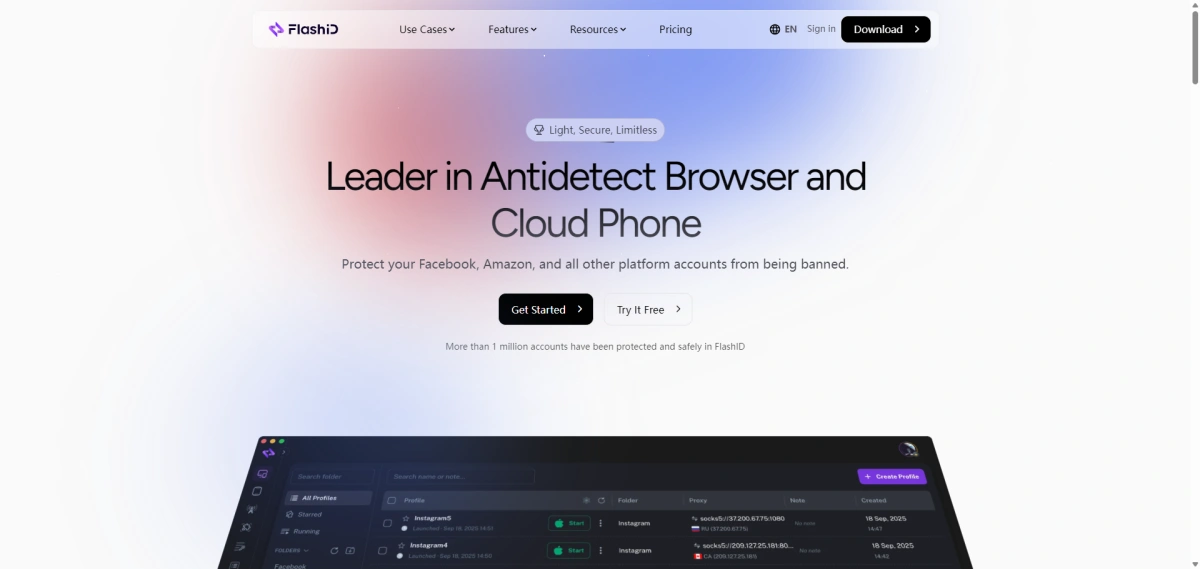
Visão Geral dos Recursos do FlashID permite explorar capacidades principais como isolamento de perfil e personalização de fingerprint.
1. Perfis de baixo custo com controle avançado de Fingerprint
Embora o FlashID seja posicionado como um navegador antidetect de baixo custo, ele ainda fornece configurações detalhadas de fingerprint, tornando-o uma opção de alto valor para o gerenciamento de múltiplas contas.
Além dessas configurações essenciais, o FlashID oferece aos usuários mais dimensões de controle para criar ambientes consistentes para diferentes contas. Por exemplo, o WebRTC pode ser desativado, mantido real, correspondido com o proxy do perfil ou configurado manualmente em vez de depender apenas de randomização básica. Configurações usadas com frequência também podem ser salvas como modelos de perfil para reutilização, facilitando a criação e o gerenciamento de várias sessões isoladas do Lingopie.
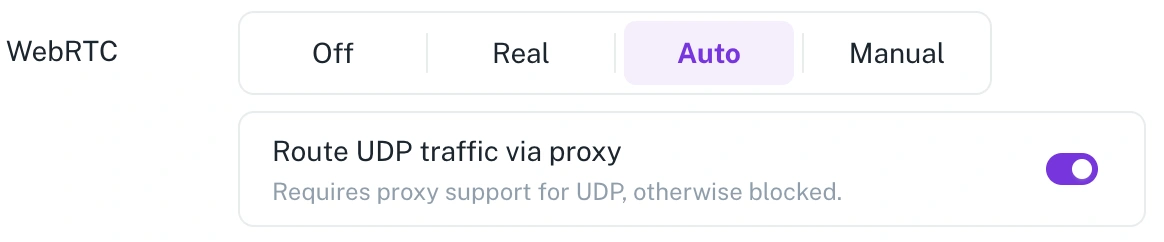
O FlashID continua a atualizar e melhorar suas capacidades de configuração de fingerprint à medida que as tecnologias de navegação evoluem. Os usuários podem acompanhar o registro de alterações oficial do FlashID para se manterem informados sobre as últimas atualizações do motor de fingerprint e as novas configurações suportadas.
2. Proxy integrado para conexões estáveis
O FlashID inclui gerenciamento de proxy integrado para perfis de navegador individuais. Sua rede de proxy cobre mais de 20 países e suporta opções estáticas, rotativas, de datacenter e ISP estático. Os usuários podem atribuir um proxy a cada perfil do Lingopie com um clique, ajudando diferentes contas a manter ambientes de IP separados e estáveis.
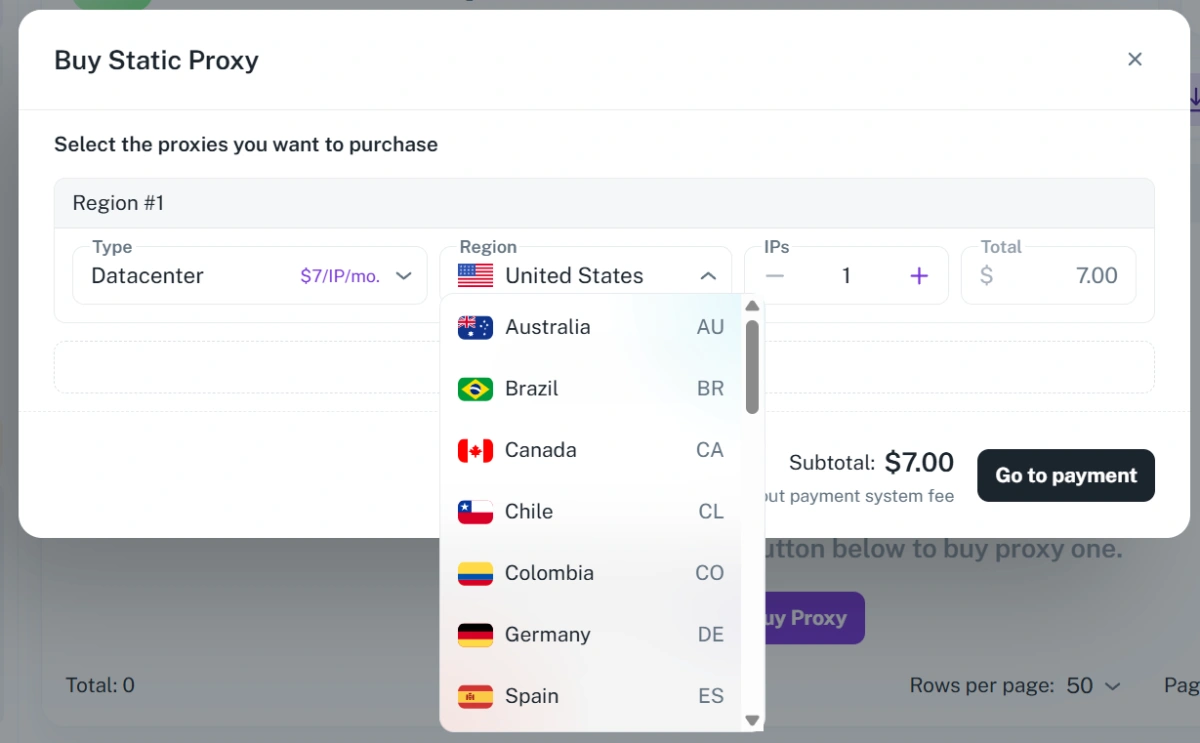
Como as configurações de proxy são gerenciadas junto com o fingerprint do navegador, fuso horário e ambiente do dispositivo, o FlashID reduz erros de configuração manual e melhora a consistência entre a localização do IP e as configurações do perfil. Isso é especialmente útil para contas do Lingopie que exigem acesso regional ou sessões de login mais confiáveis.
3. Automação e recursos de sincronização de janelas
Para usuários avançados, o FlashID oferece ferramentas RPA para automatizar tarefas repetitivas de login e sincronizar janelas entre perfis, economizando tempo ao gerenciar muitas contas.
Passo a Passo: Configurar o FlashID para o Lingopie
Passo 1: Criar um novo perfil no FlashID
- Baixe e instale o FlashID.
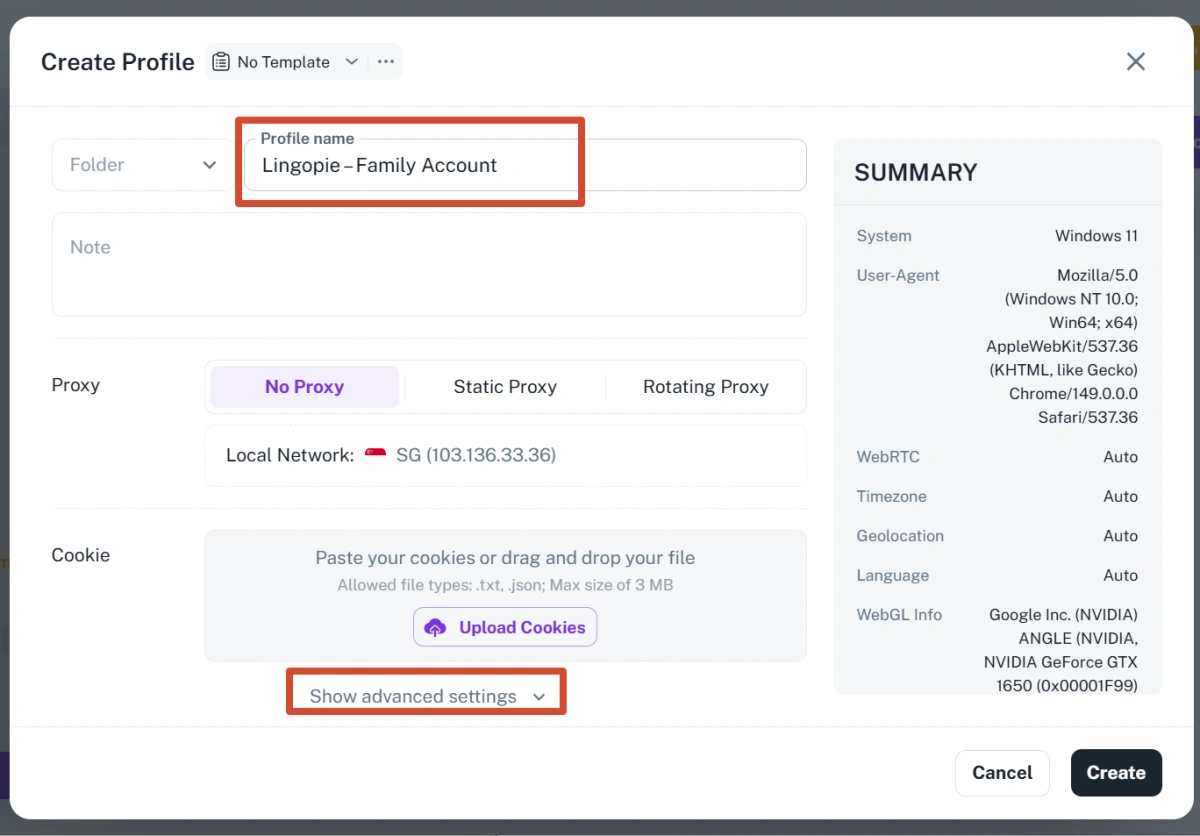
- Inicie o aplicativo e clique em “Criar Perfil”.
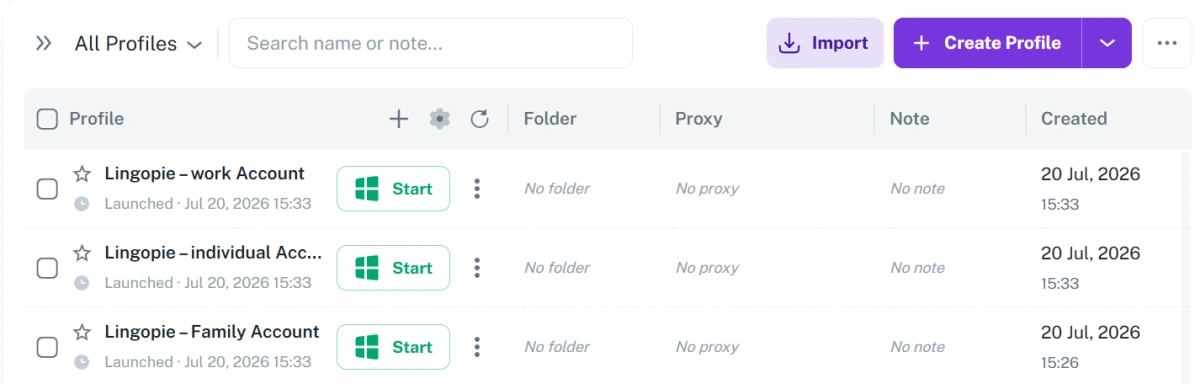
- Defina um nome para o perfil (ex: “Lingopie – Conta Família”).
- O FlashID gera automaticamente um fingerprint exclusivo.
Você pode ajustar configurações como resolução de tela e fuso horário, se necessário.
Passo 2: Configurar proxy (opcional)
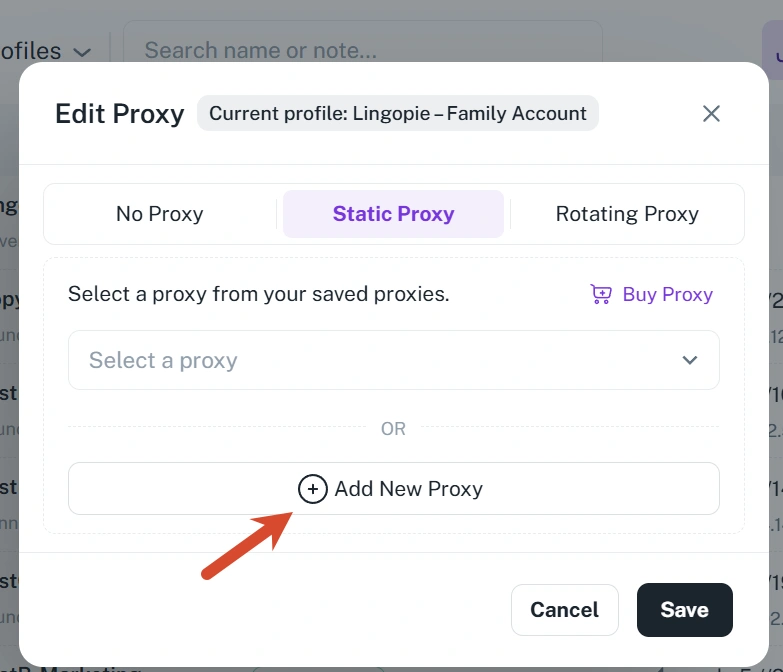
Se você quiser que cada conta use um IP diferente, vá em Configurações do Perfil > Proxy e insira os detalhes do seu proxy. Este passo é opcional, mas recomendado para uma melhor separação.
Passo 3: Fazer login na sua primeira conta Lingopie
- Clique duas vezes no perfil para abrir uma nova janela do navegador.
- Navegue até a página de login do Lingopie.
- Use qualquer um dos métodos padrão de login (e-mail, Google, etc.).
- Sua sessão agora está isolada.
Passo 4: Criar perfis adicionais para outras contas
Repita o processo para cada conta do Lingopie. Nomeie os perfis claramente para não confundi-los. Você pode executar todos os perfis simultaneamente em janelas separadas.
Melhores Práticas para Gerenciamento Seguro de Múltiplas Contas
Use fingerprints diferentes por conta
Não copie o mesmo fingerprint entre perfis. Deixe o FlashID gerar fingerprints exclusivos para cada conta para maximizar o isolamento.
Evite misturar contas pessoais e de trabalho
Mantenha sua conta pessoal do Lingopie separada das contas usadas para testes ou ensino. Use perfis dedicados para cada finalidade.
Monitore a saúde da conta regularmente
Verifique cada conta periodicamente para atividades incomuns ou problemas de login. O FlashID não garante a segurança absoluta da conta, mas o uso adequado reduz significativamente os riscos.
Perguntas Frequentes (FAQ)
1. Posso fazer login em várias contas do Lingopie no mesmo computador?
Sim, usando o FlashID você pode criar perfis de navegador separados para cada conta e fazer login simultaneamente sem contaminação cruzada de cookies ou fingerprints.
2. O FlashID funciona com o login da Apple do Lingopie?
O login da Apple está disponível apenas no aplicativo móvel do Lingopie. O FlashID roda em desktops, então você pode usar e-mail, Google ou Facebook para fazer login no Lingopie nos perfis do FlashID em seu computador.
3. E se eu esquecer minha senha do Lingopie?
Você pode redefinir sua senha através do link oficial “Esqueci a senha” do Lingopie. O FlashID não interfere nesse processo.
4. É seguro usar o FlashID para contas do Lingopie?
O FlashID cria ambientes isolados, o que pode ajudar a reduzir a chance de associação acidental entre contas. No entanto, sempre siga os termos de serviço do Lingopie. O FlashID não impede banimentos, mas oferece suporte a fluxos de trabalho de múltiplas contas mais seguros.
Você Também Pode Gostar