O que é um User-Agent e como você pode alterá-lo? Um User-Agent (UA) é uma string que os navegadores enviam aos sites como parte de uma solicitação HTTP. Ele informa ao site qual navegador, sistema operacional e dispositivo você está usando. Os sites utilizam essa informação para otimizar a exibição da página, analisar o tráfego, detectar atividades suspeitas e oferecer experiências diferentes para usuários distintos. Entender como o User-Agent funciona é importante para desenvolvedores, profissionais de marketing, usuários de automação e qualquer pessoa interessada em impressões digitais do navegador (fingerprints) ou privacidade online.
Resposta Rápida
- Um User-Agent (UA) é uma string enviada por um navegador aos sites, indicando o navegador, sistema operacional e dispositivo.
- O UA ajuda os sites a otimizarem layouts, analisarem o tráfego, detectarem atividades suspeitas e fornecerem experiências personalizadas.
- Uma string de UA inclui identificadores gerais, informações do sistema operacional, motor de renderização, informações de compatibilidade e detalhes do aplicativo (navegador).
- Você pode verificar seu UA através das ferramentas do desenvolvedor ou sites de análise de digital (fingerprint).
- Ferramentas como o FlashID sincronizam o UA e outros parâmetros de fingerprint para uma simulação realista, enquanto extensões simples de navegador apenas alteram a string do UA.
O que é um User-Agent?
Um User-Agent é uma string de texto incluída no cabeçalho HTTP quando um navegador solicita uma página da web. Você pode pensar nele como o navegador “se apresentando” ao site.
Quando você abre um site, seu navegador envia uma solicitação ao servidor. Junto com essa solicitação, vêm informações adicionais chamadas de cabeçalho HTTP. O User-Agent é uma das partes mais importantes desse cabeçalho.
Para que serve o User-Agent?
O UserAgent desempenha um papel fundamental no ecossistema web atual. Sites, anunciantes, desenvolvedores e sistemas de segurança dependem dos dados de UA para entender melhor o ambiente que um visitante está usando e responder adequadamente.
1. Análise de Tráfego do Site
Muitas plataformas de análise usam informações de UserAgent para identificar o navegador, o sistema operacional e o tipo de dispositivo do visitante. Isso ajuda os proprietários de sites a entender como os usuários acessam suas páginas, otimizar layouts para dispositivos populares e melhorar a experiência geral de navegação.
2. Compatibilidade do Site
Diferentes navegadores e sistemas operacionais podem renderizar sites de formas distintas. Ao analisar os dados do UserAgent, os desenvolvedores podem ajustar funções e layouts do site para garantir que as páginas funcionem corretamente no Chrome, Firefox, Edge, dispositivos móveis e tablets.
3. Detecção de Atividades Maliciosas
Sistemas de segurança frequentemente analisam strings de UserAgent para identificar comportamentos suspeitos ou anormais. Versões de navegador irreais, dispositivos falsos ou informações de UA inconsistentes podem indicar bots, ferramentas de scraping automatizadas ou tráfego malicioso tentando abusar do site.
4. Segmentação de Anúncios
Plataformas de publicidade usam dados de UserAgent para entregar anúncios mais relevantes aos usuários. Por exemplo, usuários de dispositivos móveis podem ver promoções relacionadas a aplicativos, enquanto usuários de desktop podem receber anúncios de softwares ou SaaS mais adequados para telas maiores.
5. Análise de Dados e Pesquisa de Mercado
Pesquisadores e analistas de dados usam informações de UserAgent para estudar tendências de navegação e comportamento do usuário em diferentes dispositivos e navegadores. Isso ajuda as empresas a entenderem melhor as preferências do público e a tomarem decisões sobre desenvolvimento de produtos e estratégias de marketing.
6. Gerenciamento de Múltiplas Contas
Em operações multi-contas, o gerenciamento de UserAgent torna-se especialmente importante. Sites podem usar informações de UA para identificar semelhanças entre contas, como versão do navegador ou sistema operacional. Se várias contas compartilharem fingerprints altamente similares, elas podem ser vinculadas.
Por causa disso, muitos usuários optam por modificar seu UserAgent para criar ambientes de navegação mais isolados. No entanto, apenas alterar a string do UA através de uma extensão de navegador geralmente não é suficiente. Por isso, muitos usuários escolhem usar navegadores anti-detect, que podem gerar fingerprints que correspondem às características reais do dispositivo, permitindo que cada conta opere em um ambiente isolado. Isso cria um perfil de navegação mais realista e ajuda a reduzir o risco de detecção ou associação de contas.
Saiba mais sobre Navegador Antidetect
De que é feito um User-Agent?
Uma string de User-Agent é composta por várias seções, com cada parte fornecendo detalhes específicos sobre o navegador, sistema operacional, motor de renderização e ambiente do dispositivo. Embora essas strings possam parecer complicadas à primeira vista, uma vez que você entende a estrutura, elas se tornam muito mais fáceis de analisar.
Para entender melhor como o User-Agent funciona, vamos ver alguns exemplos e detalhar o que cada seção realmente significa.
Mozilla/5.0 (Macintosh; Intel Mac OS X 10_15_7) AppleWebKit/605.1.15 (KHTML, like Gecko) Version/16.1 Safari/605.1.15
Mozilla/5.0 (Windows NT 10.0; Win64; x64; rv:150.0) Gecko/20100101 Firefox/150.0
Mozilla/5.0
Identificador geral indicando que o UserAgent segue a especificação Mozilla e está na versão 5.0.
Informações do Sistema Operacional
As informações do sistema operacional mostram o tipo e a versão do SO. Isso é importante para desenvolvedores web porque diferentes sistemas podem ter recursos ou limitações distintas.
- Macintosh; Intel Mac OS X 10_15_7 significa que o usuário está em um Mac desktop com processador Intel rodando macOS Catalina 10.15.7.
Motor de Renderização
O motor de renderização determina como o HTML, CSS e JavaScript são interpretados, e diferentes versões podem suportar recursos diferentes.
- AppleWebKit/605.1.15 indica que o navegador usa o WebKit para renderizar as páginas, versão 605.1.15.
Informações de Compatibilidade
O modo de compatibilidade indica se o navegador está atualmente em um modo de compatibilidade específico.
- KHTML, like Gecko indica que o WebKit se origina do KHTML e é compatível com o Gecko (motor do Firefox).
Informações do Aplicativo
Esta seção descreve o navegador em si—seu nome, versão e motor—o que ajuda os sites a entenderem as capacidades do navegador e o suporte de segurança.
- Version/16.1 Safari/605.1.15 indica que o usuário está usando o navegador Safari na versão 16.1 com o motor WebKit 605.1.15.
Todos os navegadores têm o mesmo UserAgent?
As informações de User-Agent em navegadores populares como Chrome, Firefox e Safari podem ter pequenas diferenças. Mas, no geral, toda string de User-Agent mostra o sistema operacional, tipo de navegador, versão e motor de renderização. Vamos ver agora como os User-Agents desses três navegadores populares diferem entre si.
User Agent do Chrome
Mozilla/5.0 (Windows NT 10.0; Win64; x64) AppleWebKit/537.36 (KHTML, like Gecko) Chrome/148.0.0.0 Safari/537.36
User Agent do Edge
Mozilla/5.0 (Windows NT 10.0; Win64; x64) AppleWebKit/537.36 (KHTML, like Gecko) Chrome/148.0.0.0 Safari/537.36 Edg/148.0.0.0
User Agent do Firefox
Mozilla/5.0 (Windows NT 10.0; Win64; x64; rv:150.0) Gecko/20100101 Firefox/150.0
Na tabela a seguir, vemos que mesmo que os navegadores compartilhem o mesmo SO e identidade universal, as diferenças de motor de renderização e versão tornam cada string de UA única.
| Navegador | Identificador Geral | Sistema Operacional | Motor de Renderização | Modo de Compatibilidade | Versão do Navegador |
|---|---|---|---|---|---|
| Chrome | Mozilla/5.0 | Windows NT 10.0; Win64; x64 | AppleWebKit/537.36 | KHTML, like Gecko | Chrome/148.0.0.0 |
| Edge | Mozilla/5.0 | Windows NT 10.0; Win64; x64 | AppleWebKit/537.36 | KHTML, like Gecko | Edg/148.0.0.0 |
| Firefox | Mozilla/5.0 | Windows NT 10.0; Win64; x64 | Gecko/20100101 | — | Firefox/150.0 |
Como visualizar e modificar o User-Agent
1. Como visualizar seu User-Agent
Use sites de detecção de Fingerprint
Você pode visitar sites de análise de fingerprint para ver instantaneamente seu UA atual e as informações da digital do seu navegador.
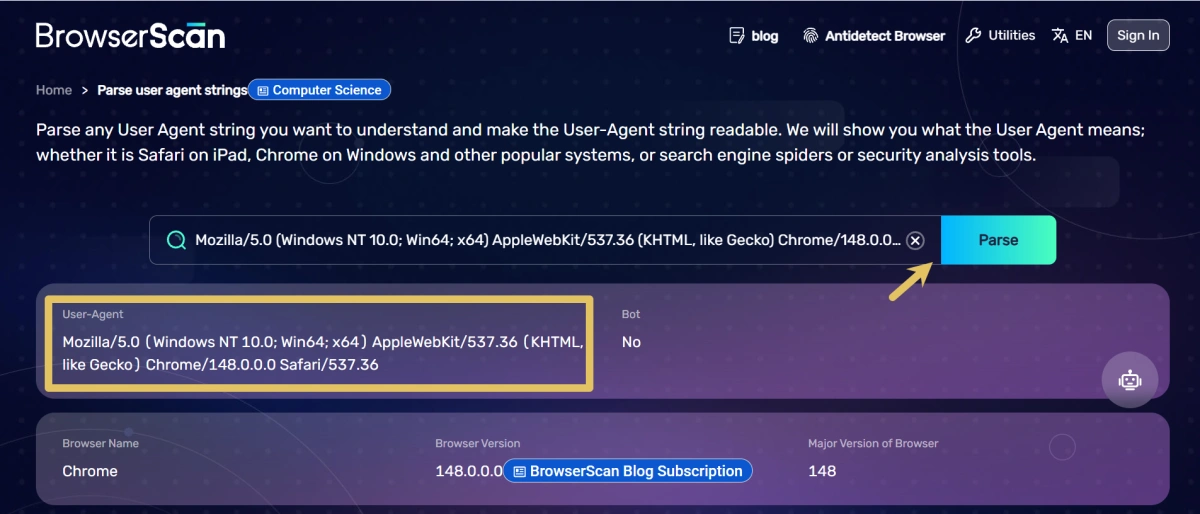
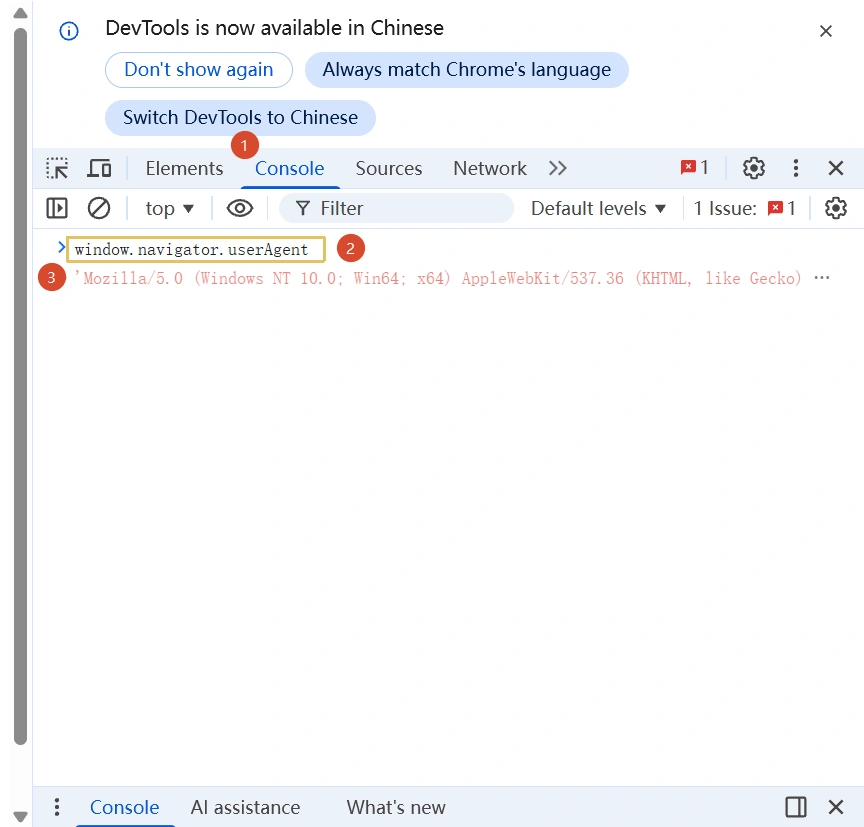
Se você estiver em um computador sem conexão à internet e quiser saber o UserAgent do navegador, siga estes passos:
- Abra o navegador: Inicie o programa.
- Abra o Console do Desenvolvedor: Pressione a tecla F12.
- Vá para a aba Console: Clique na aba Console no painel de ferramentas.
- Digite o comando: Digite “window.navigator.userAgent” e dê Enter.
- Visualize o User-Agent: O navegador exibirá a string do seu User-Agent.
2. Ferramentas para modificar o User Agent
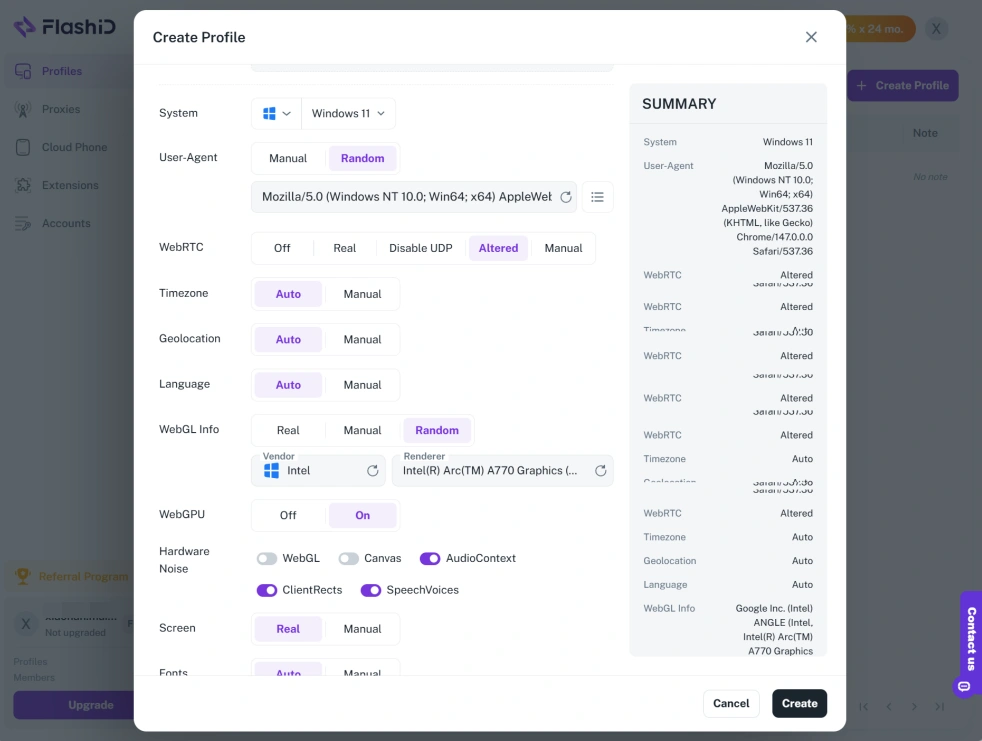
FlashID
O FlashID é muito mais do que um simples alterador de User-Agent. Quando você modifica o UA no FlashID, ele também sincroniza outros parâmetros de fingerprint para corresponder ao ambiente selecionado, incluindo versão do kernel, informações WebGL, canvas fingerprint, fontes e parâmetros de hardware. Isso garante que a digital do navegador pareça muito mais realista.
Em vez de apenas mudar uma linha de texto, o FlashID simula um ambiente de navegador completo, similar a um dispositivo físico real. Essa capacidade é essencial para cenários como gerenciamento de múltiplas contas, verificação de anúncios, automação e marketing de afiliados.
User-Agent Switcher
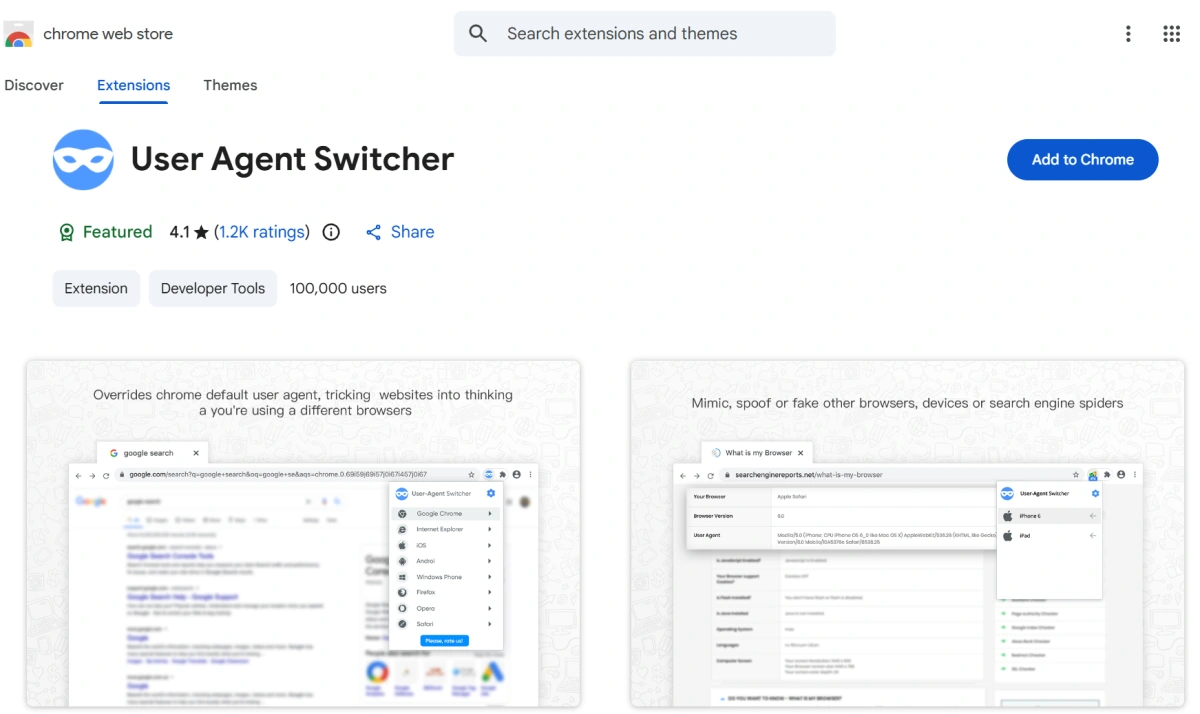
Esta extensão popular permite trocar rapidamente entre strings de UA predefinidas. É fácil de usar e leve, mas possui limitações: ela apenas modifica a string de texto e não sincroniza outros parâmetros da digital do navegador.
FlashID vs Extensões de Navegador
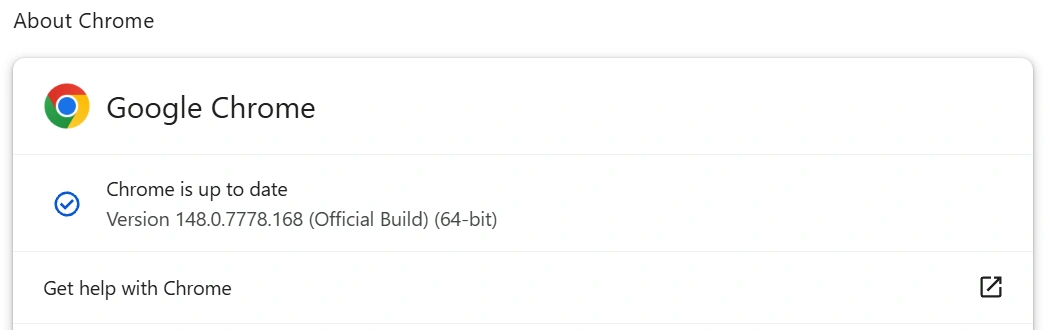
Ao usar o FlashID, mesmo que o UA mostre uma versão e o motor outra, é difícil ser detectado porque ele sincroniza todos os parâmetros (WebGL, Canvas, fontes, hardware), fazendo o navegador parecer real. Pequenas diferenças de versão são geralmente ignoradas por ferramentas de detecção se o ambiente geral for consistente.
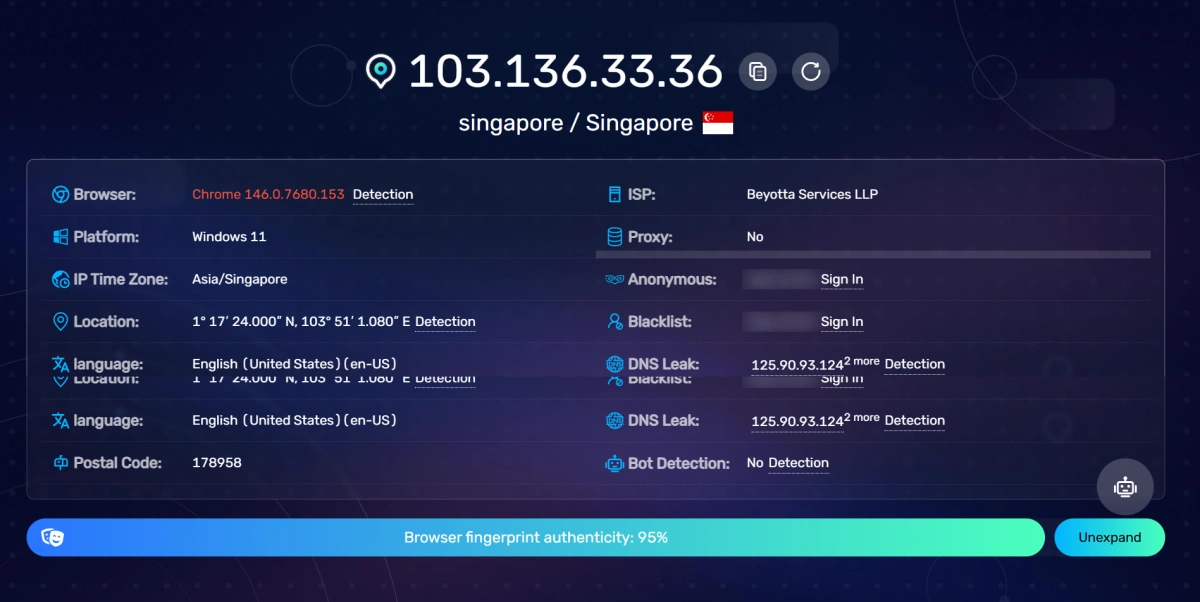
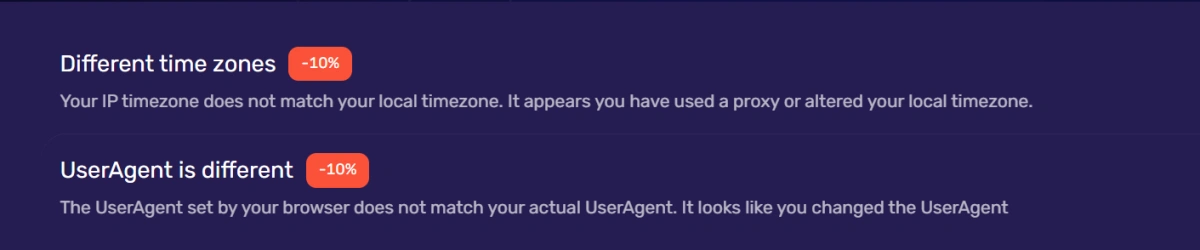
Se você usa uma extensão simples para mudar o UA, o plugin altera apenas a string. Ferramentas modernas de detecção verificam se os outros parâmetros coincidem com essa string; se houver inconsistência, você será facilmente identificado.

Conclusão
O User-Agent é uma das partes mais importantes da impressão digital de um navegador. Ele ajuda os sites a identificar navegadores, otimizar a compatibilidade e detectar comportamentos suspeitos. Embora alterar o UA seja fácil, sites modernos verificam muitos outros parâmetros. Extensões simples modificam apenas o texto, enquanto ferramentas profissionais como o FlashID sincronizam todo o ambiente para uma simulação segura. Compreender como o User-Agent funciona é essencial para quem gerencia várias identidades online.
Se você quiser se manter atualizado com insights práticos, junte-se à nossa comunidade.
FAQ:
1. O que é um User-Agent e por que ele é importante?
Um User-Agent (UA) é uma string enviada pelo seu navegador aos sites, identificando o navegador, SO e dispositivo. Ajuda na otimização de layout e detecção de segurança.
2. Posso alterar meu User-Agent para evitar detecção?
Sim, mas apenas alterar a string via extensão geralmente não basta. Ferramentas como o FlashID sincronizam outros parâmetros para uma simulação real.
3. Como verifico meu User-Agent atual?
Você pode ver através do console do desenvolvedor (F12 → Console → window.navigator.userAgent) ou em sites de detecção de fingerprint.
4. Quais os riscos de usar um switch de UA básico?
Extensões básicas mudam apenas o texto e não atualizam outras digitais. Sites modernos podem detectar que seu ambiente de navegador é inconsistente.
Você Também Pode Gostar