O WebGL é uma tecnologia de navegador que permite aos sites renderizar gráficos 2D e 3D por meio da GPU do seu dispositivo. Mas esse mesmo processo de renderização baseado em GPU também pode revelar detalhes de hardware, drivers e renderização que os sites podem usar para criar uma impressão digital WebGL (WebGL fingerprint) e reconhecer seu navegador em diferentes sessões. Os usuários podem reduzir os riscos de rastreamento WebGL desativando o WebGL, usando extensões de navegador focadas em privacidade ou utilizando um navegador antidetect para camuflar e isolar sua impressão digital.
Resposta Rápida
- WebGL é uma API JavaScript para renderizar gráficos interativos no navegador sem plugins. O WebGL fingerprinting ocorre quando os sites leem sinais relacionados à GPU, saídas de renderização, extensões WebGL e diferenças no nível de pixel para identificar um ambiente de navegador.
- As impressões digitais WebGL são usadas em publicidade, detecção de fraude, controle de risco de múltiplas contas, verificação de dispositivos e otimização de desempenho.
- Você pode reduzir o rastreamento WebGL desativando-o, usando extensões de privacidade ou utilizando um navegador antidetect como o FlashID para gerenciar parâmetros WebGL em um perfil de navegador consistente.
- Para fluxos de trabalho empresariais, desativar o WebGL costuma ser uma medida muito agressiva. Um navegador antidetect é geralmente mais prático, pois pode controlar WebGL, Canvas, GPU, proxy, fuso horário, user agent e persistência de perfil de forma conjunta.
O Que é WebGL e o Que é uma Impressão Digital WebGL
WebGL, abreviação de Web Graphics Library, é uma API JavaScript que permite que navegadores compatíveis renderizem gráficos 2D e 3D de alto desempenho através do elemento HTML <canvas>. Ele trabalha em conjunto com a aceleração de GPU, razão pela qual é amplamente utilizado em jogos online, demonstrações interativas de produtos, mapas 3D, painéis de visualização de dados, experiências de realidade virtual e ferramentas de design baseadas em navegador.
A questão da privacidade começa justamente com o ponto forte que torna o WebGL útil: ele se comunica com a pilha de gráficos. Quando um site solicita ao navegador um contexto WebGL, o navegador pode expor informações relacionadas à placa de vídeo, driver, duto de renderização (pipeline), comportamento do shader, suporte a texturas, anti-aliasing e extensões suportadas. Diferentes dispositivos e navegadores podem renderizar a mesma cena WebGL de forma ligeiramente distinta. Essas pequenas diferenças podem ser convertidas em uma impressão digital.
Uma impressão digital WebGL não é apenas um campo isolado. Geralmente, é uma combinação de vários sinais, incluindo o fabricante da GPU, a string do renderizador, a versão do WebGL, suporte ao WebGL2, extensões suportadas, precisão do shader, atributos do buffer de desenho, limites de textura, saída de pixels e hash da imagem.
É por isso que o WebGL é importante no fingerprinting do navegador. Cookies podem ser deletados, endereços IP podem mudar e sessões de login podem expirar. Mas os padrões de renderização relacionados à GPU podem permanecer relativamente estáveis entre as sessões. Um site não precisa saber seu nome real para reconhecer que “este ambiente de navegador se parece com o mesmo dispositivo de antes”.
Casos de Uso Empresariais Comuns do WebGL Fingerprinting
O fingerprinting WebGL não é usado apenas por “empresas de rastreamento”. Tornou-se parte dos sistemas modernos de pontuação de risco, personalização, publicidade e segurança de conta.
Rastreamento entre sites (Cross-site tracking)
Se vários sites ou scripts de terceiros coletarem sinais WebGL semelhantes, eles podem reconhecer o mesmo navegador em domínios diferentes, mesmo após a limpeza dos cookies. Isso torna o WebGL fingerprinting valioso para perfilamento de público a longo prazo e atribuição entre sites.
Publicidade e remarketing
As plataformas de publicidade podem usar sinais WebGL como parte de uma impressão digital de dispositivo mais ampla para reconhecer visitantes recorrentes, segmentar públicos, evitar atribuições duplicadas e melhorar a precisão do remarketing. Um usuário pode sair de um site, limpar os cookies e retornar de um IP diferente, mas a impressão digital WebGL ainda pode parecer familiar.
Detecção de fraude e associação de múltiplas contas
Plataformas de e-commerce, fintechs, venda de ingressos, jogos e redes sociais frequentemente precisam detectar clusters de contas suspeitas. Se muitas contas fazem login de endereços IP diferentes, mas compartilham sinais idênticos ou altamente semelhantes de WebGL, Canvas, tela, fuso horário e dispositivo, a plataforma pode tratá-los como ambientes vinculados.
Verificação de conta e controle de acesso
Alguns sistemas de alta segurança podem usar impressões digitais de dispositivos como um sinal secundário para verificação de login. Um perfil WebGL familiar pode reduzir o atrito, enquanto uma incompatibilidade repentina entre IP, tipo de dispositivo, GPU e perfil do navegador pode acionar verificações extras.
Experiência do usuário e ajuste de desempenho
Os dados da WebGL nem sempre são usados para rastreamento. Eles também podem ajudar os sites a ajustar a qualidade gráfica, tamanho da textura, intensidade da animação e modo de renderização com base na capacidade do dispositivo. Por exemplo, uma ferramenta de design 3D pode entregar uma cena mais leve para uma GPU integrada básica e uma cena mais avançada para uma GPU de alto desempenho.
Operações de negócios e controle de qualidade do ambiente
Para agências, equipes de e-commerce transfronteiriço, profissionais de marketing de afiliados e equipes de redes sociais, o WebGL faz parte do risco operacional. Um perfil que afirma ser um dispositivo macOS mas expõe uma string de GPU Windows incompatível pode parecer anormal. Um perfil usando um proxy dos EUA mas expondo padrões de idioma, fuso horário e GPU que não correspondem ao mercado-alvo também pode reduzir a confiança.
Canvas Fingerprint vs WebGL Fingerprint: Qual a Diferença?
Canvas e WebGL estão relacionados porque ambos usam as capacidades de desenho do navegador, mas não são a mesma coisa.
Pense no fingerprinting Canvas como pedir ao seu navegador para desenhar uma imagem plana no papel. O site pode desenhar texto, formas, cores e linhas e depois medir os pixels finais. Pequenas diferenças em fontes, anti-aliasing, renderização do sistema operacional, mecanismo do navegador e configurações gráficas podem criar um resultado de desenho 2D único.
Agora pense no fingerprinting WebGL como pedir ao seu dispositivo para construir e iluminar um pequeno modelo 3D. Em vez de apenas verificar uma imagem plana, o site pode observar o comportamento da GPU, a precisão do shader, o manuseio de texturas, os limites de renderização 3D, o suporte a extensões e a saída de pixels após um processo de renderização mais complexo.
Em termos práticos:
- O fingerprinting Canvas foca mais na saída de renderização 2D, fontes, suavização de texto e diferenças de pixels.
- O fingerprinting WebGL foca mais em dados relacionados à GPU, fabricante WebGL, renderizador, comportamento de shader, listas de extensões, limites de textura e diferenças de renderização 3D.
- O Canvas é mais fácil de entender, mas o WebGL pode expor pistas mais profundas de hardware e nível de driver.
- Sistemas de detecção modernos costumam comparar ambos. Se o Canvas diz uma coisa e o WebGL diz outra, o perfil pode parecer falsificado ou instável.
Como os Sites Coletam a Impressão Digital WebGL de um Usuário
A coleta de impressões digitais WebGL geralmente acontece silenciosamente em segundo plano. Um usuário normal pode não ver nenhum pop-up, solicitação de permissão ou objeto 3D visível. O processo é tipicamente integrado em código JavaScript.
Passo 1: Criar uma área de desenho oculta
Primeiro, o site cria uma pequena área de desenho dentro do navegador. Esta área é frequentemente invisível para o usuário e não precisa aparecer como uma imagem, animação ou gráfico na página.
O site usa essa área oculta para executar testes de renderização WebGL.
Passo 2: Pedir ao navegador para habilitar o WebGL
Em seguida, o site solicita ao navegador que inicie um ambiente de renderização WebGL. Isso permite que a página verifique se o WebGL é suportado e se o navegador pode realizar renderização baseada em GPU.
Passo 3: Ler informações relacionadas ao WebGL
Uma vez que o ambiente WebGL está ativo, o site pode começar a ler informações relacionadas a gráficos do navegador.
Em alguns casos, o navegador também pode expor valores mais detalhados da GPU, que podem revelar pistas sobre a placa de vídeo, o driver gráfico ou o backend de renderização.
Passo 4: Renderizar uma imagem ou cena de teste
Após coletar as informações básicas do WebGL, o site pode pedir ao navegador para renderizar uma imagem predefinida, forma, textura, gradiente ou uma cena 3D simples.
Passo 5: Analisar o resultado da renderização
O site então verifica a saída final da renderização. Ele pode observar diferenças no nível de pixel, valores de cores, comportamento de textura, efeitos de sombra, anti-aliasing e outros pequenos detalhes visuais.
Passo 6: Gerar um hash de impressão digital WebGL
Após coletar os parâmetros WebGL e os resultados de renderização, o site converte os dados em um hash de impressão digital compacto.
Este hash funciona como uma ID curta para o comportamento WebGL do navegador. O site não precisa armazenar cada detalhe bruto. Em vez disso, ele armazena um resultado calculado que representa o ambiente gráfico do navegador.
Passo 7: Comparar o WebGL com outros sinais do navegador
A maioria dos sites não confia apenas no WebGL. Eles geralmente o comparam com outros sinais de impressão digital do navegador.
Se os sinais forem consistentes, o ambiente do navegador pode parecer normal. Mas se o WebGL diz uma coisa enquanto o user agent, sistema operacional, localização do proxy ou tamanho da tela dizem algo diferente, o ambiente pode parecer suspeito.
Passo 8: Armazenar e reconhecer o navegador posteriormente
Finalmente, o site pode armazenar a impressão digital WebGL como parte de um perfil de dispositivo maior. Quando o mesmo navegador visita novamente, o site pode comparar a nova impressão digital com a anterior.
Se o hash WebGL e outros sinais do navegador forem semelhantes, o site pode reconhecer o visitante como o mesmo ambiente de navegador, mesmo que os cookies tenham sido excluídos ou o endereço IP tenha mudado.
Quais são os Riscos de Segurança e Privacidade do WebGL Fingerprinting?
O fingerprinting WebGL cria vários riscos de privacidade e segurança.
Primeiro, ele pode ocorrer silenciosamente sem um aviso de permissão, de modo que os usuários podem não perceber que seus detalhes de GPU e renderização estão sendo coletados.
Segundo, ele pode rastrear usuários além dos cookies; limpar cookies, usar o modo privado ou mudar endereços IP pode não ocultar totalmente um navegador que retorna.
Terceiro, ele pode vincular múltiplas contas se elas compartilharem padrões semelhantes de WebGL, Canvas, GPU, fuso horário e proxy.
Finalmente, os dados de impressão digital armazenados podem se tornar outra forma de perfilamento do usuário se forem compartilhados ou vazados. Ao contrário de senhas ou cookies, as características reais da GPU não podem ser facilmente redefinidas.
Como Prevenir o Vazamento da Impressão Digital WebGL
Não existe um método único perfeito para todos. A abordagem correta depende se você é um usuário casual em busca de privacidade, um desenvolvedor, um pesquisador ou uma equipe de negócios gerenciando várias contas.
Método 1: Desativar o WebGL no Navegador
O método mais direto é desativar o WebGL. Isso reduz o fingerprinting baseado em WebGL porque os sites não podem coletar dados de renderização se o WebGL estiver indisponível.
Como desativar o WebGL no Chrome
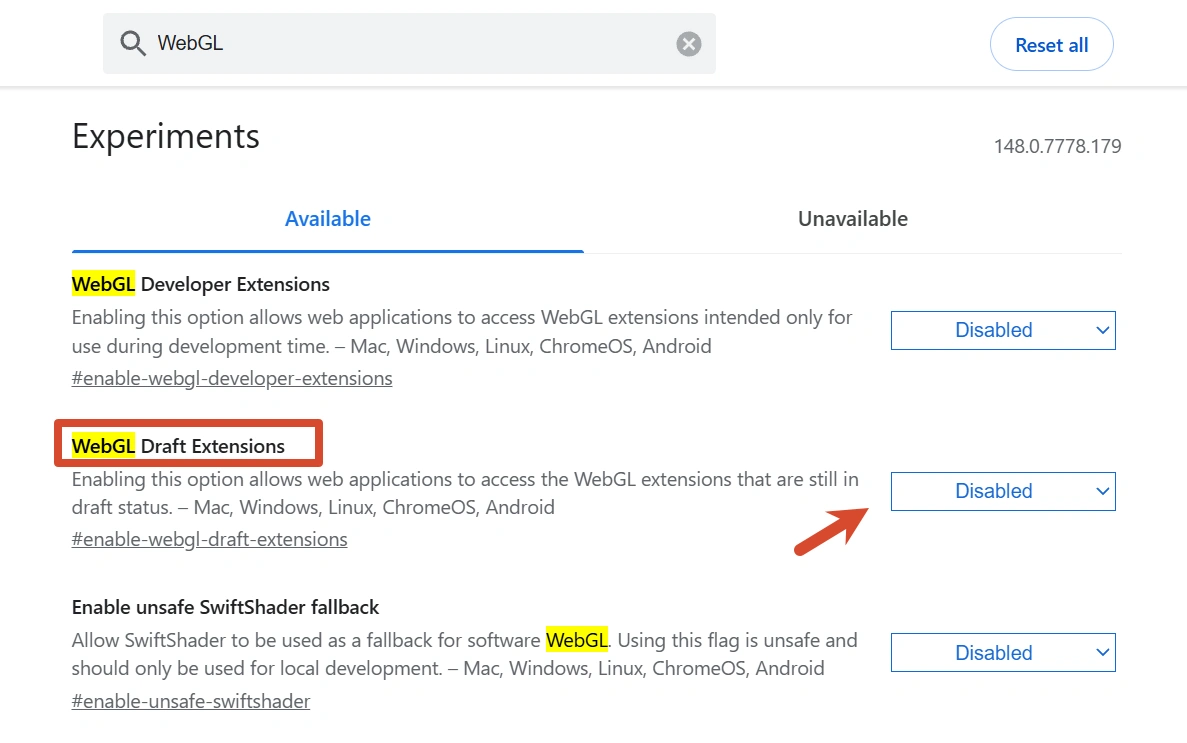
- Abra o Chrome, digite chrome://flags/ na barra de endereços e pressione Enter.
- Digite “WebGL” na barra de pesquisa.
- Encontre “WebGL Draft Extensions” e defina como “Disabled”.
- Reinicie o navegador para que as alterações entrem em vigor.
Como desativar o WebGL no Firefox
- Digite about:config na barra de endereços.
- Aceite o aviso.
- Procure por webgl.disabled.
- Alterne para true.
- Reinicie o navegador se necessário.

Desativar o WebGL é simples, mas nem sempre é prático. Muitos sites usam WebGL para mapas, painéis, jogos online, ferramentas de design, efeitos de vídeo, experiências virtuais e visualização de dados. Desativá-lo pode quebrar recursos, reduzir o desempenho ou fazer com que os sites pensem que seu navegador é anormal. Para usuários empresariais, “WebGL indisponível” pode ser tão suspeito quanto “WebGL exposto”, pois a maioria dos navegadores modernos normais suporta WebGL.
Método 2: Usar Extensões de Proteção de Privacidade
Extensões de privacidade podem reduzir o fingerprinting bloqueando rastreadores, limitando scripts ou alterando as saídas da API.
Exemplos comuns incluem:
Privacy Badger: Desenvolvido pela Electronic Frontier Foundation, o Privacy Badger aprende automaticamente a bloquear rastreadores com base no comportamento, em vez de depender apenas de listas de bloqueio manuais.
NoScript: Uma extensão de navegador que bloqueia JavaScript e outros conteúdos ativos por padrão, permitindo-os apenas em sites confiáveis.
CanvasBlocker: Uma extensão para Firefox que pode bloquear ou falsificar saídas de APIs JavaScript favoráveis ao fingerprinting, incluindo APIs usadas para rastreamento. Sua página oficial avisa os usuários para evitar acumular várias ferramentas que protegem a mesma API.
As extensões são úteis para a privacidade pessoal, mas também têm limites. Primeiro, o bloqueio agressivo pode quebrar sites. Segundo, a própria configuração da extensão pode se tornar parte da sua impressão digital. Terceiro, algumas extensões precisam de permissões amplas para funcionar. Quarto, as extensões geralmente trabalham na camada de bloqueio de scripts ou interceptação de API, mas podem não fornecer uma identidade completa e consistente entre WebGL, Canvas, WebRTC, User-Agent, fuso horário, proxy, tela, idioma e memória do dispositivo.
Para navegação casual, as extensões podem ajudar. Para operações comerciais com múltiplas contas, elas geralmente não são suficientes.
Método 3: Usar um Navegador Antidetect
Um navegador antidetect não apenas bloqueia o WebGL. Seu objetivo é criar perfis de navegador isolados, consistentes e realistas.
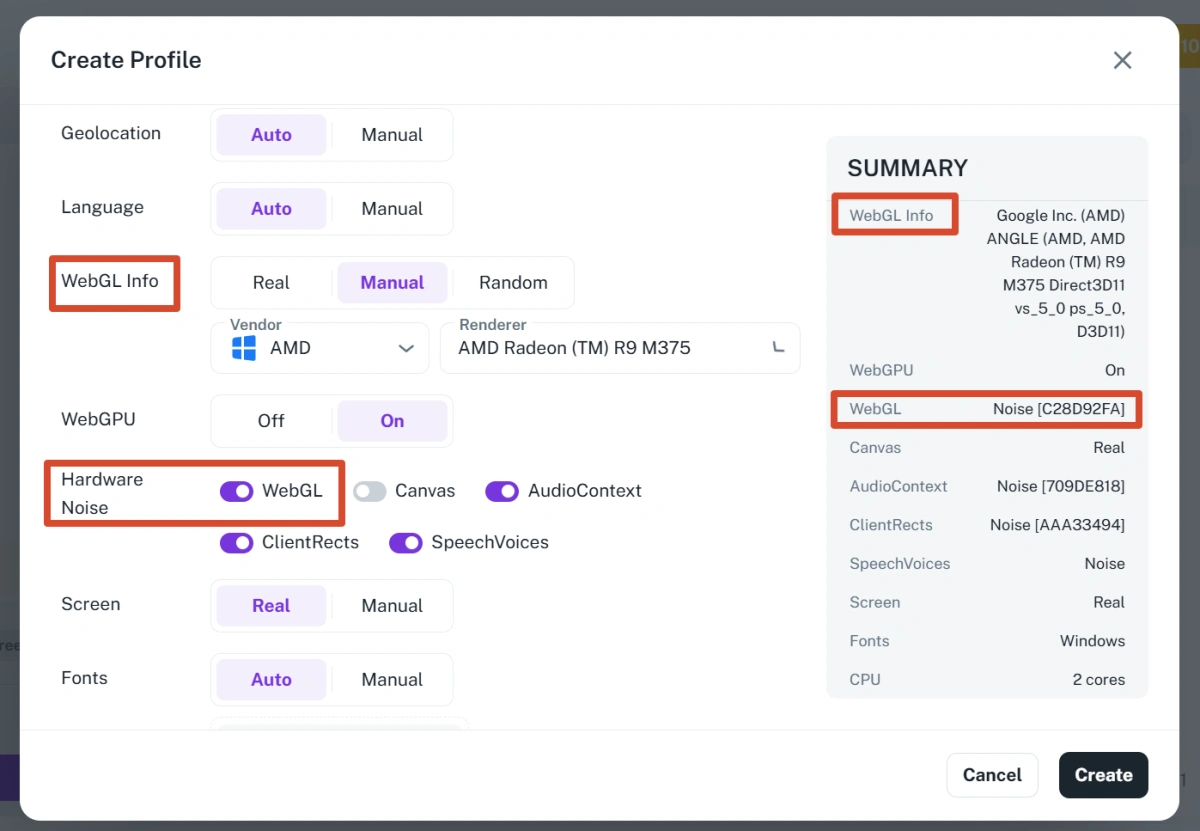
O FlashID Antidetect Browser foi projetado para gerenciar sinais de impressão digital do navegador em um perfil completo. Como mostrado no painel Criar Perfil, os usuários podem configurar ou revisar parâmetros como geolocalização, idioma, informações de WebGL, WebGPU, ruído de hardware (noise), tela, fontes, WebRTC, fuso horário, sistema e User-Agent.
Personalizar metadados WebGL: Os usuários podem escolher os modos Real, Manual ou Aleatório (Random) para as informações do WebGL. No modo Manual, eles podem ajustar valores-chave como Vendor (Fabricante) e Renderer (Renderizador), ajudando a mascarar as informações reais de gráficos do dispositivo.
Controlar o ruído de hardware: O FlashID também suporta configurações de ruído para WebGL, Canvas, AudioContext, ClientRects e SpeechVoices, ajudando cada perfil de navegador a manter uma identidade de impressão digital mais controlada e menos vinculável.
Ir para o Teste Gratuito do FlashID
Para entender melhor como funciona a proteção WebGL, vamos comparar três perfis de navegador criados no FlashID. Neste teste, todas as configurações permanecem iguais, incluindo sistema, tipo de navegador, idioma, tela e outros parâmetros. As únicas variáveis alteradas são as Informações WebGL e o Ruído de Hardware WebGL.
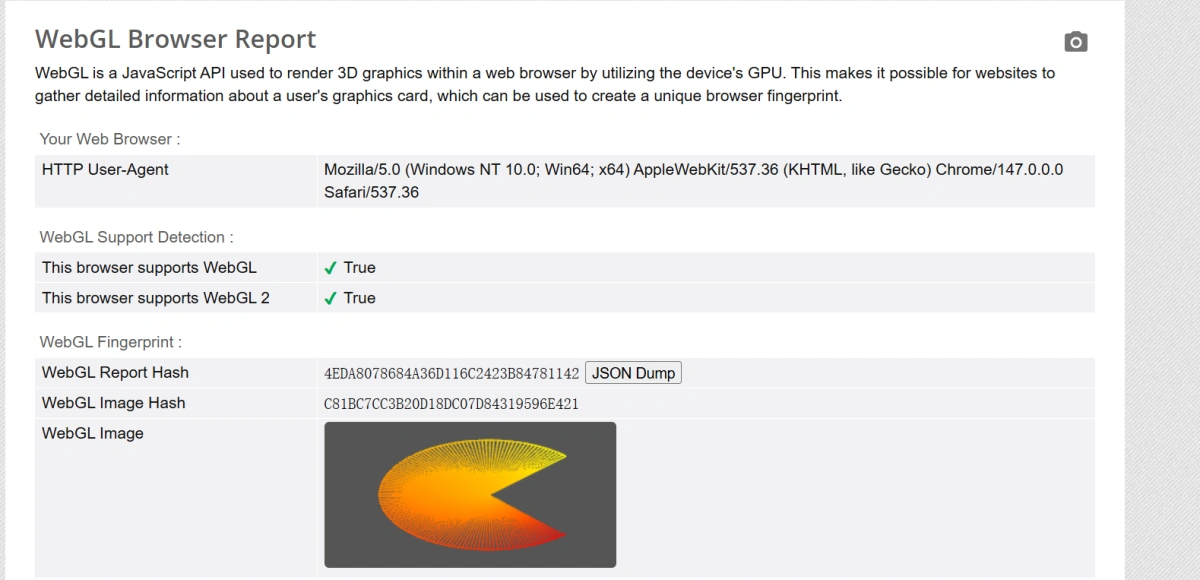
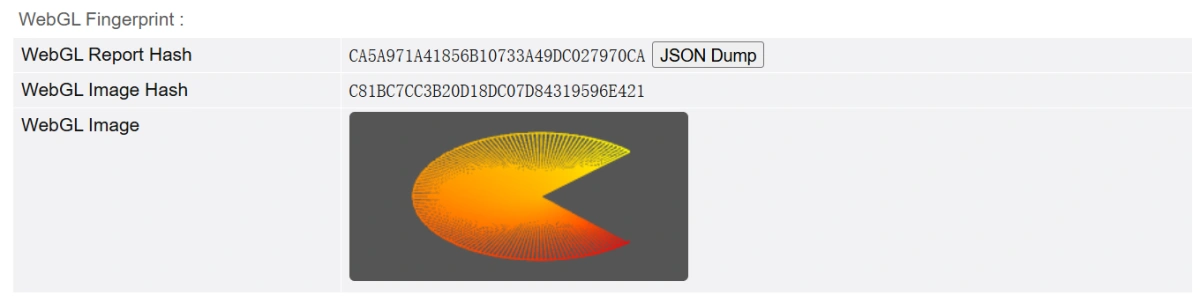
Após criar cada perfil, abrimos a página de teste WebGL do BrowserLeaks e comparamos dois resultados principais: WebGL Report Hash (Hash do Relatório) e WebGL Image Hash (Hash da Imagem). Esta comparação mostra uma diferença importante: alterar os metadados WebGL pode afetar o hash do relatório, enquanto ativar o ruído WebGL pode afetar o hash da imagem de renderização real.
Perfil 1: As Informações WebGL estão configuradas como Real, o ruído de hardware WebGL está desativado e todos os outros parâmetros do perfil permanecem inalterados.
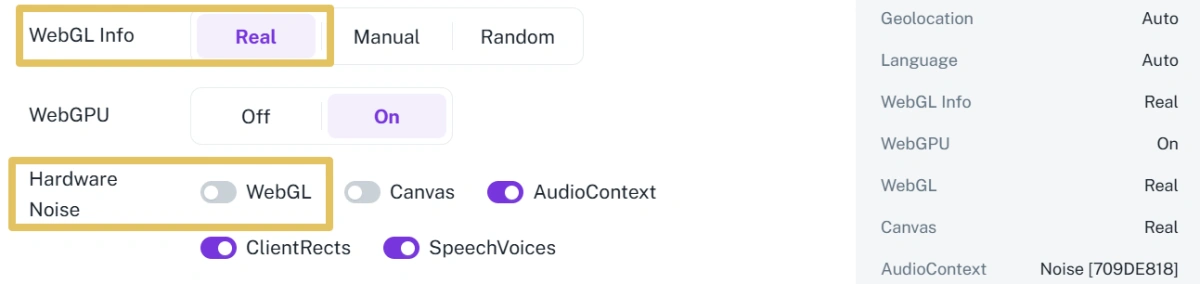
Perfil 2: As Informações WebGL estão no modo Manual com um Fabricante (Vendor) e Renderizador personalizados, o ruído de hardware WebGL está desativado e todos os outros parâmetros permanecem os mesmos.
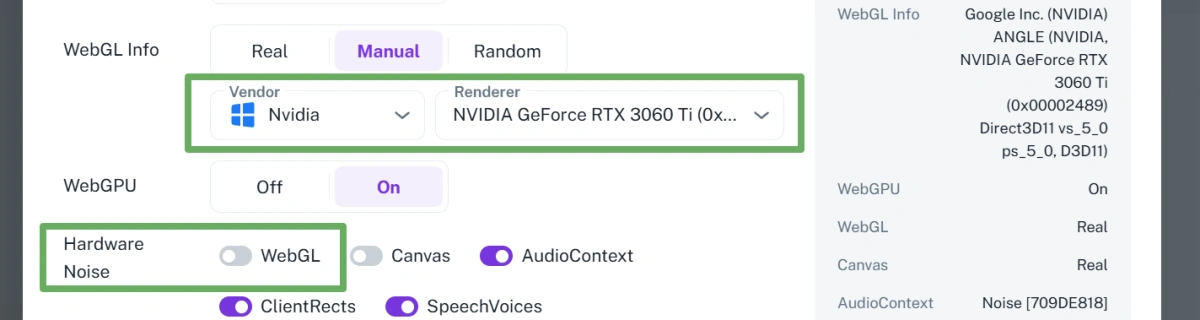
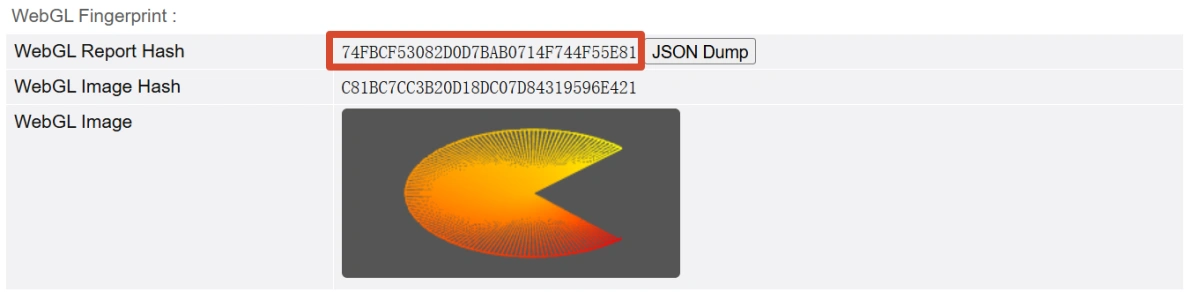
No perfil 2, a configuração manual do Fabricante e do Renderizador alterou o WebGL Report Hash, o que significa que os sites agora veem os metadados WebGL personalizados em vez dos valores reais originais. No entanto, o WebGL Image Hash permaneceu o mesmo do perfil 1, mostrando que a saída de renderização real não mudou. Em outras palavras, essa configuração apenas modifica a “camada de informação relatada”, não a “camada de saída de renderização”, podendo ignorar verificações simples de Fabricante/Renderizador, mas ainda permitindo o vínculo através do Hash da Imagem.
Perfil 3: As Informações WebGL estão no modo Manual com o mesmo Fabricante e Renderizador do perfil 2, o ruído de hardware WebGL está ativado e todos os outros parâmetros inalterados.
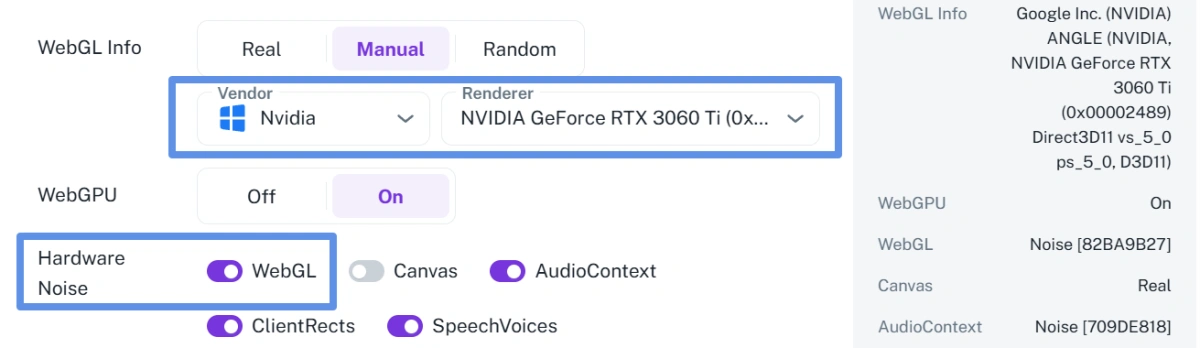
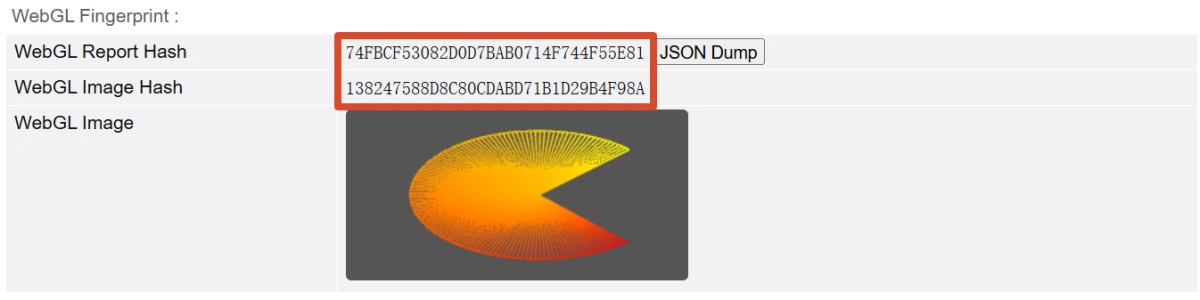
No perfil 3, as Informações WebGL permanecem no modo Manual com o mesmo Fabricante e Renderizador do perfil 2, portanto, o WebGL Report Hash continua o mesmo. No entanto, após ativar o ruído de hardware WebGL, o WebGL Image Hash muda. Isso mostra que o ruído WebGL não modifica metadados como Fabricante ou Renderizador, mas sim a saída de renderização real. Comparado ao perfil 2, essa configuração oferece uma proteção mais forte, pois mascara tanto os metadados WebGL relatados quanto a impressão digital da imagem WebGL real.
Conclusão
O WebGL é útil porque oferece aos sites gráficos poderosos baseados em GPU. O fingerprinting WebGL é arriscado porque esse mesmo caminho de renderização pode revelar sinais de nível de dispositivo que permanecem estáveis entre as sessões. Desativar o WebGL e usar extensões de privacidade pode reduzir a exposição, mas usuários empresariais geralmente precisam de consistência, não apenas bloqueio. Um navegador de impressões digitais como o FlashID ajuda a gerenciar o WebGL como parte de uma identidade de navegador completa e realista.
Se você deseja se manter atualizado com dicas práticas e tendências do setor, sinta-se à vontade para se juntar à nossa comunidade.
Perguntas Frequentes (FAQ)
1. O fingerprinting WebGL é o mesmo que rastreamento por IP?
Não. O rastreamento por IP identifica seu endereço de rede, enquanto o fingerprinting WebGL identifica características do navegador e da GPU. Mesmo que seu IP mude, o WebGL ainda pode ajudar um site a reconhecer um ambiente de navegador semelhante.
2. O modo incógnito interrompe o fingerprinting WebGL?
Não completamente. O modo incógnito limita principalmente o armazenamento local, cookies e histórico de navegação após o término da sessão. Ele não remove automaticamente os sinais do fabricante do WebGL, renderizador, comportamento do shader ou saída de pixels.
3. Devo desativar o WebGL por privacidade?
Você pode desativar o WebGL se a privacidade for sua única prioridade e você não precisar de sites baseados em WebGL. No entanto, muitos sites modernos dependem do WebGL para mapas, ferramentas de design, jogos, painéis e efeitos visuais. Desativar o WebGL também pode fazer seu navegador parecer incomum.
4. O que devo verificar em um relatório de navegador WebGL?
Verifique o suporte a WebGL, suporte WebGL2, fabricante (vendor), renderizador, vendor não mascarado, renderizador não mascarado, extensões suportadas, hash da imagem e hash do relatório. Verifique também se esses valores correspondem ao seu sistema operacional, user agent, localização do proxy e tipo de dispositivo.
5. Uma VPN pode prevenir o fingerprinting WebGL?
Não. Uma VPN altera sua rota de rede e o endereço IP visível, mas não altera automaticamente o comportamento de renderização da GPU. Se o seu IP indicar um local, mas a impressão digital do seu navegador parecer inconsistente, o ambiente ainda poderá ser considerado suspeito.
6. Como um navegador Antidetect ajuda na proteção da impressão digital WebGL?
Navegadores antidetect (como o FlashID) podem gerenciar o WebGL como parte de um perfil de navegador completo. Em vez de apenas desativar o WebGL, ele pode ajudar a controlar o fabricante do WebGL, renderizador, extensões, saída de pixels, consistência Canvas/GPU, correspondência de proxy e persistência de perfil, tornando cada perfil mais estável e realista para operações legítimas de múltiplas contas.
Você Também Pode Gostar