Быстрый ответ
Посетите Instagram или откройте приложение Instagram, затем выберите Создать новый аккаунт. Введите свой адрес электронной почты или номер телефона, создайте пароль, выберите имя пользователя и укажите свое имя, дату рождения и другую необходимую информацию. При появлении запроса введите код подтверждения, отправленный на вашу электронную почту или телефон, чтобы подтвердить контактные данные. Выполните оставшиеся шаги на экране, добавьте фото профиля, напишите биографию и проверьте настройки безопасности вашего аккаунта.
Основные выводы
- Вы можете создать аккаунт в Instagram через мобильное приложение или веб-сайт.
- Работающий адрес электронной почты или номер телефона упрощают верификацию аккаунта.
- Выберите понятное имя пользователя и заполните профиль перед тем, как начать публиковать контент.
- Включите дополнительные функции безопасности и выберите тип аккаунта, соответствующий вашим целям.
Что вам понадобится перед созданием аккаунта в Instagram
Перед началом работы вам понадобятся всего несколько базовых вещей:
- Работающий адрес электронной почты или номер мобильного телефона.
- Телефон, планшет или компьютер с доступом в интернет.
- Идея для имени пользователя, которое легко запомнить.
- Надежный пароль, который вы не используете для других аккаунтов.
Также полезно заранее решить, для чего вы создаете аккаунт. Например, вам может понадобиться личный аккаунт для друзей, аккаунт автора для контента или бизнес-аккаунт для бренда.
Как скачать приложение Instagram
Если вы хотите использовать Instagram на телефоне, скачайте официальное приложение.
- iPhone: Откройте App Store, введите в поиске Instagram и установите официальное приложение.
- Android: Откройте Google Play, найдите Instagram и нажмите «Установить».
- Компьютер: Вы можете использовать Instagram через веб-браузер без установки мобильного приложения.
Мобильное приложение обычно является самым удобным вариантом для нового пользователя, так как там доступны почти все функции управления аккаунтом и контентом.
Пошаговая инструкция по созданию аккаунта
Когда все готово, вы можете создать аккаунт за несколько шагов.
Шаг 1: Откройте Instagram и начните регистрацию
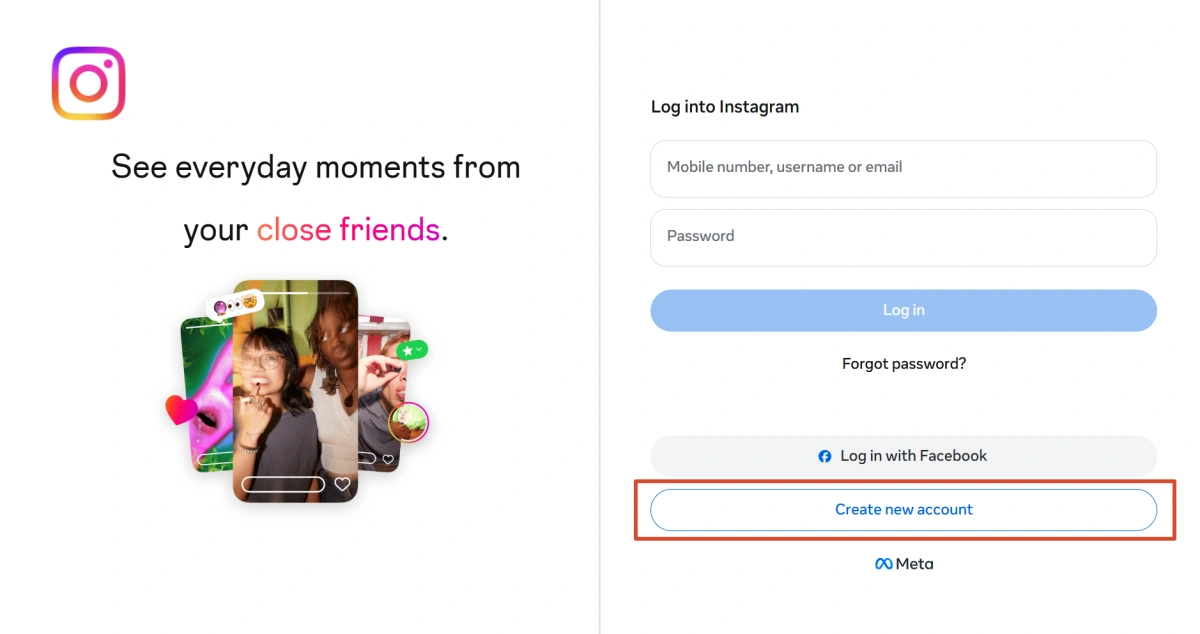
На мобильном устройстве откройте приложение Instagram и выберите «Создать новый аккаунт» или вариант регистрации, отображаемый на экране.
На компьютере перейдите на сайт Instagram в браузере и выберите «Зарегистрироваться».
Instagram может предлагать различные варианты регистрации в зависимости от вашего устройства, региона или настроек. Обычно можно зарегистрироваться с помощью номера телефона или электронной почты, также может быть доступен вариант входа через Facebook.
Шаг 2: Введите адрес электронной почты или номер телефона
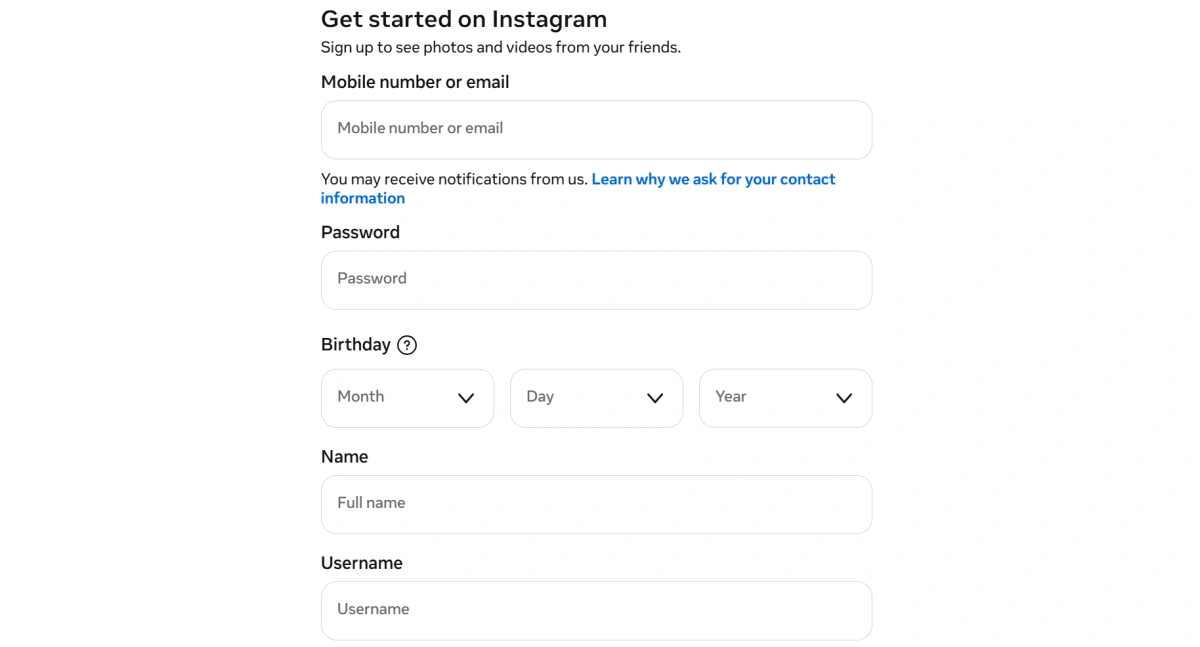
Выберите желаемый способ связи и введите свои данные.
Если вы используете номер телефона, Instagram может отправить вам код подтверждения по SMS. Если вы используете электронную почту, проверьте папку «Входящие» на наличие письма с кодом.
Используйте только те данные, к которым у вас есть доступ. Это критически важно для восстановления аккаунта в будущем.
Шаг 3: Создайте пароль
Выберите пароль, который будет сложно угадать посторонним. Избегайте простых вариантов, таких как ваше имя, дата рождения или «12345678».
Рекомендуется не использовать повторно пароли от вашей почты, Facebook или других социальных сетей. Если один из ваших аккаунтов будет взломан, использование того же пароля поставит под угрозу и ваш Instagram.
Шаг 4: Добавьте свое имя и дату рождения
Instagram может запросить ваше имя и дату рождения при регистрации.
Ваше имя не обязательно должно совпадать с именем пользователя. Например, человек по имени Sarah Johnson может указать Sarah Johnson в поле «Имя», выбрав при этом sarah.johnson в качестве логина (username).
Дата рождения используется Instagram для обеспечения функций и контента, соответствующих возрасту. Указывайте достоверную информацию.
Шаг 5: Выберите имя пользователя (Username)
Имя пользователя — это ваш уникальный никнейм, по которому вас будут находить и отмечать на публикациях.
Для личного аккаунта хорошо подойдет простая версия вашего имени. Для бизнеса логичнее использовать название бренда.
Примеры:
- Личный: sarah.johnson
- Фуд-блогер: sarahcooks
- Бизнес: brightcoffee
Старайтесь, чтобы имя пользователя было коротким и легко читаемым. Если нужный вариант занят, попробуйте добавить точку или нижнее подчеркивание вместо длинной строки случайных цифр.
Вы сможете сменить имя пользователя позже, но слишком частые смены мешают узнаваемости аккаунта.
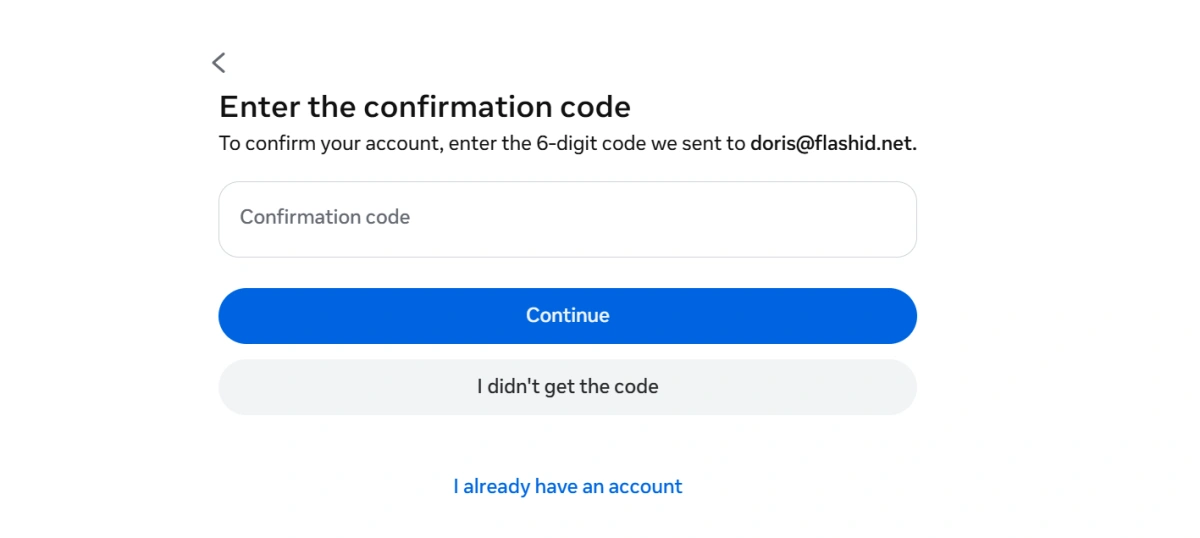
Шаг 6: Подтвердите почту или номер телефона
Найдите код подтверждения от Instagram в своей почте или SMS. Введите его в приложении, чтобы подтвердить контактную информацию. Если код не пришел, проверьте правильность введенных данных и запросите новый.
Шаг 7: Завершите первоначальную настройку
После принятия основной информации Instagram может предложить вам подписаться на знакомых, добавить фото профиля или выполнить другие настройки.
Вам не обязательно заполнять всё сразу. Вы можете пропустить часть шагов и вернуться к редактированию профиля позже.
На этом этапе ваш аккаунт в Instagram готов к использованию.
Защита вашего нового аккаунта Instagram
Создание аккаунта — это только первый шаг. Его необходимо защитить перед тем, как вы начнете привлекать аудиторию.
1. Создайте надежный пароль
Пароль — ваша первая линия обороны. Выберите то, что сложно угадать, но легко запомнить вам. Хороший пароль включает:
- Минимум восемь символов
- Сочетание заглавных и строчных букв
- Цифры и специальные символы
- Отсутствие личной информации (имя, дата рождения)
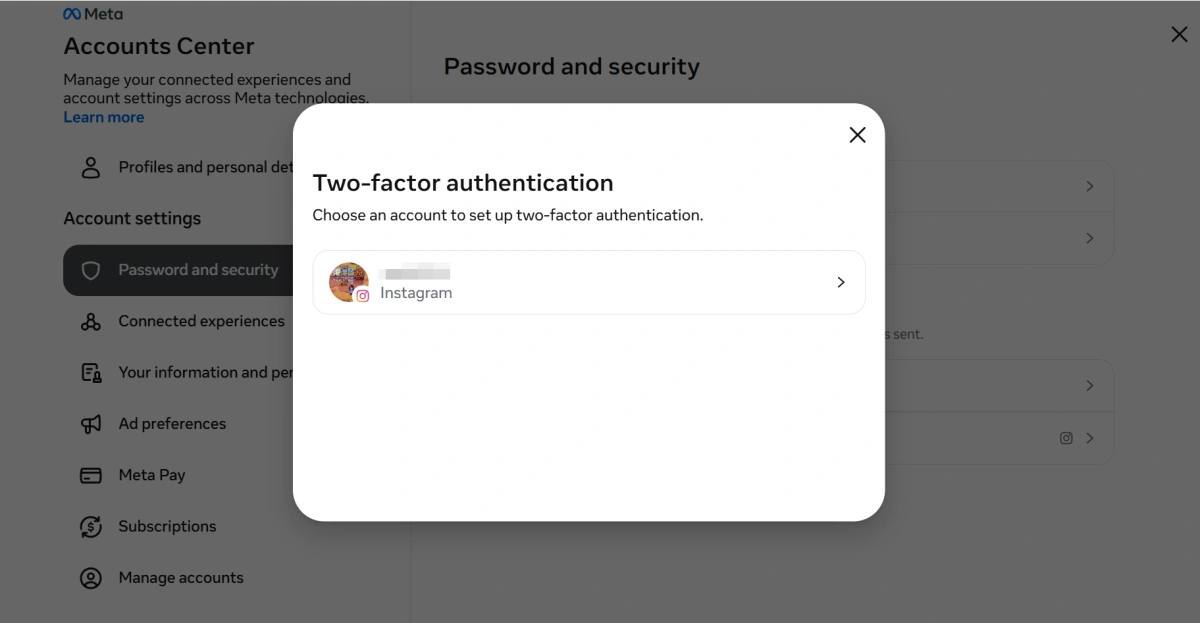
2. Включите двухфакторную аутентификацию
На мобильном: Перейдите в Профиль → Меню → Центр аккаунтов → Пароль и безопасность → Двухфакторная аутентификация. Выберите свой аккаунт, способ защиты и следуйте инструкциям.
На компьютере: Откройте Instagram, перейдите в Еще → Настройки → Центр аккаунтов → Пароль и безопасность → Двухфакторная аутентификация, затем выберите аккаунт и метод защиты.
3. Проверяйте историю входов
Время от времени просматривайте устройства и сессии, подключенные к вашему аккаунту. Если вы заметили подозрительный вход, немедленно смените пароль и обезопасьте аккаунт.
4. Будьте осторожны с приложеними сторонних разработчиков
Не вводите данные для входа в Instagram на подозрительных сайтах или в приложениях. Остерегайтесь сервисов, обещающих бесплатную накрутку подписчиков или лайков — они могут привести к краже аккаунта или блокировке.
Личный аккаунт vs Бизнес-аккаунт
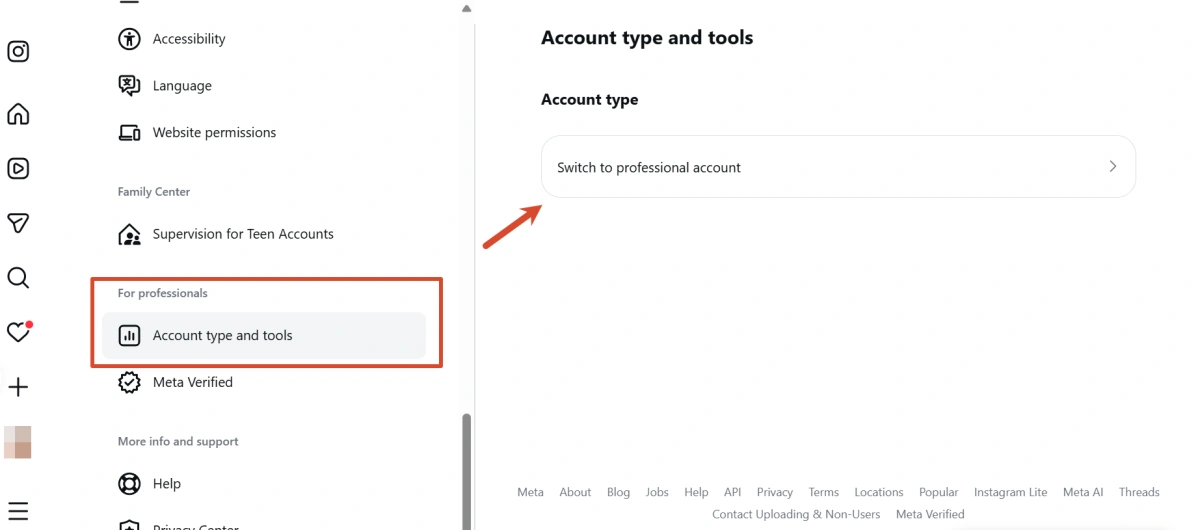
В Instagram есть три основных типа аккаунтов: Личный, Автор и Бизнес. Аккаунты автора и бизнеса считаются профессиональными.
| Тип аккаунта | Кому подходит | Ключевые особенности |
|---|---|---|
| Личный | Друзья, семья, обычные пользователи | Можно сделать закрытым |
| Автор | Инфлюенсеры, художники, создатели контента | Профессиональные инструменты и статистика аудитории |
| Бизнес | Бренды, магазины, компании | Инструменты для продаж, кнопки связи и рекламные функции |
Выбирайте Личный аккаунт, если для вас важна приватность. Выбирайте аккаунт Автора для создания контента или Бизнес-аккаунт для бренда.
Тип аккаунта можно изменить в любой момент в настройках.
Подключение аккаунта Instagram к странице Facebook
Связывание Instagram со страницей Facebook упрощает управление контентом, сообщениями и рекламой на обеих платформах. Это особенно полезно для бизнеса и создателей контента.
Зачем подключать Instagram к странице Facebook?
Это дает доступ к ряду полезных функций:
- Кросс-платформенная публикация: Делитесь постами и историями сразу в обеих соцсетях.
- Единое управление сообщениями: Используйте Meta Business Suite для ответов на комментарии и сообщения в одном месте.
- Запуск рекламы: Создавайте объявления, которые будут отображаться и в Instagram, и в Facebook.
- Общие способы оплаты: Используйте привязанные в Facebook карты для оплаты продвижения в Instagram.
Как выполнить подключение
Обычно это делается через Instagram:
- Откройте свой профиль.
- Нажмите Редактировать профиль.
- Найдите раздел Страница в блоке общедоступной информации.
- Выберите Подключить или создать.
- Войдите в аккаунт Facebook, управляющий нужной страницей.
- Подтвердите выбор.
Можно ли подключить личный аккаунт к Facebook?
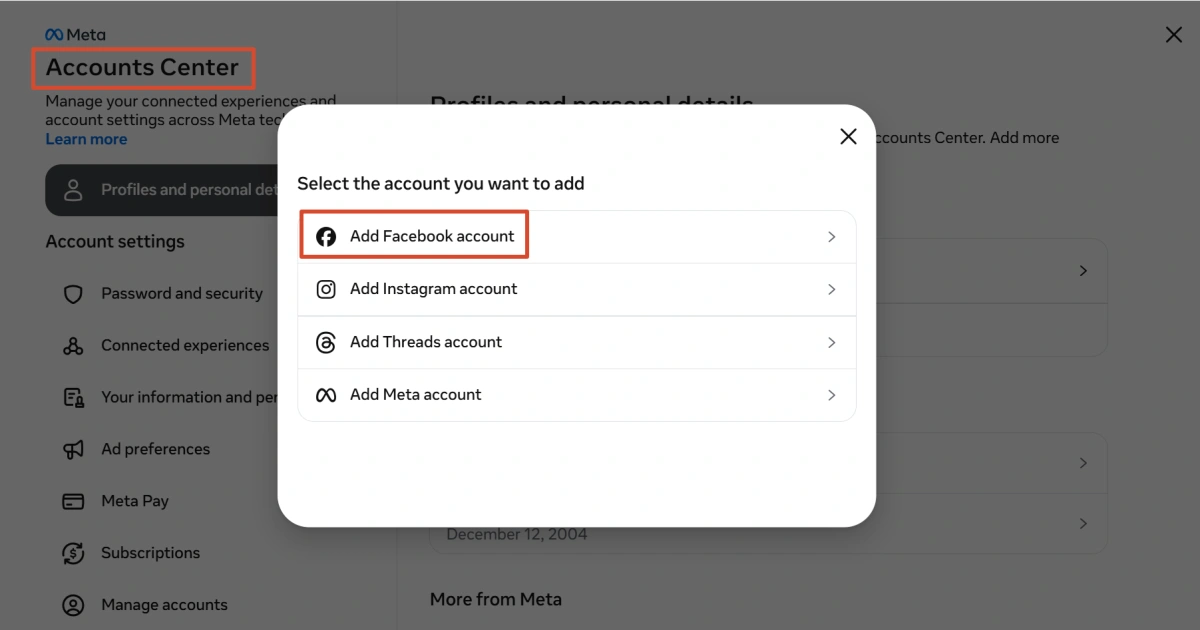
Да, личный аккаунт Instagram можно связать с личным профилем Facebook через Центр аккаунтов для синхронизации настроек и быстрого обмена постами.
5 советов для новичков в Instagram
После регистрации не пытайтесь сделать всё и сразу. Начните с качественного оформления профиля и постепенно развивайте страницу.
Совет 1: Заполните профиль
Добавьте четкое фото и краткую биографию (bio), отражающую суть вашего аккаунта. Например, вместо «Добро пожаловать!» фуд-блогер может написать: «Простые домашние рецепты | Быстрые ужины | Новое видео каждую неделю».
Совет 2: Подписывайтесь на релевантные аккаунты
Подпишитесь на людей и бренды, связанные с вашими интересами. Это поможет вам понять, какой контент популярен в вашей нише.
Совет 3: Начните публиковать
Не ждите, пока у вас появится 10 идеальных постов. Опубликуйте несколько фото или видео, которые отражают цель вашего аккаунта, чтобы новые посетители понимали, на что они подписываются.
Совет 4: Общайтесь
Instagram — это социальная сеть. Отвечайте на комментарии, участвуйте в обсуждениях и ставьте лайки. Избегайте массовой рассылки одинаковых сообщений.
Совет 5: Используйте стабильное соединение
Некоторые пользователи используют прокси для поддержания стабильной сетевой среды. Если вам нужно надежное соединение, попробуйте FlashID Proxy с резидентными прокси в более чем 190 странах и таргетингом на уровне города.
Заключение
Создание аккаунта в Instagram не занимает много времени, но правильная первоначальная настройка важна. Используйте актуальные контактные данные, выберите понятный никнейм и защитите страницу с помощью надежного пароля и 2FA. Развивайтесь постепенно, взаимодействуйте с аудиторией и будьте собой.
Если вы хотите узнать больше и быть в курсе полезных советов, присоединяйтесь к нашему сообществу.
FAQ (Часто задаваемые вопросы)
1. Можно ли создать аккаунт без номера телефона?
Да, можно зарегистрироваться через адрес электронной почты. Главное, чтобы у вас был к ней постоянный доступ.
2. Можно ли создать аккаунт в Instagram на компьютере?
Да, регистрация доступна через любой веб-браузер на сайте instagram.com, хотя некоторые функции удобнее использовать в мобильном приложении.
3. Можно ли подключить страницу Facebook позже?
Да, это можно сделать в любой момент в настройках профессионального аккаунта.
4. Как лучше всего защитить новый аккаунт?
Используйте уникальный пароль, включите двухфакторную аутентификацию и не передавайте данные для входа сторонним сервисам.