Краткий ответ
Если вам нужен адрес электронной почты для разовой регистрации, получения кода подтверждения, бесплатной пробной версии, тестирования ПО или краткосрочного проекта, у вас есть три варианта: используйте сервис одноразовой почты для быстрого получения адреса, который может скоро истечь; используйте алиас Gmail (например, имя+тест@gmail.com), если нужно просто разделить регистрации внутри основного ящика; или создайте отдельный аккаунт Gmail, если вам нужен независимый ящик и логин.
Зачем использовать временный аккаунт Gmail?
Отдельный адрес электронной почты полезен, когда вы хотите оградить свой основной ящик от краткосрочных регистраций или проектов.
1. Разовые регистрации и коды подтверждения
Некоторые сайты требуют email для доступа к пробной версии, скачивания файла или чтения контента. Если адрес нужен только для этого шага, использование отдельного email предотвратит замусоривание основного ящика.
2. Тестирование ПО и веб-сайтов
Тестирование процессов регистрации требует множества адресов. Например, вам нужно проверить, приходит ли письмо с подтверждением, корректно ли работает сброс пароля или доставляются ли уведомления разных типов.
3. Защита основного почтового ящика
Регистрации на сайтах быстро заполняют ящик рассылками, акциями и уведомлениями. Временный адрес Gmail позволяет держать этот поток отдельно от важных писем.
4. Защита конфиденциальности
Использование основной почты везде означает передачу одного и того же адреса множеству сервисов. Временный Gmail помогает ограничить раскрытие личной или рабочей почты.
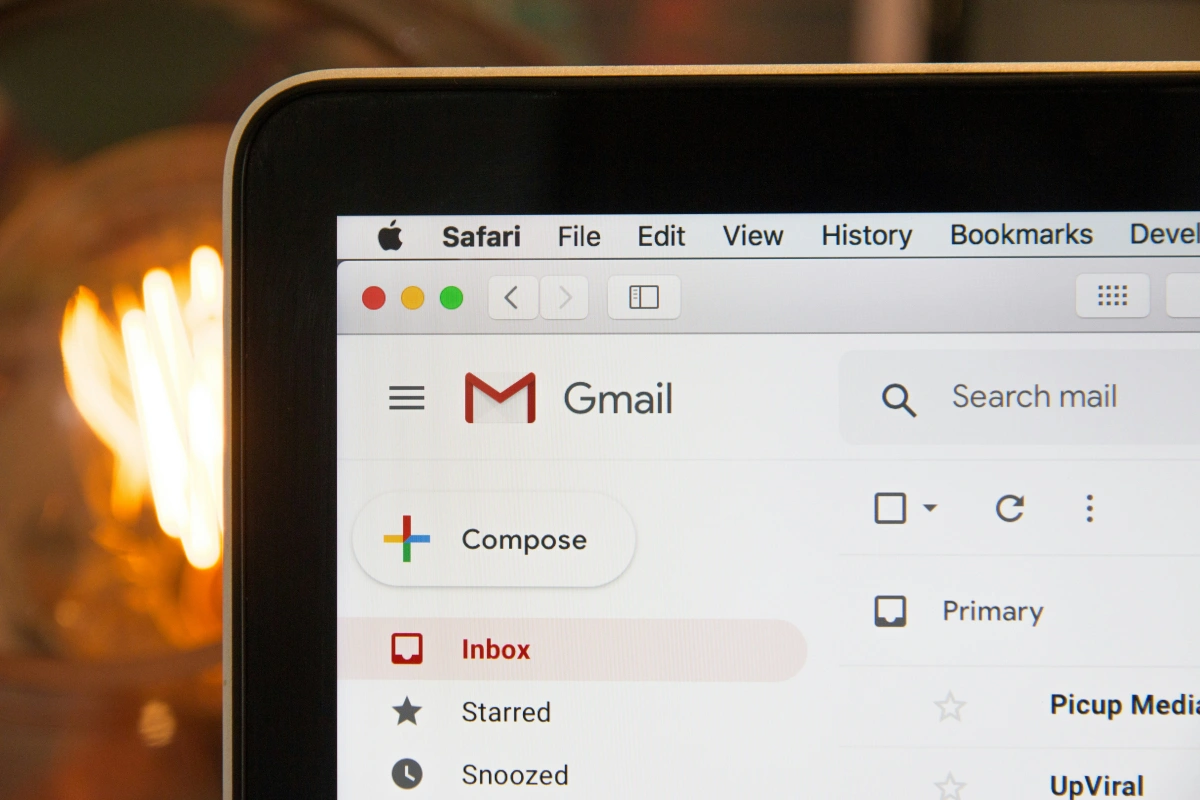
3 способа создать временный аккаунт Gmail
Есть три распространенных подхода, каждый из которых решает свои задачи:
1. Сервис одноразовой почты — самый быстрый вариант для разового использования.
2. Алиас Gmail — удобно, если у вас уже есть Gmail и нужен просто другой формат адреса.
3. Отдельный аккаунт Gmail — лучший выбор, когда нужен настоящий автономный ящик.
Метод 1: Использование сервиса одноразовой почты
Это самый быстрый вариант, когда адрес нужен немедленно и долгосрочный доступ к нему не требуется. Популярные варианты включают Temp Gmail, 10 Minute Mail и Temp Mail.
Как создать и использовать
Шаг 1: Выберите провайдера временной почты
Откройте сервис, предоставляющий временные ящики. Некоторые создают адрес автоматически, другие позволяют выбрать свободный вариант.
Шаг 2: Скопируйте временный адрес
Как только адрес появится, скопируйте его. Держите страницу с временным ящиком открытой, если сервис требует доступа к сообщениям в рамках одной сессии.
Шаг 3: Используйте адрес для регистрации
Введите временный адрес на нужном сайте или в приложении. Заполните остальные поля регистрации.
Шаг 4: Откройте временный входящий ящик
Вернитесь в сервис временной почты и дождитесь письма. В зависимости от провайдера оно появится автоматически или потребуется обновить страницу.
Шаг 5: Завершите подтверждение
Откройте письмо, скопируйте код или перейдите по ссылке. Завершите регистрацию до того, как срок действия ящика истечет.
Преимущества
- Занимает всего пару минут.
- Не нужно создавать Google-аккаунт.
- Удобно для разовых тестов и регистраций.
- Основной ящик остается чистым.
Недостатки
- Адрес автоматически удаляется.
- Некоторые сайты блокируют домены одноразовых почт.
- Некоторые сервисы используют публичные или общие ящики.
- Позже восстановить доступ к аккаунту будет невозможно.
Лучше всего для: разовых регистраций и тестов, где почта не понадобится в будущем.

Метод 2: Использование алиаса Gmail
Если у вас уже есть Gmail, вы можете создать вариацию адреса без регистрации нового аккаунта.
Допустим, ваш адрес:
Вы можете использовать:
imya+test@gmail.com или imya+shopping@gmail.com
Письма, отправленные на эти адреса, придут в ваш основной ящик.
Как создать алиас через «+»
Шаг 1: Возьмите свой существующий адрес Gmail.
Шаг 2: Добавьте знак «+» и любое слово перед @gmail.com.
Шаг 3: Используйте этот новый адрес при регистрации.
Шаг 4: Откройте свой обычный ящик Gmail, чтобы получить письмо с подтверждением.
Шаг 5: При необходимости создайте фильтр Gmail для этого алиаса, чтобы письма автоматически помечались ярлыком или сортировались.
Например, для imya+testing@gmail.com можно создать фильтр, который будет перемещать эти письма в отдельную папку.
А что насчет точек?
Gmail игнорирует точки в именах пользователей. Если ваш адрес imya@gmail.com, то варианты вроде i.m.y.a@gmail.com будут приходить в тот же ящик.
Преимущества
- Не нужен новый аккаунт.
- Все письма в одном месте.
- Помогает отследить источник спама при регистрации.
- Удобная автоматизация через фильтры.
Недостатки
- Это не отдельный ящик.
- Это не новый Google-аккаунт.
- Некоторые сайты не принимают адреса со знаком «+».
Лучше всего для: тестирования ПО, организации почты и ситуаций, когда не нужен независимый логин.
Метод 3: Создание отдельного аккаунта Gmail
Если вам нужен настоящий Gmail с собственным входом и ящиком, создайте новый Google-аккаунт.
Это лучший способ, если почта нужна для временного проекта, но вам все же потребуется доступ к ней спустя время.
Пошагово: Создание нового аккаунта Gmail
Шаг 1: Откройте страницу создания аккаунта Google
Перейдите на страницу создания и выберите «Для себя» или «Для работы».
Шаг 2: Введите основные данные
Следуйте подсказкам системы. Выберите имя пользователя. Если желаемый адрес занят, попробуйте добавить цифры или связанные слова.
Шаг 3: Создайте пароль
Установите пароль, отличный от основного аккаунта. Сохраните его в надежном месте, не полагайтесь только на автозаполнение браузера.
Шаг 4: Пройдите верификацию Google
Следуйте инструкциям на экране. Google может запросить номер телефона или резервную почту для подтверждения.
Шаг 5: Завершите настройку
После создания войдите в Gmail и убедитесь, что ящик работает.
Какой метод выбрать?
Проще всего выбрать, исходя из того, понадобится ли вам доступ к почте в будущем.
| Ситуация | Метод | Отдельный ящик | Долгий доступ |
|---|---|---|---|
| Разовая регистрация | Одноразовая почта | Обычно да | Нет |
| Разовый код подтверждения | Одноразовая почта | Обычно да | Нет |
| Тестирование сайта или писем | Алиас Gmail | Нет | Да |
| Нужен независимый ящик | Новый аккаунт Gmail | Да | Да |
| Временный проект | Новый аккаунт Gmail | Да | Да |
| Аккаунт может стать важным | Новый аккаунт Gmail | Да | Да |
| Банкинг или личные данные | Постоянная почта | Да | Да |
Если сайт принимает одноразовые почты и вам нужно только одно письмо, первый метод — самый быстрый. Если у вас уже есть Gmail и нужно просто разделить тестовые логины, используйте алиас. Если вам нужен полностью независимый ящик, создайте новый аккаунт.
Управление множеством аккаунтов с Temp Gmail
Использование разных адресов Gmail для каждого аккаунта упрощает управление. Например, разные почты для маркетплейсов, соцсетей или клиентских проектов. Но когда аккаунтов становится много, управление сессиями становится проблемой. Вместо переключения между аккаунтами в одном браузере, можно закрепить каждый за отдельным профилем.
Каждый аккаунт — в отдельном профиле антидетект-браузера
Антидетект-браузер помогает держать аккаунты организованно. Каждый профиль — это независимая среда. Вы можете назначить один профиль для каждого аккаунта, не смешивая их в одной сессии.
Например:
Gmail А → Аккаунт маркетплейса А → Профиль А Gmail Б → Аккаунт соцсети Б → Профиль Б Gmail В → Тестовый аккаунт В → Профиль В
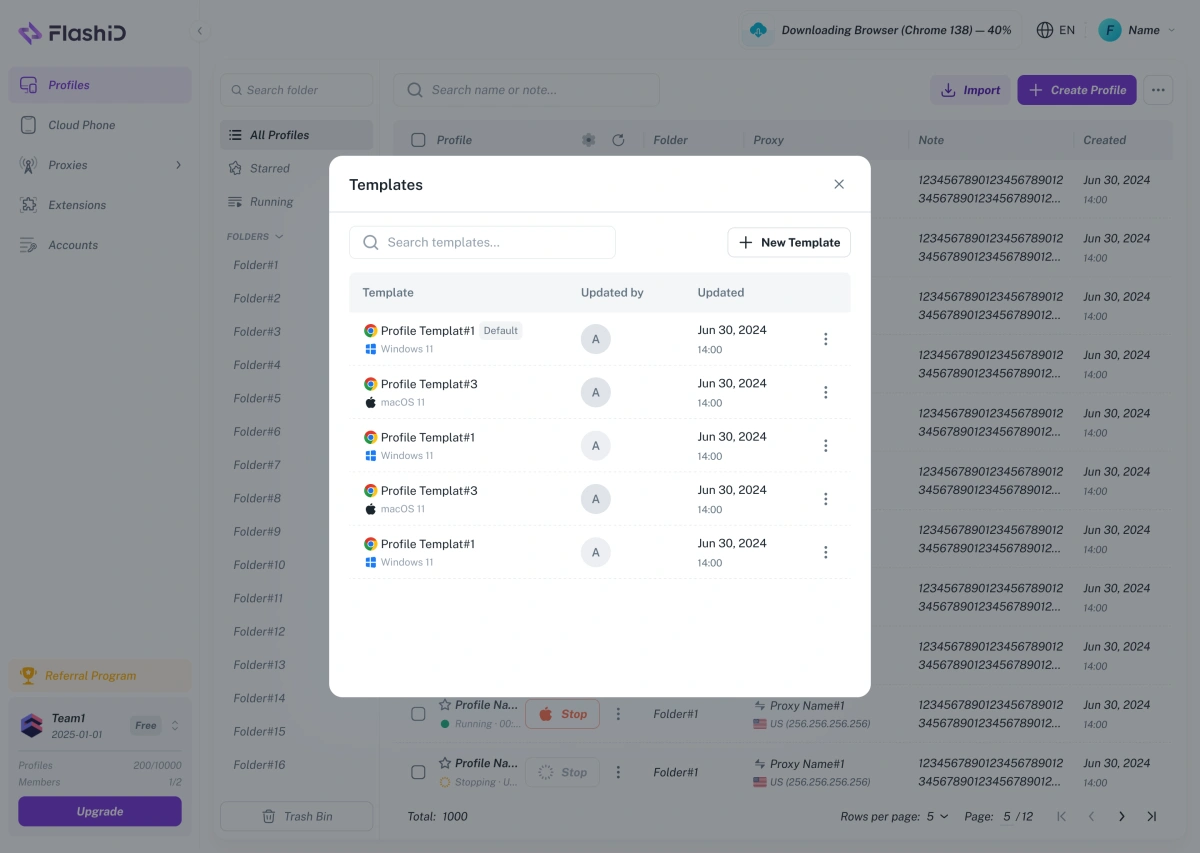
С FlashID Antidetect Browser вы можете создать отдельный профиль для каждого аккаунта и настроить его под свои нужды. Профили управляются из одного рабочего пространства, что ускоряет поиск нужной среды.
Для тех, кто ведет много однотипных аккаунтов, шаблоны профилей позволяют сэкономить время на настройке каждой новой среды.
Настройка сети вместе с профилем браузера
Отдельный email и профиль решают вопрос организации, но сетевые настройки также важны при работе с множеством аккаунтов.
FlashID включает встроенную интеграцию прокси, что позволяет покупать и управлять прокси прямо в платформе, привязывая их к профилям. Поддерживаются резидентские, серверные, мобильные и статические ISP прокси.
Упрощение рутинных задач
Управление множеством аккаунтов — это не только вход и выход. Это и открытие одних и тех же сайтов, и выполнение типичных действий. Делать это вручную для 10+ аккаунтов утомительно.
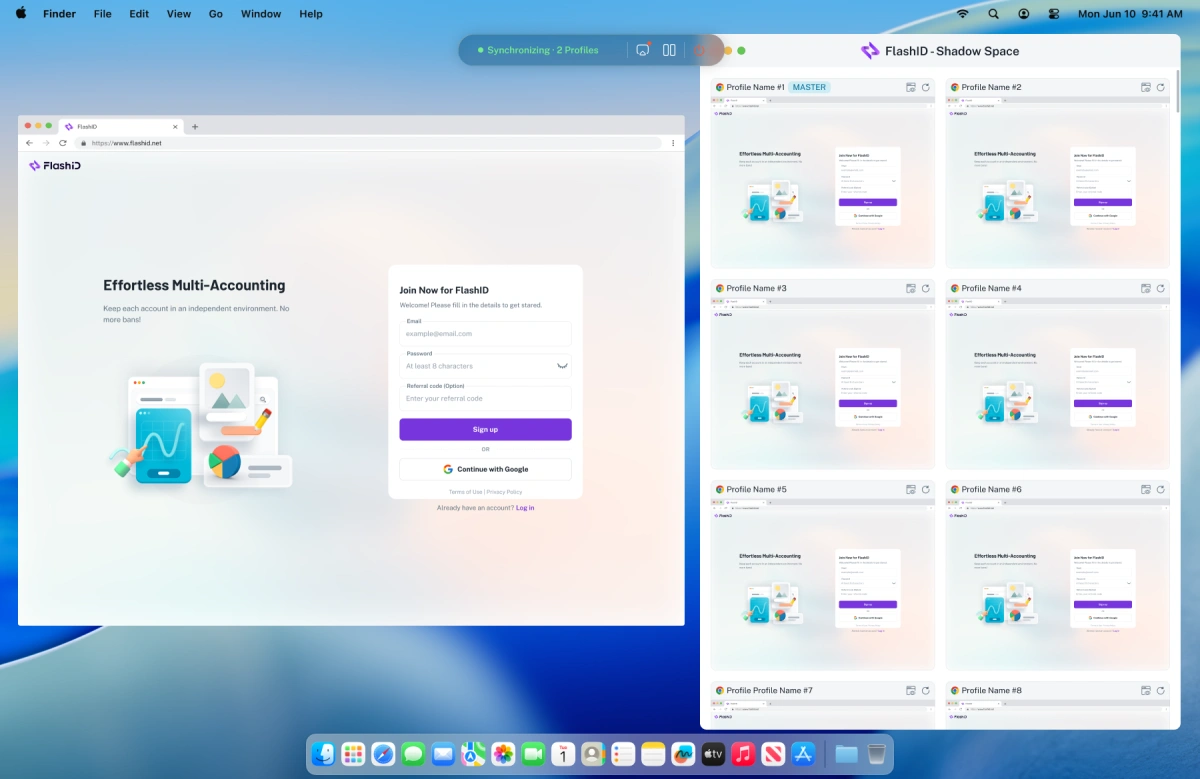
Функция Синхронизация окон (Window Sync) в FlashID помогает автоматизировать это, синхронизируя действия между выбранными окнами. Например, если нужно открыть один и тот же URL во всех профилях одновременно.
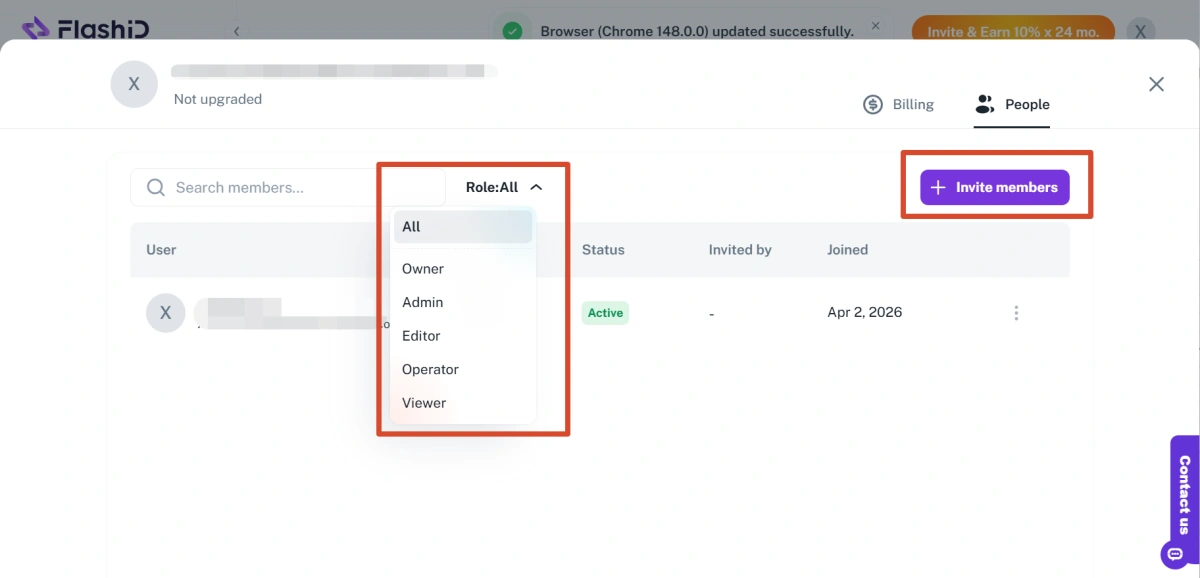
Для команд функция Workspace обеспечивает совместную работу. Общие профили и ресурсы организованы в едином рабочем пространстве, а не разбросаны по личным браузерам сотрудников.
В типичном рабочем процессе с множеством аккаунтов:
- Временный Gmail: дает уникальный адрес для каждого аккаунта.
- Профили браузера: обеспечивают каждому аккаунту свою среду.
- Встроенные прокси: поддерживают нужную сетевую конфигурацию для каждого профиля.
- Синхронизация окон: упрощает рутину в нескольких профилях сразу.
- Workspace: помогает командам работать сообща.
Так временный Gmail становится частью целостной системы управления аккаунтами.
Чтобы временные аккаунты не стали постоянной проблемой
Временные аккаунты легко создавать, но как только аккаунт становится ценным, правила меняются.
Если аккаунт может понадобиться позже, сохраните логин и данные для восстановления. Не используйте одноразовую почту как единственный метод восстановления для важных сервисов — если адрес истечет, вы не сможете сбросить пароль.
Перед использованием временной почты проверьте, принимает ли её сайт. Некоторые платформы блокируют такие домены, тогда как новый аккаунт Gmail сработает без проблем.
Для критически важных сервисов (банки, платежные системы, бизнес-аккаунты) всегда используйте постоянный email, над которым у вас есть полный контроль.
Хотите узнать больше?
Если вы используете несколько аккаунтов Gmail или хотите повысить их безопасность, изучите эти руководства:
- Несколько аккаунтов Gmail: как создавать, переключаться и управлять ими безопасно в 2026 году — узнайте, как эффективно работать с группой аккаунтов.
- Аккаунт Gmail заблокирован? Причины, советы по апелляции и руководство по восстановлению — что делать, если доступ к почте был ограничен.