Краткий ответ
Чтобы создать бренд-аккаунт YouTube, войдите в свой аккаунт Google, перейдите на страницу создания каналов YouTube и создайте новый канал, используя название вашего бренда. Когда канал будет готов, откройте Творческую студию YouTube, перейдите в Настройки > Разрешения и пригласите членов команды по электронной почте. Вы можете назначать такие роли, как менеджер, редактор или зритель, в зависимости от их обязанностей, а также обновлять или закрывать доступ при необходимости.
Если вы управляете несколькими каналами YouTube, вы можете использовать антидетект-браузер FlashID, чтобы создать отдельные профили браузера и организовать доступ для команды.
Что такое брендовый аккаунт YouTube?
Компании часто используют YouTube как часть своих стратегий контент-маркетинга и SMM-продвижения для обмена информацией о бренде, публикации видео и связи с целевой аудиторией. Брендовый аккаунт YouTube позволяет создать канал под названием компании или бренда, а не под именем вашего личного аккаунта Google. Он также позволяет нескольким аккаунтам Google управлять одним и тем же каналом, что делает его удобным для бизнеса и организаций.
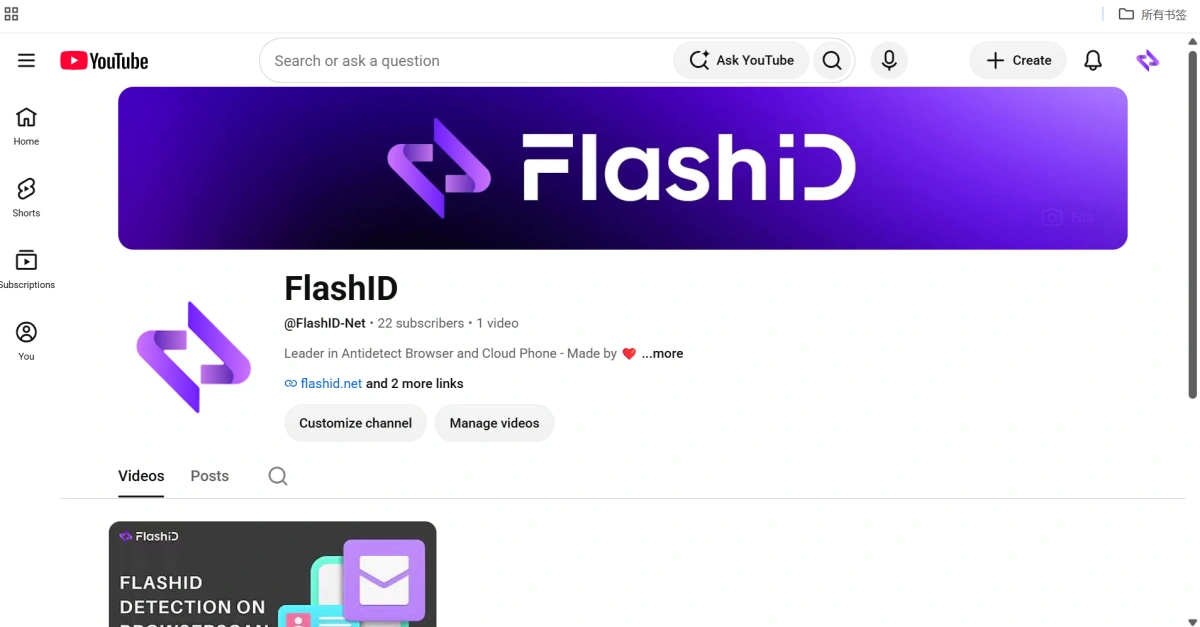
Брендовый аккаунт YouTube против личного канала
Основное различие между брендовым аккаунтом и личным каналом заключается в том, как канал идентифицируется и управляется.
| Характеристика | Личный канал YouTube | Брендовый аккаунт YouTube |
|---|---|---|
| Связь с аккаунтом | Напрямую связан с личным аккаунтом Google | Связан с отдельным брендовым аккаунтом |
| Идентификация канала | По умолчанию использует имя и фото аккаунта Google | Может иметь собственное название и логотип бренда |
| Владение | Управляется через личный аккаунт Google | Поддерживает нескольких владельцев брендового аккаунта |
| Кому подходит | Индивидуальным авторам | Компаниям и организациям |
Как создать брендовый аккаунт YouTube
Шаг 1: Войдите в свой аккаунт Google
Перейдите на YouTube и войдите под своим аккаунтом Google. Если вы создаете канал для бизнеса, используйте аккаунт организации, а не личную почту сотрудника, чтобы контроль над каналом оставался у компании.
Шаг 2: Откройте список каналов и создайте новый канал
Нажмите на фото профиля в правом верхнем углу и выберите список каналов. Или перейдите напрямую по ссылке Переключатель каналов YouTube. Выберите «Создать канал», чтобы продолжить.
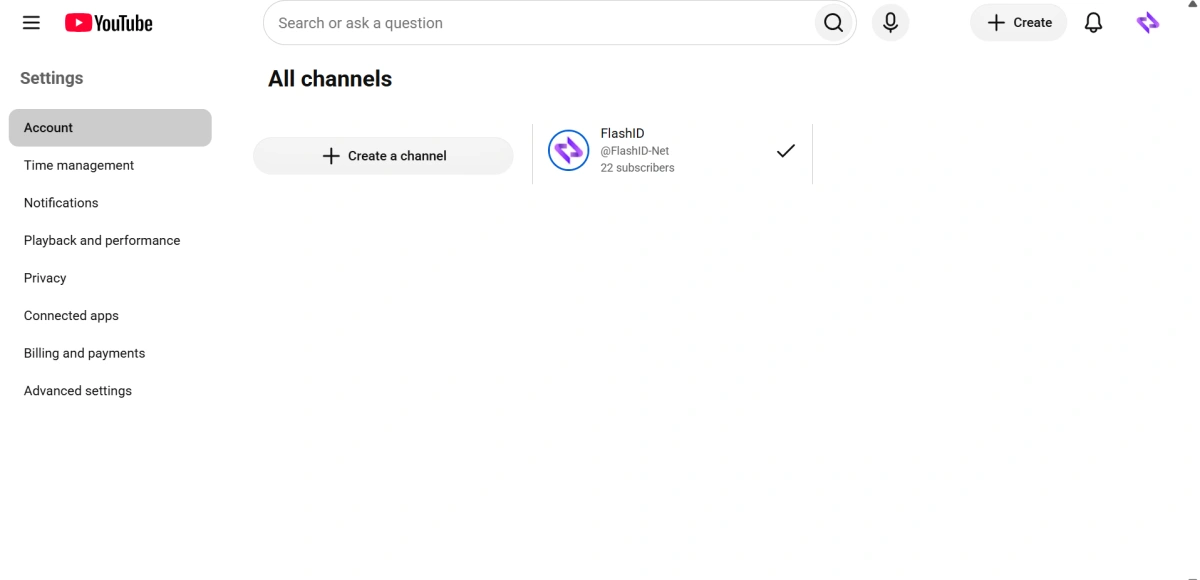
Шаг 3: Введите название канала и выберите псевдоним
Введите название вашего бренда или компании, а затем выберите уникальный идентификатор канала (handle). Он начинается с символа «@», например @yourbrand, и помогает зрителям находить ваш канал.
Что проверить после создания брендового аккаунта
После создания канала убедитесь в следующем:
- Название и псевдоним канала: проверьте правильность написания.
- Фото профиля и баннер: загрузите логотип бренда и обложку канала.
- Описание канала: добавьте краткую информацию о вашем бренде и контенте.
- Безопасность аккаунта: включите двухфакторную аутентификацию (2FA) для вашего аккаунта Google.
После создания канала вы можете сосредоточиться на привлечении аудитории. Чтобы узнать, как набрать первых подписчиков, прочитайте наше руководство как получить первые 1000 подписчиков на YouTube.
Как управлять разрешениями канала YouTube
Как добавить менеджера канала YouTube
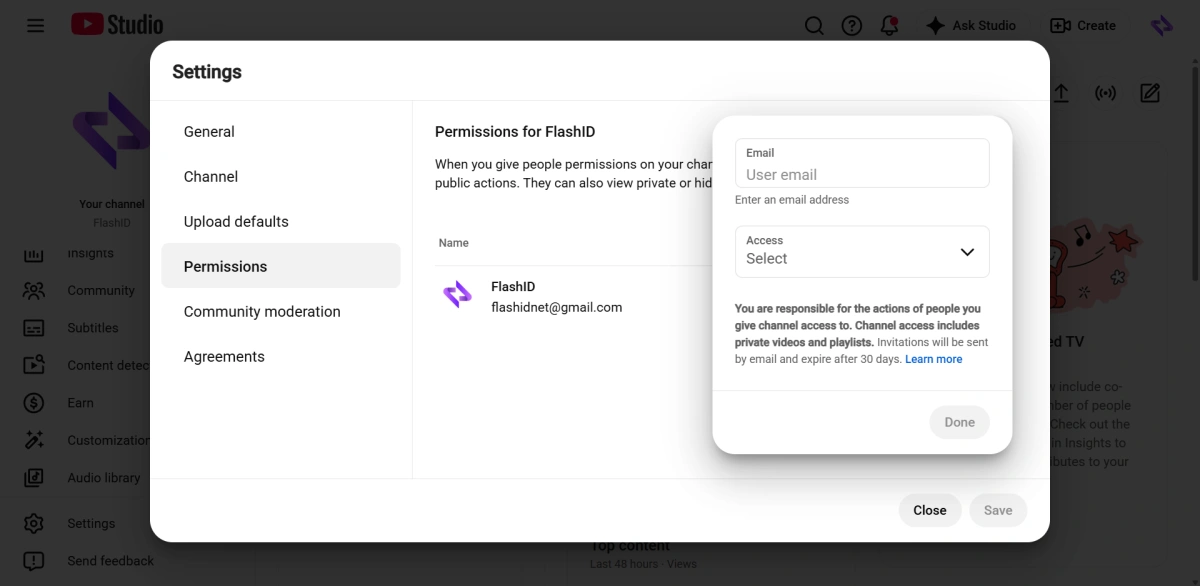
Чтобы пригласить кого-то для помощи в управлении каналом, выполните следующие действия:
- Откройте Творческую студию: войдите в Творческую студию YouTube.
- Перейдите в Разрешения: нажмите «Настройки» в левом меню, затем выберите «Разрешения».
- Пригласите участника: нажмите «Пригласить» и введите адрес электронной почты человека.
- Назначьте роль: выберите подходящую роль в выпадающем меню «Доступ» (Менеджер, Редактор, Зритель и т.д.).
- Отправьте приглашение: нажмите «Готово». Приглашенный человек должен принять его по почте, чтобы получить доступ.
Срок действия приглашения истекает через 30 дней, если оно не было принято.
Как изменить или отозвать разрешения
- Перейдите в Творческую студию > Настройки > Разрешения.
- Найдите нужного участника команды.
- Нажмите на выпадающее меню рядом с его текущей ролью.
- Выберите новую роль или «Закрыть доступ».
Роли брендового аккаунта против разрешений канала
Раньше YouTube использовал роли брендовых аккаунтов. Теперь рекомендуется использовать «Разрешения канала» в Творческой студии, которые предлагают более гибкие роли. Если ваш канал все еще использует старую систему, возможно, вам потребуется переключиться на новую в настройках студии.
Как управлять несколькими каналами YouTube
Создание отдельных профилей браузера для разных каналов
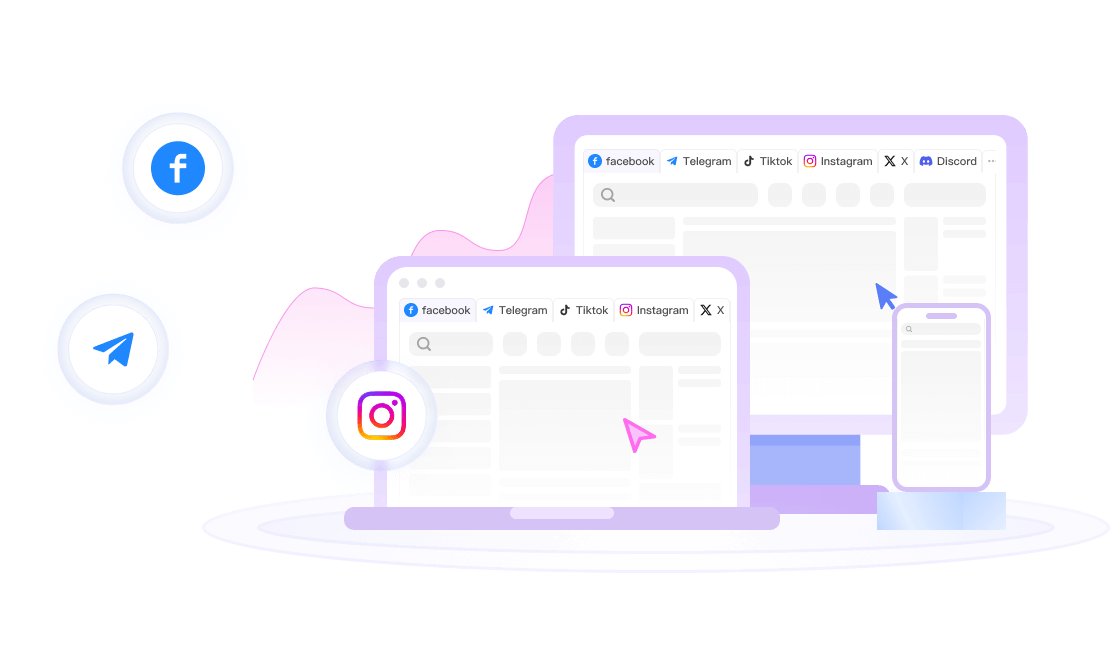
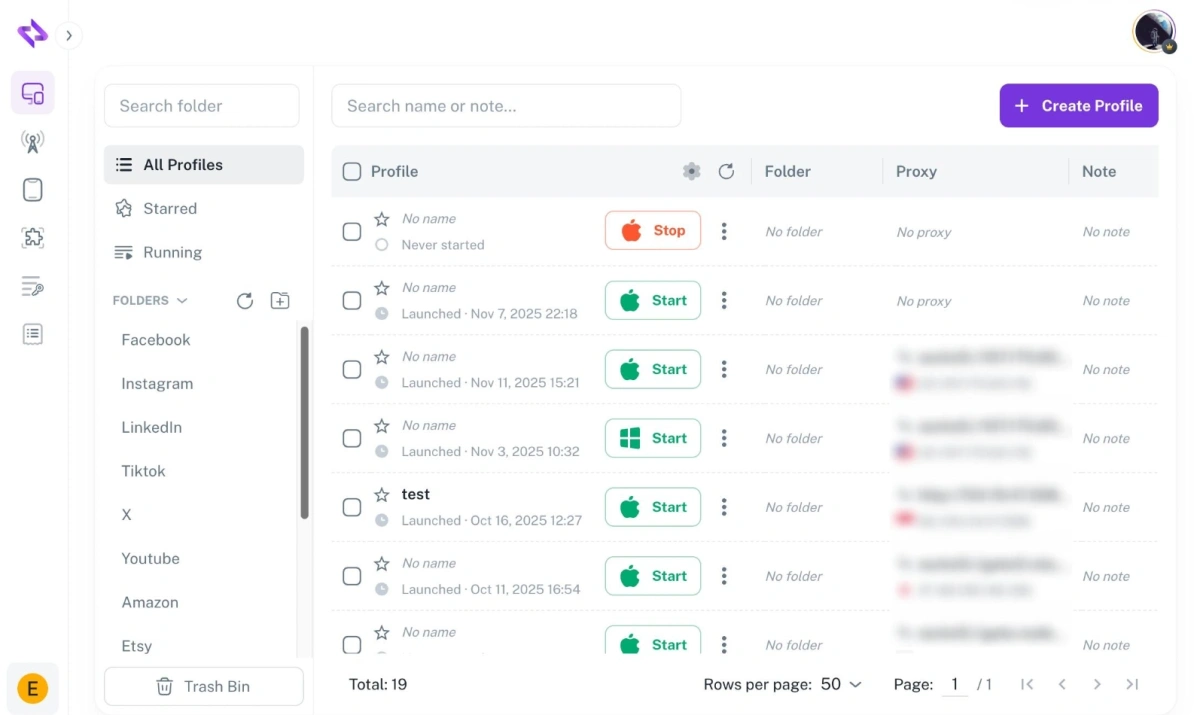
Если вы управляете несколькими каналами, разделение их сред просмотра упростит работу. С помощью антидетект-браузера FlashID вы можете создавать отдельные профили браузера для разных каналов. Каждый профиль хранит собственные данные браузера и позволяет настраивать цифровой отпечаток браузера, помогая разделять рабочие среды разных аккаунтов.
В отличие от традиционных методов, требующих ручной настройки прокси, FlashID может автоматически сопоставлять IP-адрес с отпечатком браузера и средой устройства при использовании встроенного прокси-сервиса. Это избавляет от лишних настроек и обеспечивает стабильность среды.
Сочетание рабочих пространств FlashID с прокси для командной работы
С помощью FlashID Workspaces вы можете организовывать профили браузера, приглашать участников команды и назначать им права доступа в соответствии с их обязанностями. Кроме того, к разным профилям можно подключать прокси FlashIP Residential Proxies, чтобы использовать IP-адреса из нужных регионов для исследования локального контента и тестирования рынков.
Как настроить FlashID с прокси FlashIP:
Создайте профиль → Добавьте прокси FlashIP → Запустите профиль
Часто задаваемые вопросы
Можно ли создать несколько брендовых аккаунтов на одном аккаунте Google?
Да. Вы можете создавать и управлять несколькими каналами YouTube с одного аккаунта Google. У каждого канала может быть свое название, контент и аудитория.
Можно ли перенести канал YouTube на другой аккаунт Google?
Да. Вы можете перенести канал, связанный с брендовым аккаунтом, на другой аккаунт Google, сменив владельца. Новый владелец должен быть сначала добавлен как совладелец, а для вступления изменений в силу может потребоваться период ожидания.
Удаляет ли удаление канала YouTube сам брендовый аккаунт?
Нет, удаление канала и удаление брендового аккаунта — это разные действия. Если вы хотите удалить только канал, выберите опцию удаления канала, а не всего брендового аккаунта.
Что делать, если охваты канала резко упали?
Внезапное падение просмотров не всегда означает «теневой бан». Сначала проверьте аналитику в Творческой студии, уведомления о нарушениях и показатели последних видео. Если вы подозреваете ограничение видимости, прочитайте наше руководство по тестированию и исправлению теневого бана в YouTube.
Видят ли другие пользователи, какой аккаунт Google владеет брендовым каналом?
Нет, зрители не могут видеть личный аккаунт Google, используемый для управления брендовым аккаунтом, через публичную страницу канала. Они видят только публичное название и оформление канала.