Вы постоянно переключаетесь между несколькими аккаунтами Gmail в поисках одного важного письма? Случалось ли вам отвечать не из того почтового ящика, пропускать сообщения от клиентов или забывать, какой аккаунт привязан к конкретному проекту?
Вы не одиноки. Многие профессионалы, включая владельцев бизнеса, маркетологов, рекрутеров, фрилансеров, команды поддержки и создателей контента, ежедневно используют более одного аккаунта Gmail. Один аккаунт может быть для личного общения, другой для работы, а остальные — для маркетинга, тестирования, обслуживания клиентов или бизнес-операций.
Google позволяет легко входить в несколько аккаунтов и переключаться между ними без необходимости каждый раз выходить из системы. Но по мере роста количества аккаунтов простого переключения становится недостаточно. Без четкой системы управления наличие множества аккаунтов Gmail может быстро привести к путанице, пропущенным сообщениям, проблемам с восстановлением доступа и даже к проверкам безопасности из-за необычного поведения при входе.
В этом руководстве мы расскажем, как создавать, переключать и управлять несколькими аккаунтами Gmail более безопасным и организованным способом в 2026 году.
Как создать новый аккаунт Gmail
Создать новый аккаунт Gmail просто. Перейдите на страницу входа в аккаунт Google, нажмите «Создать аккаунт», выберите назначение (для личного использования, для ребенка или для работы/бизнеса) и следуйте инструкциям на экране.
В процессе настройки Google может запросить основные данные: имя, имя пользователя, пароль и данные для восстановления. В некоторых случаях может потребоваться подтверждение по номеру телефона. После создания аккаунта вы сможете использовать его для Gmail и других сервисов Google.
Практический совет: с самого начала записывайте имя пользователя, пароль, резервную почту и номер телефона. Это становится особенно важным, когда вы управляете более чем двумя или тремя аккаунтами.
Как добавлять и переключаться между несколькими аккаунтами Gmail
Gmail позволяет пользователям добавлять более одного аккаунта и переключаться между ними. На компьютере вы можете открыть Gmail, нажать на иконку профиля в правом верхнем углу, выбрать «Добавить другой аккаунт» и войти во второй аккаунт Gmail.
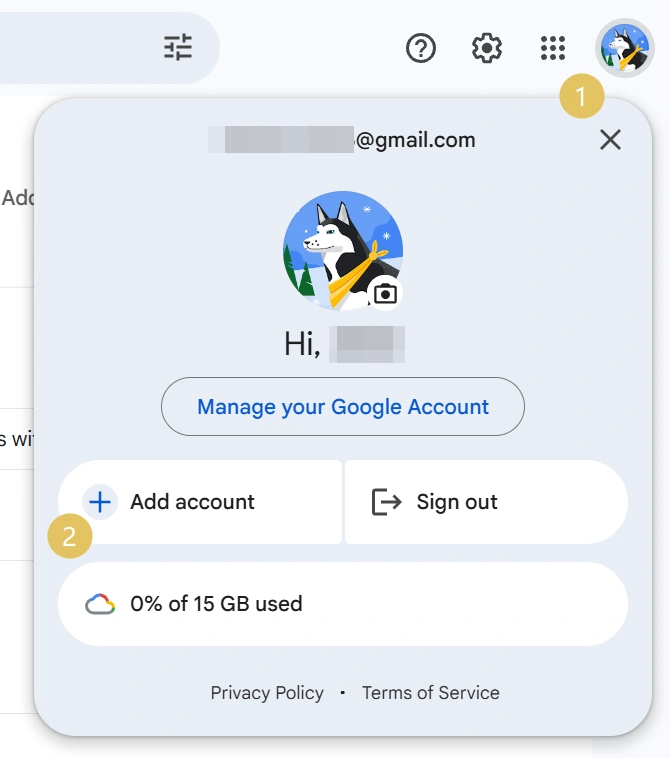
В приложении Gmail Google также предоставляет возможность добавить еще один почтовый аккаунт через меню профиля. Если вы используете несколько аккаунтов в приложении Gmail, вы также можете просматривать письма из разных аккаунтов в разделе «Все входящие».
Этот метод хорошо подходит для небольшого количества аккаунтов, особенно если вы управляете только личной и рабочей почтой. Но когда количество аккаунтов растет, встроенного переключателя Gmail может оказаться недостаточно.
Общие проблемы при управлении несколькими аккаунтами Gmail
Управлять несколькими аккаунтами Gmail поначалу несложно, но проблемы обычно возникают по мере увеличения числа аккаунтов.
- Отправка писем не с того аккаунта;
- Смешивание личных и деловых сообщений;
- Утеря паролей и данных для восстановления;
- Слишком много папок «Входящие», которые нужно проверять;
- Проблемы с совместным доступом в команде;
- Проверки безопасности.
Популярные способы управления несколькими аккаунтами Gmail
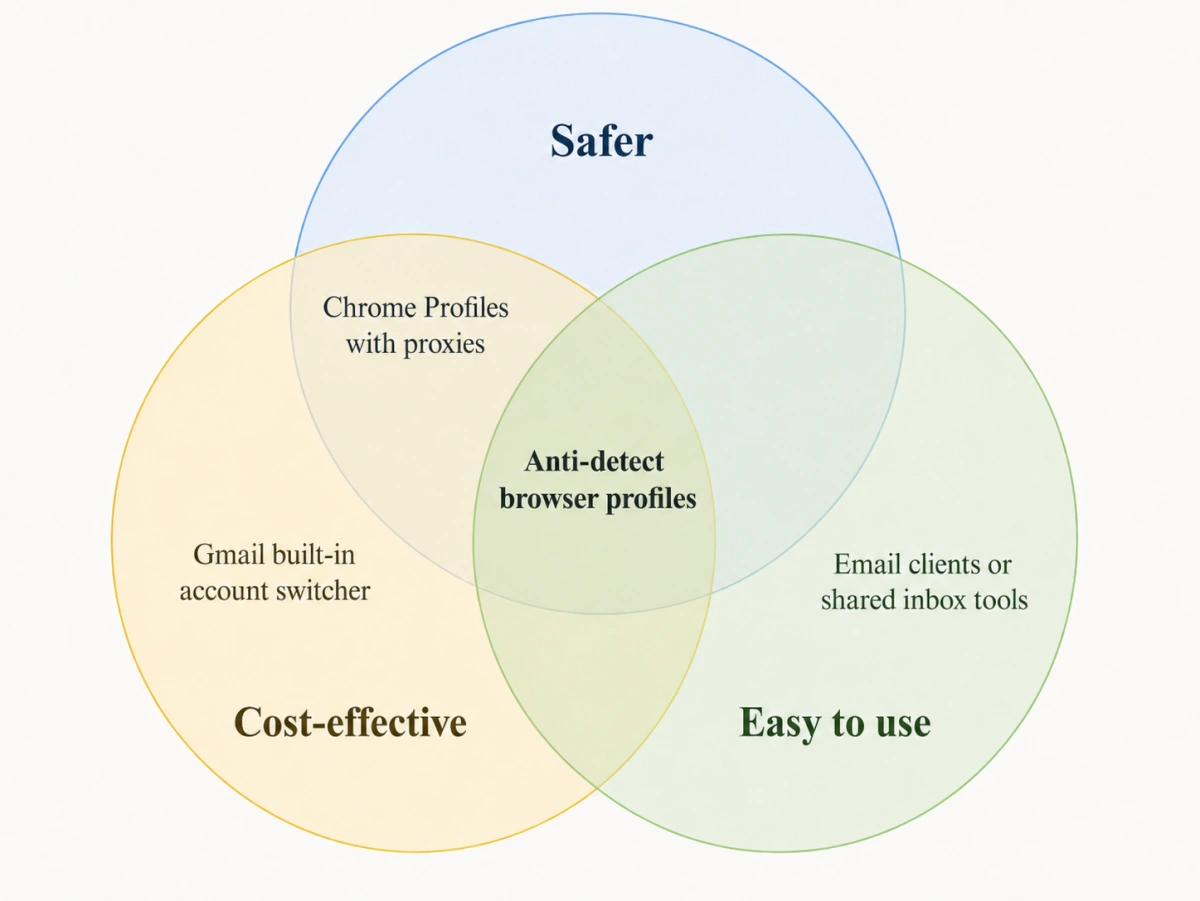
Единого лучшего метода не существует. Выбор зависит от того, сколькими аккаунтами вы управляете и насколько важно их разделение.
A. Встроенный переключатель аккаунтов Gmail
Это самый простой метод. Он подходит для пользователей, у которых от двух до пяти аккаунтов Gmail и которым в основном требуется простое переключение.
Ограничение заключается в том, что все аккаунты по-прежнему управляются в одной и той же среде браузера или приложения. При росте количества аккаунтов это может привести к беспорядку.
B. Профили Chrome
Еще один практичный способ управления несколькими аккаунтами Gmail — создание отдельных профилей Chrome.
Чтобы настроить это, нажмите на иконку профиля в правом верхнем углу Chrome и создайте новый профиль браузера. Каждому профилю можно присвоить свое имя и фото, что упрощает понимание того, какой аккаунт Gmail относится к конкретному профилю. Перед использованием нового профиля убедитесь, что вы вошли только в тот аккаунт Gmail, который закреплен за этим профилем. Если в профиле уже выполнен вход в несколько Google-аккаунтов, выйдите из лишних и удалите их, чтобы избежать смешивания сессий.
Тем не менее, у этого метода есть ограничения. Профили Chrome не предназначены для крупномасштабного управления аккаунтами. Вы не можете легко группировать, фильтровать, помечать, массово управлять ими или делиться профилями с членами команды. Если вам требуется более сильная изоляция, возможно, придется использовать разные прокси для каждого профиля. Но ручное переключение и настройка прокси могут отнимать много времени и приводить к ошибкам, особенно при управлении множеством аккаунтов Gmail.
C. Почтовые клиенты или инструменты общего ящика
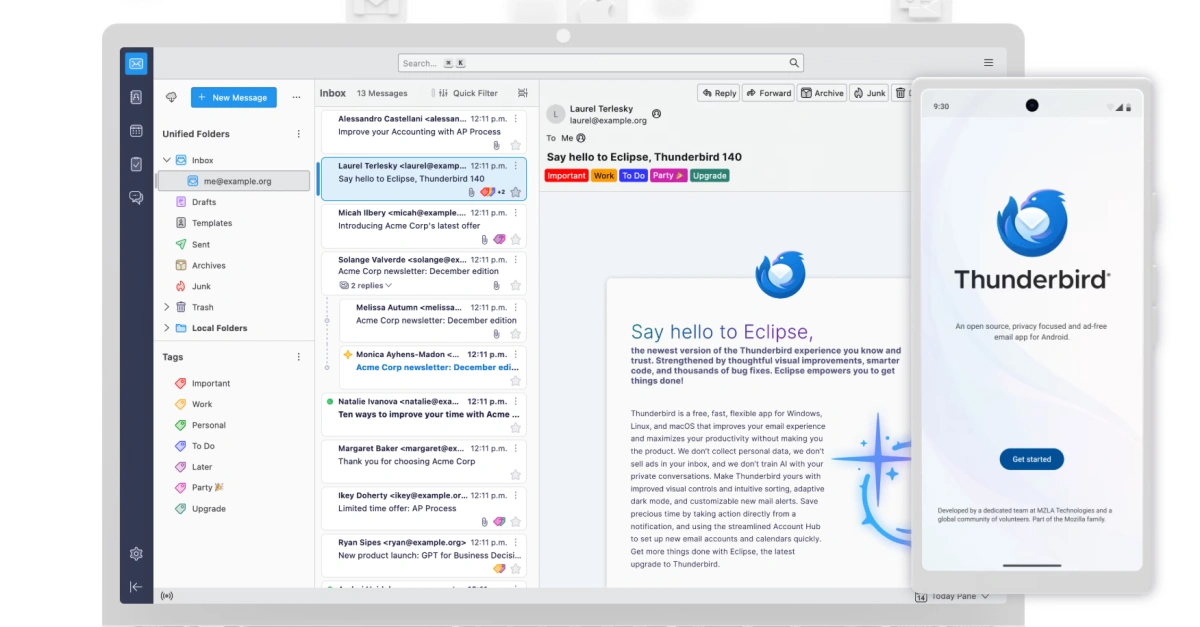
Почтовые клиенты, такие как Outlook или Thunderbird, а также инструменты для совместной работы с входящими, могут помочь пользователям проверять несколько почтовых аккаунтов в одном месте.
Эти инструменты полезны для управления коммуникациями, но они не обеспечивают полного разделения отпечатков браузера, куки-файлов, информации об устройстве или сред входа.
D. Профили в антидетект-браузере
Антидетект-браузер — это практичный инструмент для тех, кому требуется усиленная изоляция между несколькими аккаунтами Gmail. Он создает независимый профиль браузера для каждого аккаунта, что означает, что у каждого профиля могут быть свои собственные куки, кэш, цифровой отпечаток и настройки прокси. В результате каждый аккаунт Gmail работает в более стабильной и изолированной среде.
Помимо безопасности, антидетект-профили упрощают масштабное управление аккаунтами. Вместо открытия бесконечного количества вкладок или переключения между устройствами, пользователи могут управлять всеми аккаунтами Gmail из одной организованной панели. Профили можно именовать, группировать, фильтровать и распределять по задачам, что делает рабочий процесс гораздо чище.
Давайте рассмотрим на примере FlashID, как антидетект-браузер помогает эффективнее управлять несколькими аккаунтами Gmail.
Как управлять несколькими аккаунтами Gmail с помощью антидетект-браузера
Шаг 1:
Скачайте FlashID и зарегистрируйте аккаунт. Если вы еще не готовы к загрузке, вы можете сначала попробовать его бесплатно.
Шаг 2: Создание профиля
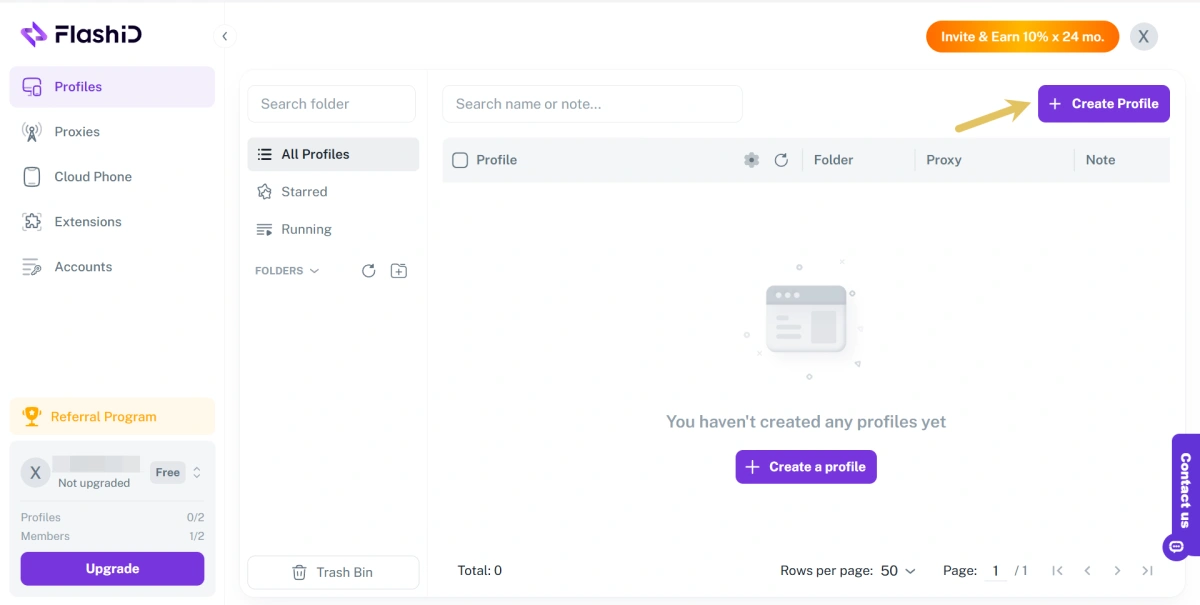
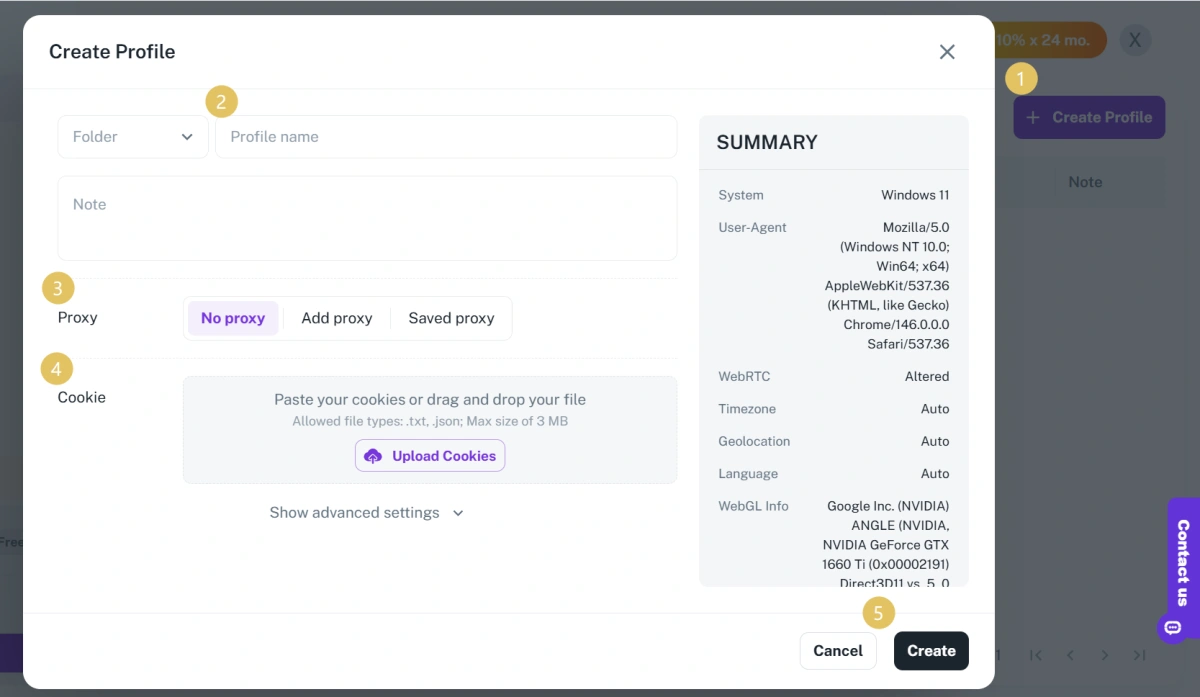
Создайте отдельный профиль для каждого аккаунта Gmail. Введите имя профиля и настройте параметры отпечатка. Каждый профиль генерирует уникальный цифровой отпечаток браузера, помогая создать независимую среду для аккаунта.
Шаг 3: Добавление прокси
Перейдите в панель настроек прокси, нажмите «Добавить прокси» и введите хост, порт, имя пользователя и пароль вашего прокси. Нажмите «Тест», чтобы проверить соединение, а затем сохраните.
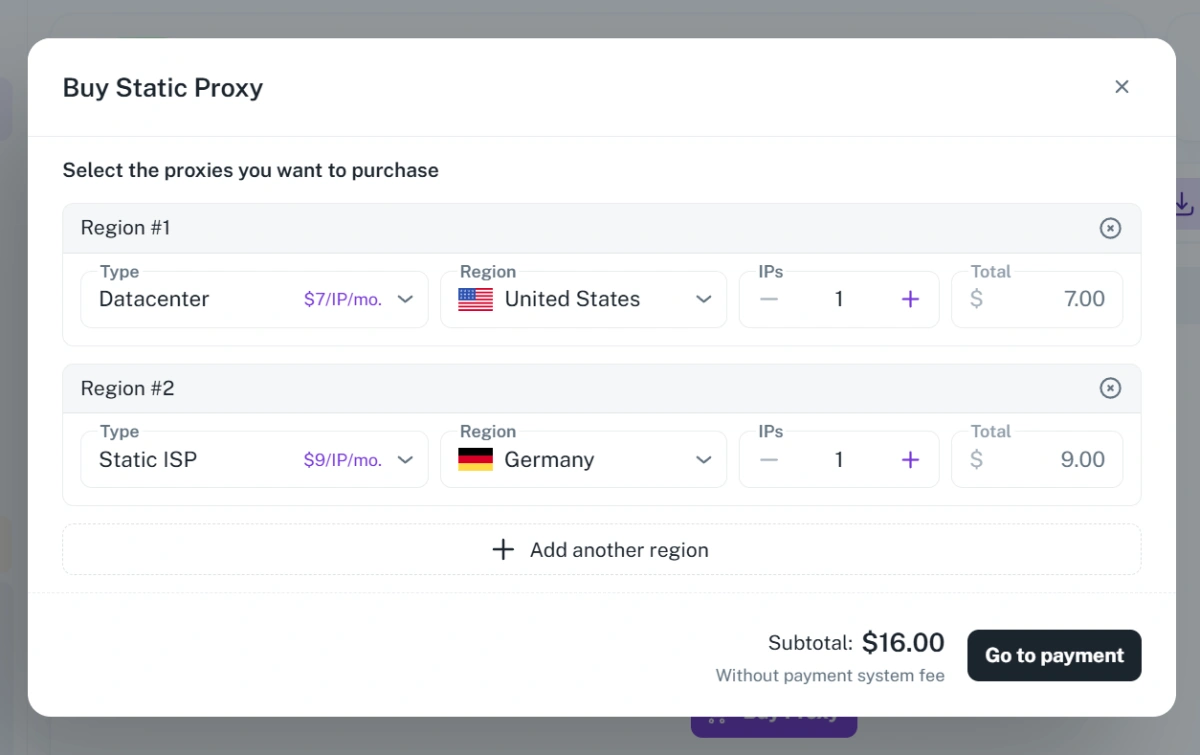
Вы можете управлять IP-средами напрямую через встроенную сеть прокси FlashID, которая охватывает более 20 стран и регионов, включая США, Японию и Южную Корею. Цены на прокси FlashID начинаются от $7/IP/мес за серверные прокси и $9/IP/мес за статические ISP-прокси, что помогает быстрее настраивать профили Gmail и снижает количество ошибок ручной настройки.
Шаг 4: Запуск и начало работы
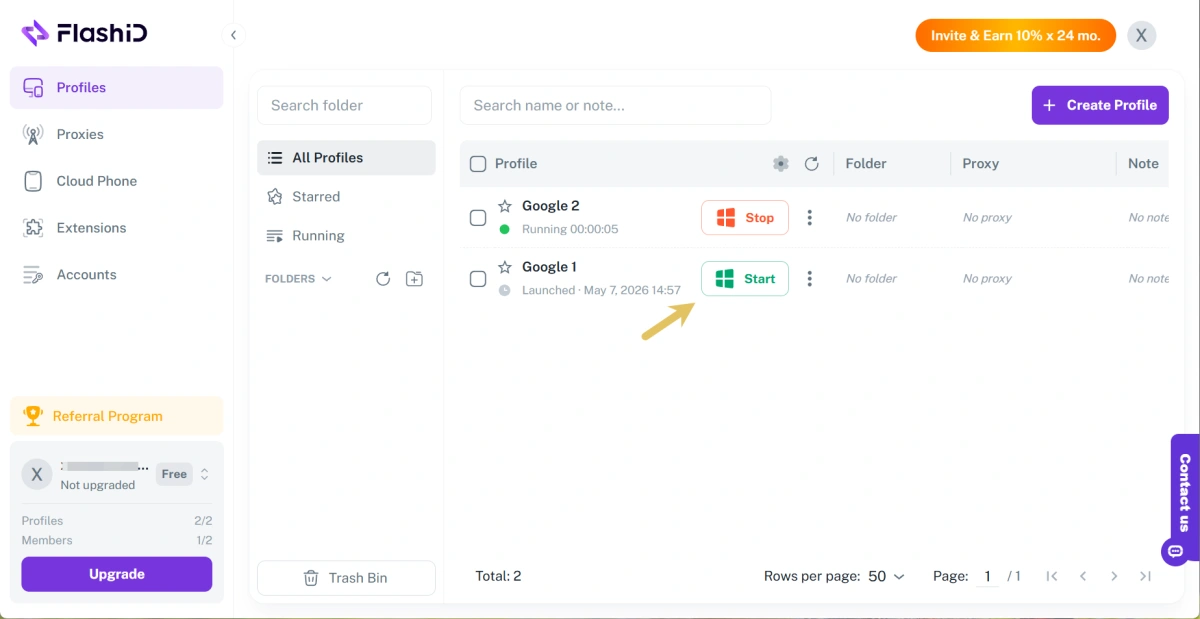
Нажмите «Запуск», чтобы открыть ваши профили. Каждый профиль откроется в отдельном окне браузера или Cloud Phone со своим отпечатком, IP-адресом и изолированным кэшем.
FlashID — это не просто антидетект-браузер. Это единая системная среда, разработанная для масштабных операций с множеством аккаунтов. Она объединяет инфраструктуру облачных телефонов, передовые технологии отпечатков браузера, конфигурацию прокси и инструменты автоматизации в одну экосистему.
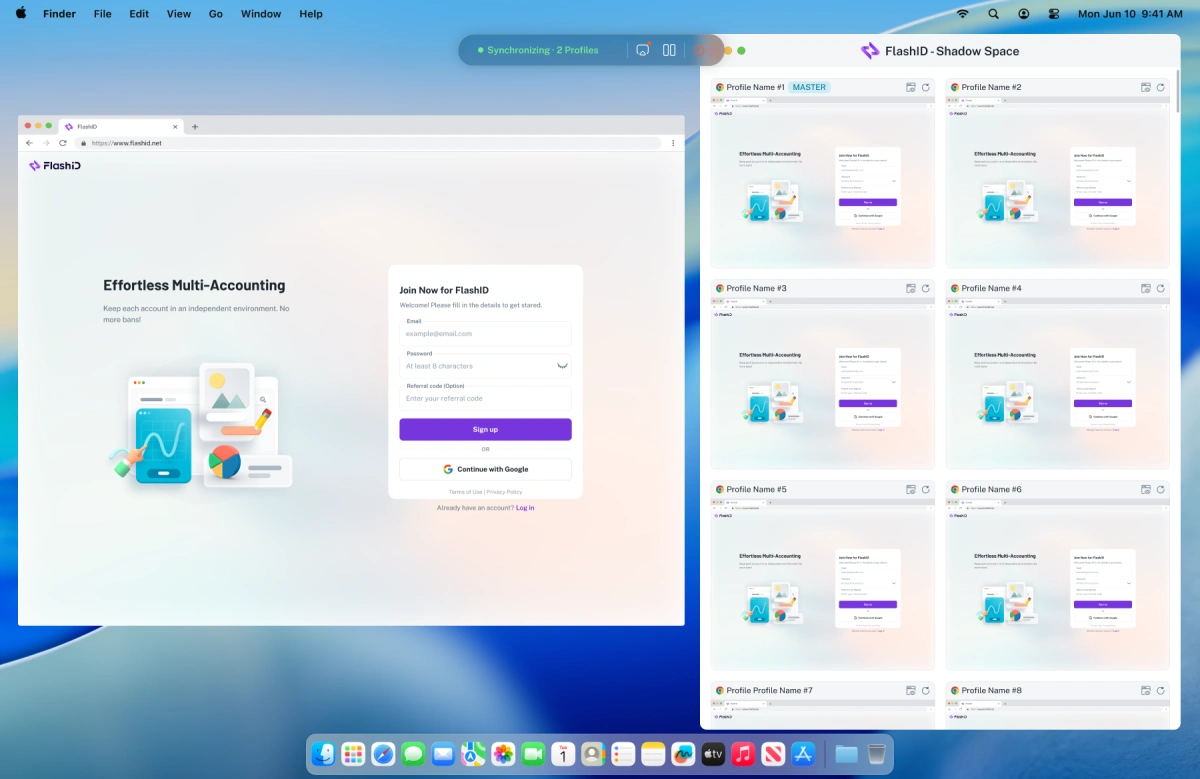
Благодаря функции синхронизатора пользователи Gmail могут управлять несколькими профилями одновременно. Это помогает командам массово проверять почту, переключать рабочие процессы и выполнять повторяющиеся задачи в Gmail гораздо эффективнее, сохраняя каждый аккаунт в отдельном профиле.
Заключение
Использование нескольких аккаунтов Gmail может облегчить работу и общение, но только при правильном управлении. Для небольшого количества аккаунтов может быть достаточно встроенного переключателя Gmail. Для бизнес-пользователей, команд или тех, кто управляет десятками аккаунтов, более важны раздельные профили и стабильные условия входа.
Инструменты вроде FlashID помогают организовать аккаунты Gmail с помощью изолированных профилей, настройки прокси и функционала для оптимизации процессов, делая управление множеством аккаунтов структурированным и эффективным.
Однако даже при тщательном управлении аккаунты Gmail в некоторых случаях могут сталкиваться с ограничениями на вход или блокировками. В нашем следующем руководстве мы объясним, что делать, если ваш аккаунт Gmail забанили или заблокировали, и как повысить шансы на его восстановление. Следите за обновлениями в блоге FlashID, чтобы получать больше полезных советов по управлению аккаунтами.
Если вы хотите оставаться в курсе практических идей и отраслевых трендов, присоединяйтесь к нашему сообществу.
Часто задаваемые вопросы (FAQ)
1. Могу ли я иметь несколько аккаунтов Gmail?
Да. Пользователи могут создавать и использовать несколько аккаунтов Gmail. Главное — использовать их ответственно и поддерживать порядок в каждом из них.
2. Сколько аккаунтов Gmail я могу иметь?
Google не устанавливает простое правило «неограниченного количества аккаунтов» для каждого пользователя. На практике создание и использование аккаунтов может зависеть от верификации, данных для восстановления и сигналов безопасности.
3. Можно ли управлять несколькими аккаунтами Gmail в одном браузере?
Да, но это может стать запутанным при увеличении числа аккаунтов. Раздельные профили браузера обычно лучше подходят для организации процесса.
4. Безопасно ли использовать несколько аккаунтов Gmail?
Это безопасно, если аккаунты используются по назначению, с четкими целями, в стабильных средах входа и с правильно настроенными параметрами восстановления.
5. Какой лучший способ для управления большим количеством аккаунтов Gmail?
Для нескольких аккаунтов достаточно встроенного переключателя Gmail. Для более масштабных рабочих процессов лучшую структуру обеспечат профили Chrome, инструменты общего ящика или антидетект-браузер (например, FlashID).