Что такое User-Agent и как его можно изменить?
User-Agent (UA) — это текстовая строка, которую браузер отправляет веб-сайтам в составе HTTP-запроса. Она сообщает сайту, какой браузер, операционную систему и устройство вы используете. Сайты используют эту информацию для оптимизации отображения страниц, анализа трафика, обнаружения подозрительной активности и предоставления различного контента разным пользователям. Понимание того, как работает User-Agent, важно для разработчиков, маркетологов, специалистов по автоматизации и всех, кто интересуется отпечатками браузера (browser fingerprinting) или онлайн-конфиденциальностью.
Краткий ответ
- User-Agent (UA) — это строка, передаваемая браузером сайтам и указывающая на тип браузера, ОС и устройства.
- UA помогает сайтам оптимизировать макеты, анализировать трафик, выявлять подозрительную активность и подбирать контент под пользователя.
- Строка UA включает общие идентификаторы, информацию об ОС, движке рендеринга, данные о совместимости и детали приложения (браузера).
- Проверить свой UA можно через инструменты разработчика или сервисы анализа отпечатков.
- Инструменты вроде FlashID синхронизируют UA с другими параметрами отпечатка для реалистичной симуляции, в то время как простые расширения меняют только саму текстовую строку.
Что такое User-Agent?
User-Agent — это текстовая строка, включенная в заголовок HTTP, когда браузер запрашивает веб-страницу. Можно представить это как способ, которым браузер «представляется» сайту.
Когда вы открываете сайт, ваш браузер отправляет запрос на сервер. Вместе с запросом передается дополнительная информация, называемая заголовком HTTP. User-Agent является одной из важнейших частей этого заголовка.
Для чего используется User-Agent?
User-Agent играет важную роль в современной веб-экосистеме. Сайты, рекламодатели, разработчики и системы безопасности полагаются на данные UA, чтобы лучше понимать среду посетителя и реагировать соответствующим образом.
1. Анализ трафика веб-сайта
Многие аналитические платформы используют данные UA для определения браузера, ОС и типа устройства посетителя. Это помогает владельцам сайтов понимать, как пользователи получают доступ к ресурсу, оптимизировать макеты под популярные устройства и улучшать общий опыт просмотра.
2. Совместимость веб-сайта
Разные браузеры и ОС могут отображать сайты по-разному. Анализируя данные User-Agent, разработчики могут корректировать функции и макеты сайта, чтобы страницы корректно работали в Chrome, Firefox, Edge, а также на мобильных устройствах и планшетах.
3. Обнаружение вредоносной активности
Системы безопасности часто анализируют строки UA для выявления подозрительного поведения. Нереалистичные версии браузеров, фейковые устройства или несоответствующая информация UA могут указывать на ботов, инструменты автоматического скрапинга или вредоносный трафик.
4. Таргетинг рекламы
Рекламные платформы используют данные UA для показа более релевантной рекламы. Например, мобильные пользователи могут видеть рекламу приложений, а пользователи ПК — предложения ПО или SaaS, подходящих для больших экранов.
5. Анализ данных и исследование рынка
Исследователи и аналитики используют UA для изучения трендов и поведения пользователей на разных устройствах. Это помогает компаниям принимать решения о разработке продуктов, маркетинговых стратегиях и поддержке платформ.
6. Управление мультиаккаунтами
В работе с множеством аккаунтов управление User-Agent становится критически важным. Сайты используют UA для поиска связей между аккаунтами. Если несколько профилей имеют идентичные отпечатки, они могут быть заблокированы.
Поэтому многие пользователи предпочитают изменять свой UA для создания изолированных сред. Однако простой смены строки в расширении часто недостаточно. Профессионалы используют антидетект-браузеры, которые генерируют отпечатки, соответствующие характеристикам реальных устройств. Это создает реалистичный профиль и снижает риск обнаружения.
Узнать больше об антидетект-браузере
Из чего состоит User-Agent?
Строка User-Agent состоит из нескольких разделов, каждый из которых предоставляет данные о браузере, ОС, движке и среде устройства. На первый взгляд они кажутся сложными, но их легко анализировать, зная структуру.
Рассмотрим примеры:
Mozilla/5.0 (Macintosh; Intel Mac OS X 10_15_7) AppleWebKit/605.1.15 (KHTML, like Gecko) Version/16.1 Safari/605.1.15
Mozilla/5.0 (Windows NT 10.0; Win64; x64; rv:150.0) Gecko/20100101 Firefox/150.0
Mozilla/5.0
Общий идентификатор, указывающий, что User-Agent соответствует спецификации Mozilla версии 5.0.
Информация об операционной системе
Показывает тип и версию ОС.
- Macintosh; Intel Mac OS X 10_15_7 означает, что пользователь использует Mac с процессором Intel и macOS Catalina 10.15.7.
Движок рендеринга
Определяет, как интерпретируются HTML, CSS и JavaScript.
- AppleWebKit/605.1.15 указывает на использование движка WebKit версии 605.1.15.
Информация о совместимости
- KHTML, like Gecko означает, что WebKit основан на KHTML и совместим с движком Gecko (используется в Firefox).
Информация о приложении
Описывает сам браузер: название и версию.
- Version/16.1 Safari/605.1.15 указывает на использование браузера Safari версии 16.1.
У всех ли браузеров одинаковый User-Agent?
Нет, UA в Chrome, Firefox и Safari различаются деталями движка и версий, хотя структура схожа.
Chrome User Agent
Mozilla/5.0 (Windows NT 10.0; Win64; x64) AppleWebKit/537.36 (KHTML, like Gecko) Chrome/148.0.0.0 Safari/537.36
Edge User Agent
Mozilla/5.0 (Windows NT 10.0; Win64; x64) AppleWebKit/537.36 (KHTML, like Gecko) Chrome/148.0.0.0 Safari/537.36 Edg/148.0.0.0
Firefox User Agent
Mozilla/5.0 (Windows NT 10.0; Win64; x64; rv:150.0) Gecko/20100101 Firefox/150.0
| Браузер | Общий идентификатор | Операционная система | Движок рендеринга | Режим совместимости | Версия браузера |
|---|---|---|---|---|---|
| Chrome | Mozilla/5.0 | Windows NT 10.0; Win64; x64 | AppleWebKit/537.36 | KHTML, like Gecko | Chrome/148.0.0.0 |
| Edge | Mozilla/5.0 | Windows NT 10.0; Win64; x64 | AppleWebKit/537.36 | KHTML, like Gecko | Edg/148.0.0.0 |
| Firefox | Mozilla/5.0 | Windows NT 10.0; Win64; x64 | Gecko/20100101 | — | Firefox/150.0 |
Как посмотреть и изменить User-Agent
1. Как посмотреть свой User-Agent
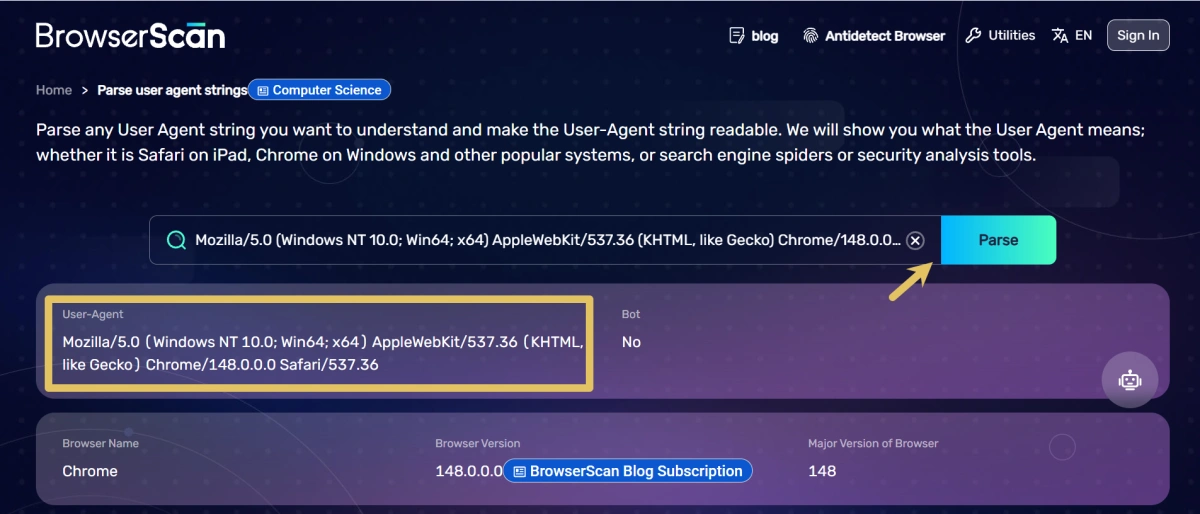
Сайты проверки отпечатков
Посетите любой сервис анализа browser fingerprint, чтобы мгновенно увидеть свой UA.
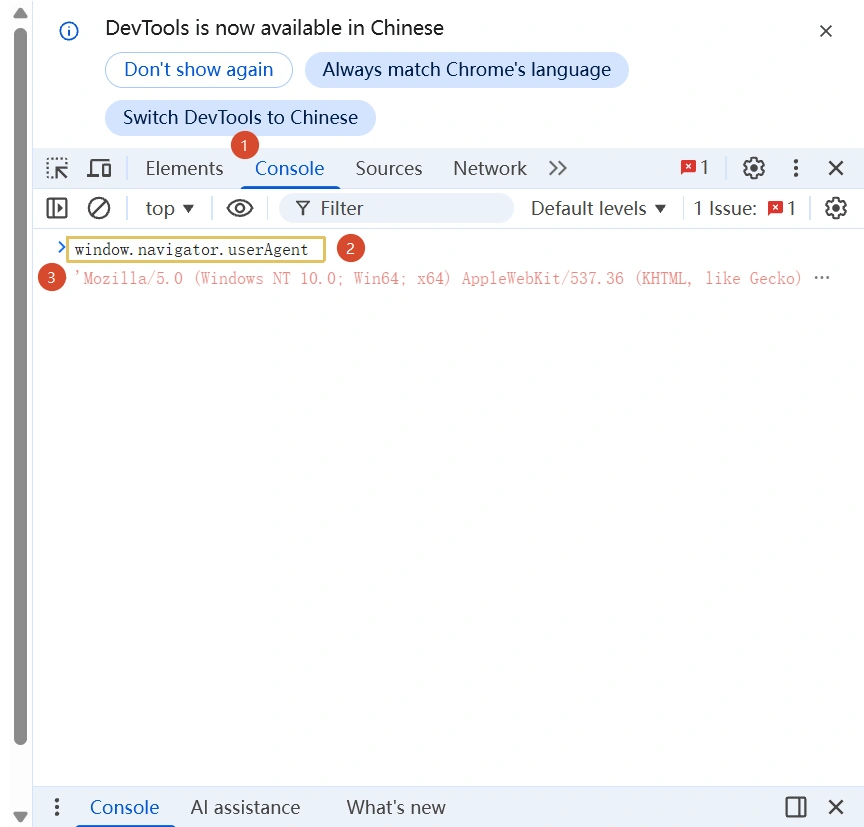
Через консоль браузера:
- Нажмите F12, чтобы открыть инструменты разработчика.
- Перейдите на вкладку Console (Консоль).
- Введите команду
window.navigator.userAgentи нажмите Enter. - Браузер выведет вашу текущую строку User-Agent.
2. Инструменты для изменения User-Agent
FlashID
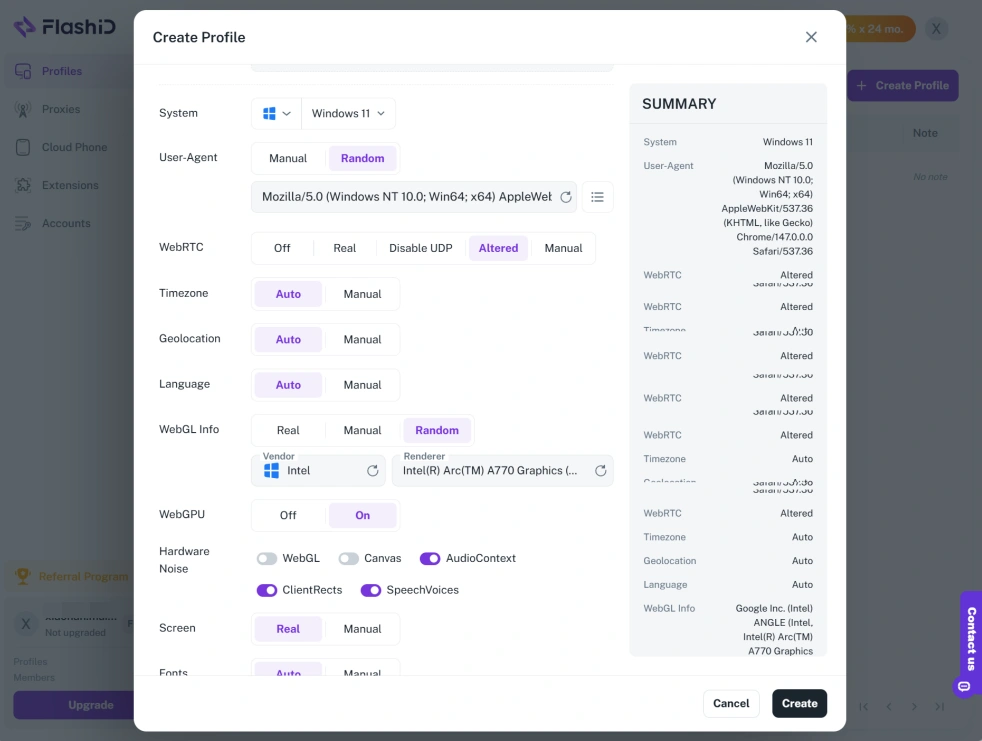
FlashID — это не просто переключатель UA. При изменении User-Agent в FlashID система автоматически синхронизирует другие параметры: версию ядра, данные WebGL, Canvas, шрифты, параметры железа и платформы. Это делает отпечаток максимально реалистичным. Это критически важно для мультиаккаунтинга, верификации рекламы и арбитража трафика.
Расширения (User-Agent Switcher)
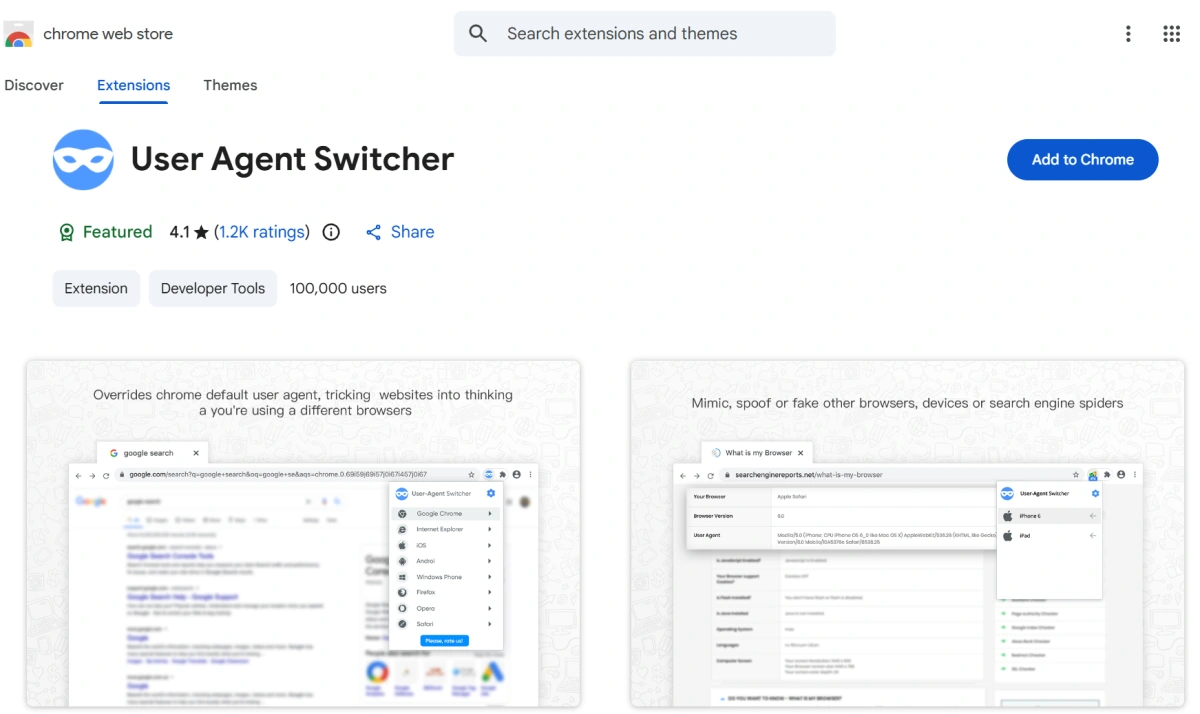
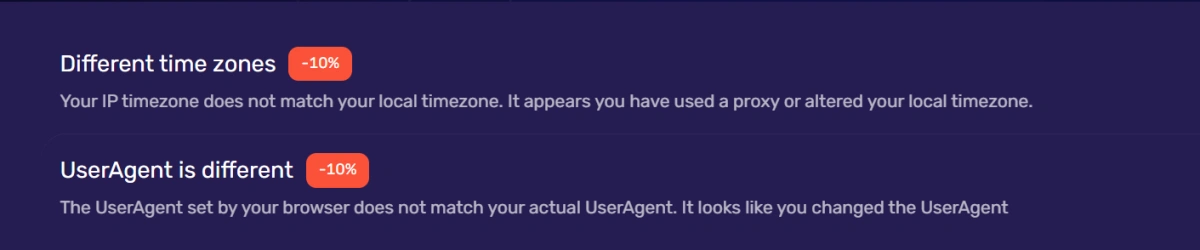
Легкие расширения позволяют быстро менять строку UA. Однако они не синхронизируют другие параметры отпечатка, что легко обнаруживается современными антифрод-системами.
FlashID против обычных расширений
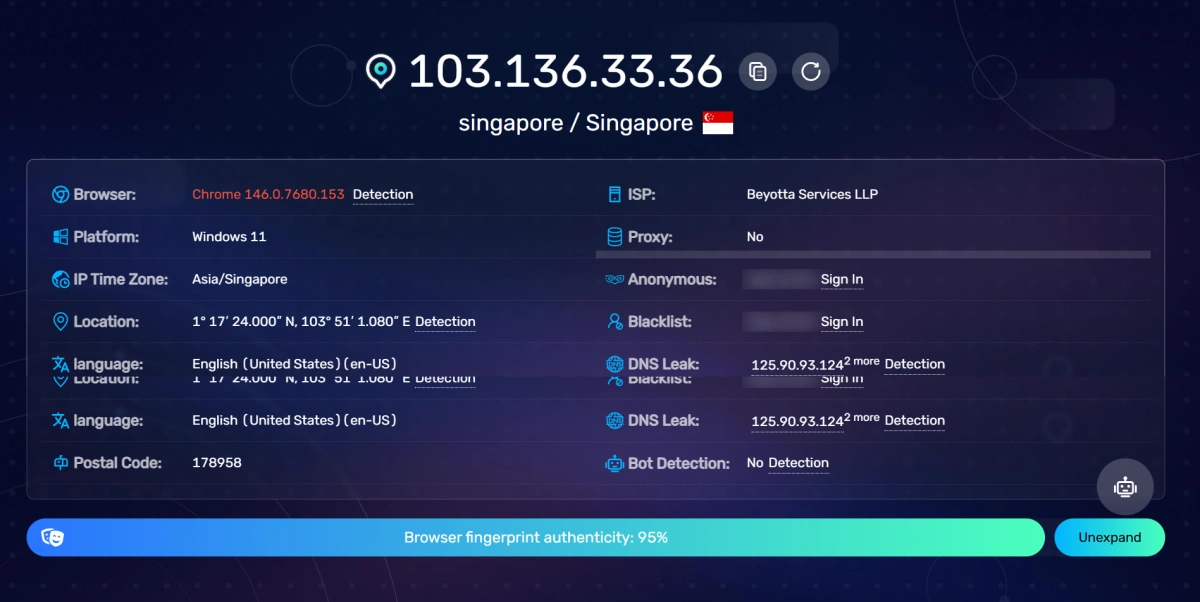
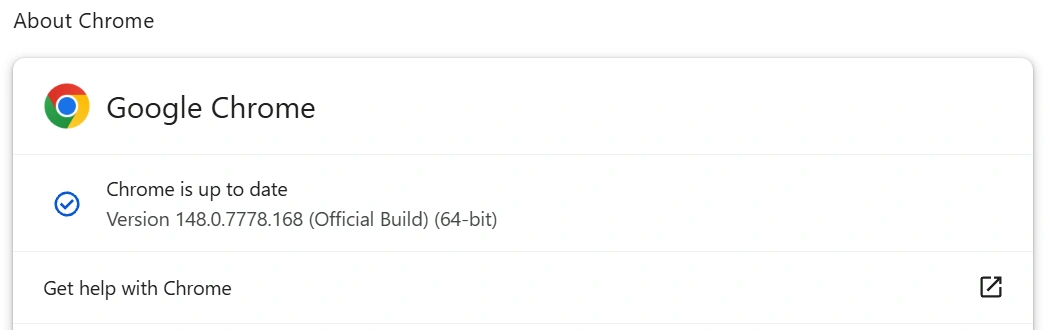
Во FlashID даже небольшие несоответствия версий выглядят органично, так как все остальные параметры системы подстроены под среду. Обычные же расширения меняют только «этикетку» (текст UA), оставляя внутренние параметры браузера прежними, что ведет к быстрой идентификации и блокировке.

Заключение
User-Agent — ключевой элемент отпечатка браузера. Он помогает сайтам адаптироваться под пользователя, но также служит инструментом слежки. Простая смена строки через расширение редко дает полную анонимность. Профессиональные инструменты вроде FlashID обеспечивают комплексную подмену всех параметров среды. Понимание работы UA необходимо всем, кто управляет множеством аккаунтов или заботится о безопасности в сети.
Хотите быть в курсе трендов индустрии? Присоединяйтесь к нашему сообществу.
FAQ:
1. Что такое User-Agent и почему он важен?
Это строка, которую браузер отправляет сайтам для идентификации устройства и ПО. Она важна для корректного отображения контента и безопасности.
2. Могу ли я изменить User-Agent, чтобы избежать обнаружения?
Да, но простой замены текста в расширении часто недостаточно. Для надежной защиты лучше использовать антидетект-браузеры.
3. Как проверить мой текущий User-Agent?
Через консоль разработчика (F12 → Console → window.navigator.userAgent) или специальные сайты для проверки IP и отпечатков.
4. В чем риск использования обычных расширений User-Agent Switcher?
Они меняют только текст, не обновляя другие данные отпечатка. Современные сайты легко видят несоответствие между заявленным UA и реальными параметрами браузера.
Рекомендуемое Чтение