คำตอบแบบรวดเร็ว
หากคุณต้องการที่อยู่อีเมลสำหรับการลงทะเบียนครั้งเดียว, รับรหัสยืนยัน, ทดลองใช้งานฟรี, ทดสอบซอฟต์แวร์ หรือโปรเจกต์ระยะสั้น คุณมี 3 ทางเลือกที่ใช้งานได้จริง: ใช้ บริการอีเมลใช้แล้วทิ้ง (Disposable email service) สำหรับที่อยู่อีเมลด่วนที่อาจหมดอายุได้, ใช้ นามแฝง Gmail (Gmail alias) เช่น yourname+test@gmail.com เมื่อคุณต้องการแยกการลงทะเบียนภายในกล่องจดหมายเดิม หรือ สร้างบัญชี Gmail แยกต่างหาก เมื่อคุณต้องการกล่องจดหมายและข้อมูลการเข้าสู่ระบบที่เป็นอิสระ
ทำไมต้องใช้บัญชี Gmail ชั่วคราว?
ที่อยู่อีเมลแยกต่างหากมีประโยชน์เมื่อใดก็ตามที่คุณต้องการแยกการลงทะเบียนระยะสั้นหรือโปรเจกต์ต่างๆ ออกจากกล่องจดหมายหลักของคุณ
1. การลงทะเบียนครั้งเดียวและรหัสยืนยัน
เว็บไซต์บางแห่งต้องการที่อยู่อีเมลก่อนที่คุณจะเข้าถึงการทดลองใช้งาน, ดาวน์โหลดไฟล์, อ่านเนื้อหาบางอย่าง หรือลงทะเบียนให้เสร็จสิ้น หากคุณต้องการบัญชีสำหรับขั้นตอนเริ่มต้นนั้นเท่านั้น การใช้ที่อยู่อีเมลแยกจะช่วยป้องกันไม่ให้ข้อความเหล่านี้เต็มกล่องจดหมายหลักของคุณ
2. การทดสอบซอฟต์แวร์และเว็บไซต์
การทดสอบขั้นตอนการลงทะเบียนและการยืนยันอีเมล มักต้องใช้ที่อยู่อีเมลสำหรับทดสอบหลายที่อยู่ ตัวอย่างเช่น คุณอาจต้องตรวจสอบว่าเว็บไซต์ส่งอีเมลยืนยันหลังการลงทะเบียนหรือไม่, อีเมลรีเซ็ตรหัสผ่านส่งมาอย่างถูกต้องหรือไม่ หรือการแจ้งเตือนประเภทต่างๆ ถูกส่งตามที่คาดไว้หรือไม่
3. ปกป้องกล่องจดหมายหลักของคุณ
การลงทะเบียนเว็บไซต์สามารถทำให้กล่องจดหมายของคุณเต็มไปด้วยจดหมายข่าว โปรโมชัน และการแจ้งเตือนได้อย่างรวดเร็ว ที่อยู่ Gmail ชั่วคราวจะช่วยแยกข้อความเหล่านี้ออกจากกล่องจดหมายหลักของคุณ
4. ปกป้องความเป็นส่วนตัวของคุณ
การใช้อีเมลหลักสำหรับการลงทะเบียนทุกครั้งหมายถึงการแชร์ที่อยู่เดิมกับบริการต่างๆ มากขึ้น ที่อยู่ Gmail ชั่วคราวสามารถช่วยจำกัดความถี่ในการเปิดเผยอีเมลส่วนตัวหรืออีเมลทำงานของคุณได้
3 วิธีในการสร้างบัญชี Gmail ชั่วคราว
มี 3 แนวทางทั่วไป แต่แต่ละวิธีแก้ปัญหาที่แตกต่างกันเล็กน้อย:
1. บริการอีเมลใช้แล้วทิ้ง — เร็วที่สุดสำหรับการใช้งานครั้งเดียว
2. นามแฝง Gmail — มีประโยชน์เมื่อคุณมี Gmail อยู่แล้วและต้องการเพียงรูปแบบที่อยู่อีเมลที่ต่างออกไป
3. บัญชี Gmail แยกต่างหาก — ตัวเลือกที่ดีที่สุดเมื่อคุณต้องการกล่องจดหมาย Gmail จริงที่เป็นอิสระ
วิธีที่ 1: ใช้บริการอีเมลใช้แล้วทิ้ง (Disposable Email Service)
บริการอีเมลใช้แล้วทิ้งเป็นตัวเลือกที่เร็วที่สุดเมื่อคุณต้องการที่อยู่อีเมลทันทีและไม่ต้องการเข้าถึงกล่องจดหมายในระยะยาว ตัวเลือกยอดนิยม ได้แก่ Temp Gmail, 10 Minute Mail และ Temp Mail
วิธีสร้างและใช้งาน
ขั้นตอนที่ 1: เลือกผู้ให้บริการอีเมลชั่วคราว
เปิดบริการอีเมลใช้แล้วทิ้งที่ให้บริการกล่องจดหมายชั่วคราว บางบริการจะสร้างที่อยู่ให้โดยอัตโนมัติ ในขณะที่บางบริการให้คุณเลือกที่อยู่ที่ว่างอยู่ได้
ขั้นตอนที่ 2: คัดลอกที่อยู่ชั่วคราว
เมื่อที่อยู่อีเมลปรากฏขึ้น ให้คัดลอกไว้และเปิดหน้ากล่องจดหมายชั่วคราวทิ้งไว้หากบริการนั้นกำหนดให้คุณต้องเข้าถึงข้อความผ่านเซสชันเดิม
ขั้นตอนที่ 3: ใช้ที่อยู่อีเมลในการลงทะเบียน
ป้อนที่อยู่ชั่วคราวในเว็บไซต์หรือแอปที่คุณต้องการใช้งาน กรอกข้อมูลการลงทะเบียนอื่นๆ ที่จำเป็น
ขั้นตอนที่ 4: เปิดกล่องจดหมายชั่วคราว
กลับไปที่บริการอีเมลชั่วคราวและรอข้อความยืนยัน ข้อความอาจปรากฏขึ้นโดยอัตโนมัติหรือคุณอาจต้องกดรีเฟรชกล่องจดหมาย ทั้งนี้ขึ้นอยู่กับผู้ให้บริการ
ขั้นตอนที่ 5: ยืนยันให้เสร็จสิ้น
เปิดอีเมล คัดลอกรหัสยืนยัน หรือคลิกลิงก์ยืนยันตัวตน ทำการลงทะเบียนให้เสร็จสิ้นก่อนที่กล่องจดหมายชั่วคราวจะหมดอายุ
ข้อดี
- มักใช้เวลาเพียงไม่กี่นาที
- ไม่ต้องสร้างบัญชี Google
- สะดวกสำหรับการลงทะเบียนครั้งเดียวและการทดสอบสั้นๆ
- ช่วยให้เนื่อหาการลงทะเบียนไม่ปนกับกล่องจดหมายหลัก
ข้อเสีย
- ที่อยู่อีเมลอาจหมดอายุโดยอัตโนมัติ
- เว็บไซต์บางแห่งบล็อกโดเมนอีเมลใช้แล้วทิ้ง
- บางบริการใช้กล่องจดหมายสาธารณะหรือแชร์ร่วมกัน
- การกู้คืนบัญชีในภายหลังอาจทำได้ยากหรือเป็นไปไม่ได้
เหมาะสำหรับ: การลงทะเบียนครั้งเดียว, การเข้าถึงชั่วคราว และการทดสอบที่คุณไม่จำเป็นต้องใช้กล่องจดหมายนั้นอีกในภายหลัง
วิธีที่ 2: ใช้นามแฝง Gmail (Gmail Alias)
หากคุณมี Gmail อยู่แล้ว คุณสามารถสร้างที่อยู่รูปแบบอื่นได้โดยไม่ต้องเปิดบัญชี Gmail ใหม่
สมมติว่าที่อยู่อีเมลเดิมของคุณคือ:
คุณสามารถใช้:
yourname+test@gmail.com หรือ yourname+shopping@gmail.com
ข้อความที่ส่งไปยังที่อยู่เหล่านี้จะยังคงส่งมาที่กล่องจดหมาย Gmail เดิมของคุณ
วิธีสร้างนามแฝง Gmail ด้วยเครื่องหมาย +
ขั้นตอนที่ 1: เริ่มต้นด้วยที่อยู่ Gmail เดิมของคุณ
ขั้นตอนที่ 2: เพิ่มเครื่องหมาย + และ ป้ายกำกับที่คุณต้องการ ไว้ก่อนหน้า @gmail.com
ขั้นตอนที่ 3: ใช้ที่อยู่ใหม่นี้เมื่อลงทะเบียนเว็บไซต์หรือแอปพลิเคชัน
ขั้นตอนที่ 4: เปิดกล่องจดหมาย Gmail ปกติของคุณเพื่อรับอีเมลยืนยัน
ขั้นตอนที่ 5: หากจำเป็น ให้สร้างตัวกรอง (Filter) ใน Gmail ตามนามแฝงนั้นเพื่อให้ข้อความถูกติดป้ายกำกับหรือแยกประเภทโดยอัตโนมัติ
ตัวอย่างเช่น หากคุณใช้ yourname+testing@gmail.com สำหรับการทดสอบซอฟต์แวร์ คุณสามารถสร้างตัวกรองที่ระบุข้อความที่ส่งมายังที่อยู่นี้และย้ายไปยังป้ายกำกับที่กำหนดไว้โดยเฉพาะได้
การเพิ่มจุด (.) ในชื่ออีเมลล่ะ?
โดยทั่วไป Gmail สำหรับผู้ใช้งานทั่วไปจะเพิกเฉยต่อเครื่องหมายจุดในชื่อผู้ใช้ หากที่อยู่ของคุณคือ yourname@gmail.com รูปแบบอย่าง your.name@gmail.com จะยังคงส่งข้อความไปยังกล่องจดหมายเดียวกัน
ข้อดี
- ไม่ต้องใช้บัญชี Gmail ใหม่
- ข้อความทั้งหมดรวมอยู่ในกล่องจดหมายเดียว
- มีประโยชน์สำหรับการทดสอบและระบุแหล่งที่มาของการลงทะเบียน
- ตัวกรอง Gmail สามารถจัดระเบียบข้อความได้โดยอัตโนมัติ
ข้อเสีย
- ไม่ได้สร้างกล่องจดหมายแยกต่างหาก
- ไม่ได้สร้างบัญชี Google แยกต่างหาก
- เว็บไซต์บางแห่งอาจไม่ยอมรับที่อยู่อีเมลที่มีเครื่องหมาย +
เหมาะสำหรับ: การทดสอบซอฟต์แวร์, การจัดระเบียบอีเมล และสถานการณ์ที่คุณไม่ต้องการบัญชี Gmail แยกต่างหาก
วิธีที่ 3: สร้างบัญชี Gmail แยกต่างหาก
หากคุณต้องการที่อยู่ Gmail จริงที่มีกล่องจดหมายและข้อมูลการเข้าสู่ระบบของตัวเอง ให้สร้างบัญชี Google ใหม่
นี่เป็นวิธีที่เหมาะสมที่สุดเมื่อต้องใช้อีเมลสำหรับโปรเจกต์ชั่วคราวแต่คุณยังต้องเข้าถึงบัญชีหลังจากลงทะเบียนครั้งแรกไปแล้ว
ขั้นตอนการสร้างบัญชี Gmail ใหม่
ขั้นตอนที่ 1: เปิดหน้าสร้างบัญชีของ Google
ไปที่หน้าสร้างบัญชี Google แล้วเลือก “สร้างบัญชี” เลือกประเภทบัญชีที่ตรงกับการใช้งานของคุณ
ขั้นตอนที่ 2: ป้อนข้อมูลพื้นฐานของคุณ
ทำตามคำแนะนำเพื่อป้อนข้อมูลบัญชีที่จำเป็น
Google จะให้คุณเลือกที่อยู่ Gmail พยายามตั้งชื่อที่ระบุตัวตนได้ง่ายหากคุณสร้างขึ้นเพื่อโปรเจกต์เฉพาะ
หากชื่อที่คุณต้องการถูกใช้ไปแล้ว ให้ลองเพิ่มคำหรือตัวเลขที่เกี่ยวข้อง
ขั้นตอนที่ 3: สร้างรหัสผ่าน
ตั้งรหัสผ่านที่แตกต่างจากรหัสผ่านของบัญชี Gmail หลักของคุณ หากคุณคาดว่าจะต้องเข้าถึงบัญชีนี้อีก ให้เก็บข้อมูลการเข้าสู่ระบบไว้ในที่ที่ปลอดภัย แทนที่จะพึ่งพาการเติมเงินอัตโนมัติของเบราว์เซอร์เพียงอย่างเดียว
ขั้นตอนที่ 4: ทำตามขั้นตอนการยืนยันของ Google
ทำตามคำแนะนำการยืนยันที่แสดงบนหน้าจอ Google อาจขอข้อมูลเพิ่มเติมหรือการยืนยันตัวตนก่อนที่จะอนุญาตให้สร้างบัญชี ขึ้นอยู่กับขั้นตอนการลงทะเบียนในขณะนั้น
ขั้นตอนที่ 5: ตั้งค่าบัญชีให้เสร็จสิ้น
หลังจากสร้างบัญชีแล้ว ให้เปิด Gmail และตรวจสอบว่าคุณสามารถเข้าถึงกล่องจดหมายได้
คุณควรใช้วิธีไหน?
วิธีที่ง่ายที่สุดในการเลือกคือดูว่าคุณจำเป็นต้องเข้าถึงบัญชีหลังจากลงทะเบียนครั้งแรกมากน้อยเพียงใด
| สถานการณ์ | วิธีการ | กล่องจดหมายแยก | การเข้าถึงระยะยาว |
|---|---|---|---|
| ลงทะเบียนครั้งเดียว | อีเมลใช้แล้วทิ้ง | มักจะมี | ไม่ |
| รับรหัสยืนยันครั้งเดียว | อีเมลใช้แล้วทิ้ง | มักจะมี | ไม่ |
| ทดสอบเว็บไซต์หรืออีเมล | นามแฝง Gmail | ไม่ | ใช่ |
| ต้องการกล่องจดหมายแยก | บัญชี Gmail ใหม่ | ใช่ | ใช่ |
| โปรเจกต์ชั่วคราว | บัญชี Gmail ใหม่ | ใช่ | ใช่ |
| บัญชีที่อาจสำคัญในภายหลัง | บัญชี Gmail ใหม่ | ใช่ | ใช่ |
| ธนาคารหรือข้อมูลส่วนตัว | อีเมลถาวร | ใช่ | ใช่ |
หากเว็บไซต์ยอมรับอีเมลใช้แล้วทิ้งและคุณต้องการเพียงอีเมลยืนยันตัวเดียว วิธีแรกจะเร็วที่สุด หากคุณมี Gmail อยู่แล้วและต้องการเพียงแค่ระบุการลงทะเบียนทดสอบที่ต่างกัน การใช้นามแฝงจะง่ายกว่าเพราะทุกอย่างรวมอยู่ในกล่องเดียว แต่หากคุณต้องการกล่องจดหมายอิสระที่สามารถล็อกอินแยกต่างหากได้ ให้สร้างบัญชี Gmail ใหม่
วิธีจัดการหลายบัญชีด้วย Temp Gmail
การใช้ที่อยู่ Gmail ที่แตกต่างกันสำหรับแต่ละบัญชีช่วยให้การจัดการหลายบัญชีง่ายขึ้น ตัวอย่างเช่น คุณอาจใช้ที่อยู่แยกสำหรับร้านค้าอีคอมเมิร์ซที่ต่างกัน, บัญชีโซเชียลมีเดีย, โปรเจกต์ลูกค้า หรือสภาพแวดล้อมการทดสอบ แต่เมื่อคุณมีหลายบัญชี การติดตามว่าแต่ละบัญชีล็อกอินอยู่ที่ไหนก็สำคัญไม่แพ้กัน แทนที่จะสลับไปมาระหว่างหลายบัญชีในเบราว์เซอร์เดียวกัน คุณสามารถกำหนดให้แต่ละบัญชีอยู่ในโปรไฟล์เบราว์เซอร์ของตัวเองได้
เก็บแต่ละบัญชีไว้ในโปรไฟล์เบราว์เซอร์กันการตรวจจับ (Anti-Detect Browser)
หากคุณใช้ที่อยู่ Gmail แยกสำหรับบัญชีต่างๆ เบราว์เซอร์กันการตรวจจับสามารถช่วยจัดระเบียบบัญชีเหล่านั้นในโปรไฟล์เบราว์เซอร์เฉพาะ แต่ละโปรไฟล์จะมีสภาพแวดล้อมเบราว์เซอร์ที่เป็นอิสระ ดังนั้นคุณจึงสามารถกำหนดหนึ่งโปรไฟล์ให้เหมาะกับหนึ่งบัญชี แทนที่จะล็อกอินปนกันในเซสชันเดียวกัน
ตัวอย่างเช่น:
Gmail A → บัญชีอีคอมเมิร์ซ A → โปรไฟล์ A Gmail B → บัญชีโซเชียลมีเดีย B → โปรไฟล์ B Gmail C → บัญชีทดสอบ C → โปรไฟล์ C
ด้วย FlashID Antidetect Browser คุณสามารถสร้างโปรไฟล์เบราว์เซอร์แยกสำหรับแต่ละบัญชีและกำหนดค่าสภาพแวดล้อมตามความต้องการของบัญชีนั้นๆ นอกจากนี้ โปรไฟล์ยังสามารถจัดระเบียบและจัดการได้จากพื้นที่ทำงาน (Workspace) เดียวกัน ทำให้หาภาพแวดล้อมที่ถูกต้องได้ง่ายขึ้นเมื่อต้องทำงานกับหลายบัญชี
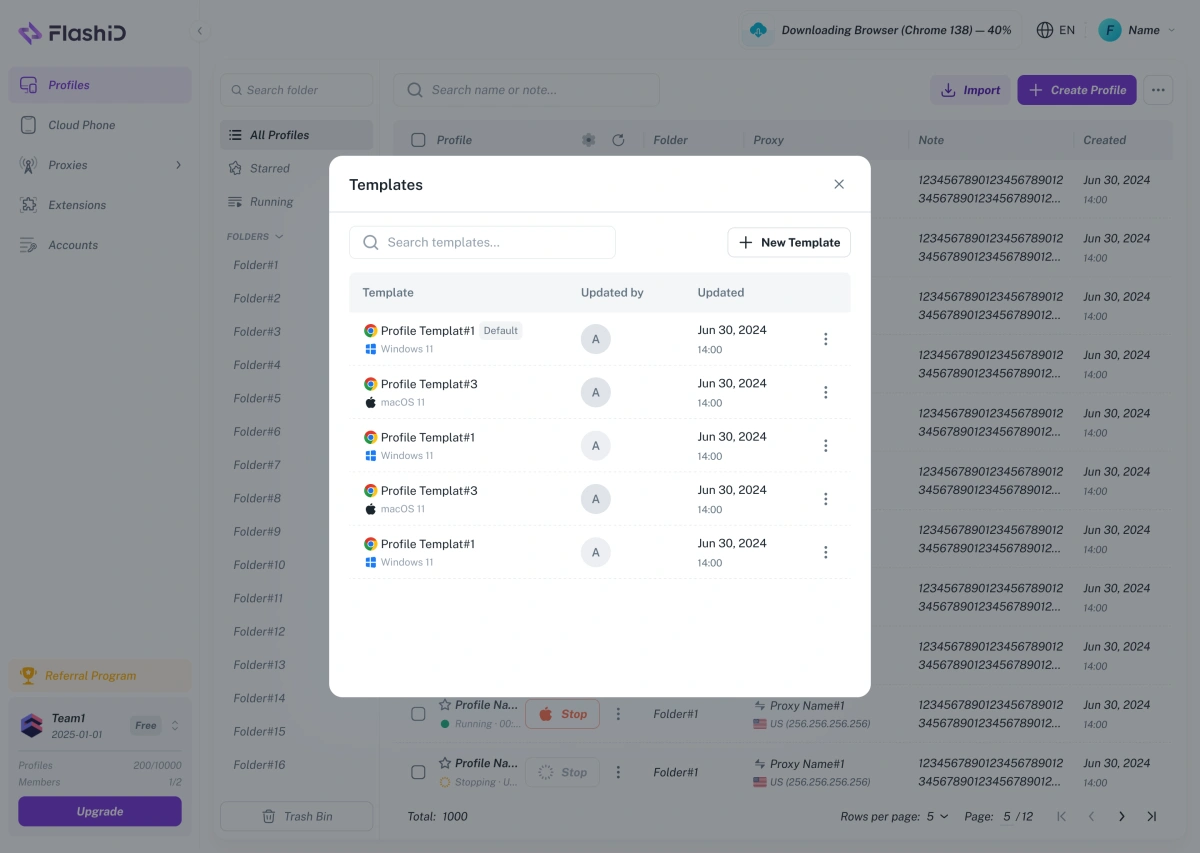
สำหรับผู้ใช้ที่จัดการหลายบัญชีที่คล้ายกัน เทมเพลตโปรไฟล์ (Profile Templates) ยังช่วยลดการตั้งค่าซ้ำซาก แทนที่จะต้องตั้งค่าโปรไฟล์ใหม่ทุกครั้ง คุณสามารถนำการกำหนดค่าโปรไฟล์ที่บันทึกไว้มาใช้ซ้ำได้
เก็บการตั้งค่าเครือข่ายไว้กับโปรไฟล์เบราว์เซอร์
ที่อยู่อีเมลและโปรไฟล์เบราว์เซอร์ที่แยกจากกันช่วยแก้ปัญหาการจัดระเบียบบัญชี แต่การกำหนดค่าเครือข่ายอาจกลายเป็นอีกสิ่งที่ต้องจัดการเมื่อคุณทำงานกับหลายบัญชี
FlashID มีการผสานรวม พร็อกซีในตัว (Built-in proxy) คุณจึงสามารถซื้อและจัดการพร็อกซีภายในแพลตฟอร์มและเชื่อมโยงเข้ากับโปรไฟล์เบราว์เซอร์ได้ รองรับทั้งพร็อกซีที่พักอาศัย (Residential), ดาต้าเซ็นเตอร์ (Datocenter), ISP แบบคงที่ และพร็อกซีมือถือในหลายพื้นที่ ช่วยให้คุณจัดการทั้งสภาพแวดล้อมเบราว์เซอร์และการเชื่อมต่อเครือข่ายได้ในขั้นตอนเดียว
ทำให้งานซ้ำซากง่ายขึ้น
การจัดการหลายบัญชีไม่ได้มีแค่การล็อกอินและล็อกเอาต์ คุณอาจต้องเปิดเว็บไซต์เดียวกัน ทำกิจกรรมที่คล้ายกัน หรือทำงานกับหลายโปรไฟล์พร้อมกัน การทำขั้นตอนเหล่านี้ด้วยตนเองอาจน่าเบื่อเมื่อจำนวนบัญชีเพิ่มขึ้น
ฟังก์ชัน Window Sync ของ FlashID สามารถช่วยงานที่ซ้ำซากเหล่านี้ได้โดยการทำสิ่งที่ดำเนินการในหน้าต่างหนึ่งให้เกิดขึ้นพร้อมกับหน้าต่างเบราว์เซอร์อื่นๆ ที่เลือกไว้ ตัวอย่างเช่น เมื่อต้องการเปิด URL เดียวกันหรือทำกิจกรรมเดียวกันในหลายโปรไฟล์ คุณสามารถทำงานกับหลายหน้าต่างพร้อมกันได้แทนที่จะสลับไปมาทีละหน้าต่าง
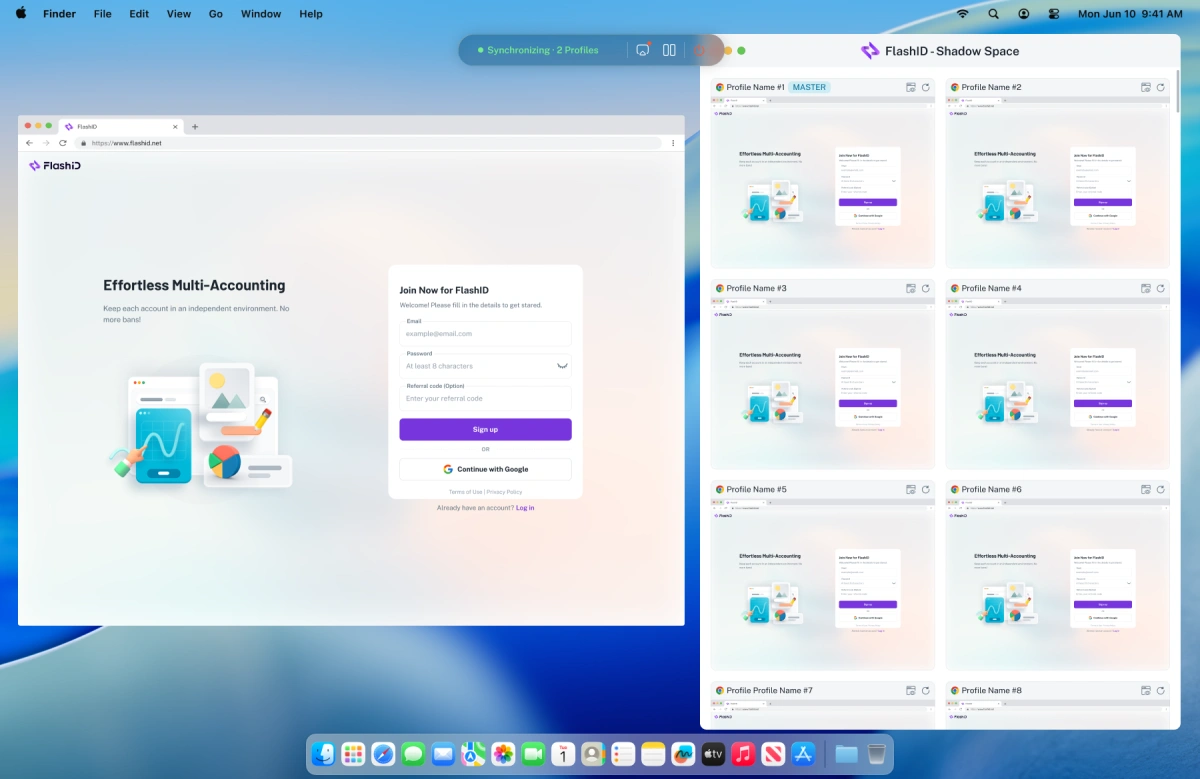
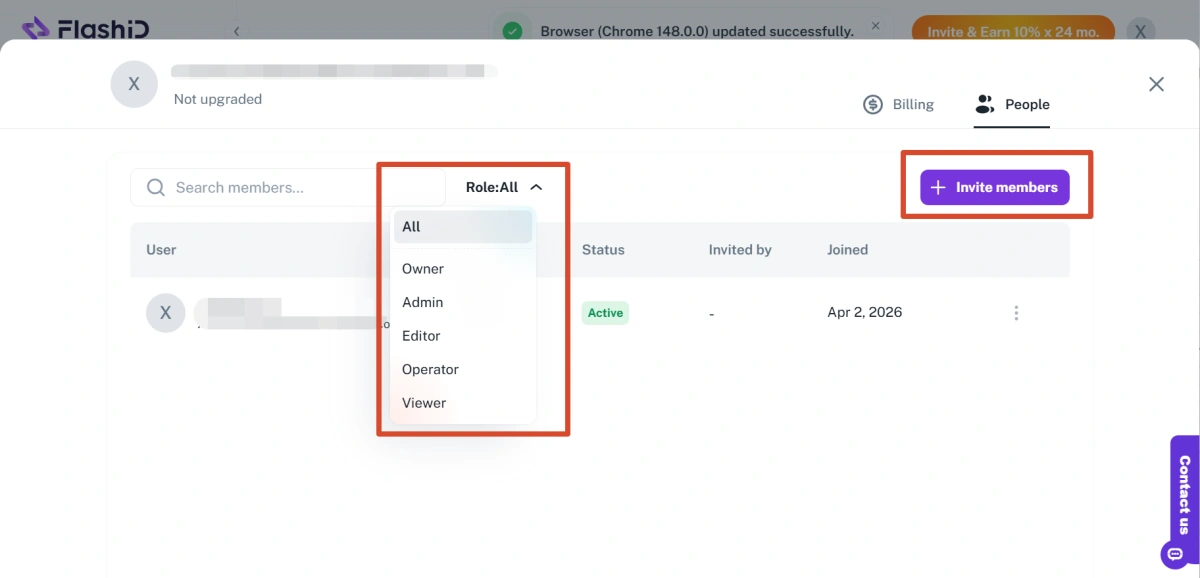
สำหรับทีม พื้นที่ทำงาน (Workspace) ยังมีวิธีจัดการสภาพแวดล้อมบัญชีร่วมกันได้ โปรไฟล์ที่แชร์และทรัพยากรที่เกี่ยวข้องกับบัญชีสามารถจัดระเบียบไว้ในที่เดียว แทนที่จะกระจัดกระจายอยู่ในเบราว์เซอร์ของสมาชิกในทีมแต่ละคน
ในเวิร์กโฟลว์การจัดการหลายบัญชีทั่วไป:
- Gmail ชั่วคราว: ให้ที่อยู่อีเมลแยกสำหรับแต่ละบัญชีเมื่อจำเป็น
- โปรไฟล์เบราว์เซอร์: ให้แต่ละบัญชีมีสภาพแวดล้อมเบราว์เซอร์ของตัวเอง
- พร็อกซีในตัว: รักษาการกำหนดค่าเครือข่ายให้เชื่อมต่อกับโปรไฟล์ที่เกี่ยวข้อง
- Window Sync: ทำให้การดำเนินการซ้ำๆ ในโปรไฟล์ที่เลือกง่ายขึ้น
- พื้นที่ทำงาน: ช่วยให้ทีมจัดระเบียบและทำงานร่วมกันในสภาพแวดล้อมบัญชีที่แชร์กัน
ด้วยวิธีนี้ บัญชี Gmail ชั่วคราวจะไม่เป็นเพียงโซลูชันอีเมลที่แยกส่วน แต่จะเป็นส่วนหนึ่งของเวิร์กโฟลว์การจัดการบัญชีที่ใหญ่ขึ้น โดยมีทั้งอีเมล, สภาพแวดล้อมเบราว์เซอร์ และการตั้งค่าเครือข่ายที่จัดระเบียบไว้รอบบัญชีเดียวกัน
ไปที่ FlashID เพื่อทดลองใช้งานฟรี
ป้องกันไม่ให้บัญชีชั่วคราวกลายเป็นปัญหาระยะยาว
บัญชีชั่วคราวสร้างได้ง่าย แต่เมื่อบัญชีนั้นเริ่มมีประโยชน์ กฎกติกาก็จะเปลี่ยนไป
หากคุณอาจต้องใช้บัญชีนั้นในภายหลัง ให้บันทึกข้อมูลการเข้าสู่ระบบและข้อมูลการกู้คืนไว้ อย่าใช้กล่องจดหมายใช้แล้วทิ้งเป็นวิธีเดียวในการกู้คืนบัญชีสำคัญ เพราะที่อยู่ที่หมดอายุอาจทำให้คุณไม่สามารถรับอีเมลรีเซ็ตรหัสผ่านหรือข้อความแจ้งเตือนความปลอดภัยได้
ก่อนใช้บริการอีเมลชั่วคราว ให้ตรวจสอบว่าเว็บไซต์นั้นยอมรับโดเมนที่ใช้แล้วทิ้งหรือไม่ บางแพลตฟอร์มอาจบล็อกในระหว่างการลงทะเบียน ในขณะที่บัญชี Gmail ที่สร้างใหม่มักจะใช้งานได้ปกติ
สำหรับบริการที่มีความละเอียดอ่อน เช่น ธนาคาร, การชำระเงิน หรือบัญชีที่มีข้อมูลส่วนตัวหรือข้อมูลทางธุรกิจที่สำคัญ ควรใช้ที่อยู่อีเมลที่คุณควบคุมได้และสามารถกู้คืนได้อย่างมั่นใจ
ต้องการศึกษาเพิ่มเติมหรือไม่?
หากคุณกำลังใช้บัญชี Gmail หลายบัญชีหรือต้องการรักษาความปลอดภัยของบัญชีให้ดียิ่งขึ้น ลองดูคู่มือสองฉบับนี้:
- บัญชี Gmail หลายบัญชี: วิธีสร้าง สลับ และจัดการอย่างปลอดภัยในปี 2026 — เรียนรู้วิธีสร้าง สลับ และจัดการบัญชี Gmail หลายบัญชีอย่างมีประสิทธิภาพมากขึ้น
- บัญชี Gmail ถูกระงับ? สาเหตุทั่วไป เคล็ดลับการอุทธรณ์ และคู่มือการกู้คืน — ค้นพบว่าทำไมบัญชี Gmail ถึงอาจถูกระงับ และสิ่งที่คุณสามารถทำได้เพื่อกู้คืนบัญชีเหล่านั้น