คำตอบแบบรวดเร็ว
ในการสร้างบัญชีแบรนด์ YouTube ให้ลงชื่อเข้าใช้บัญชี Google ของคุณ ไปที่หน้าสร้างช่องของ YouTube และสร้างช่องใหม่โดยใช้ชื่อแบรนด์ของคุณ เมื่อช่องพร้อมแล้ว ให้เปิด YouTube Studio ไปที่ การตั้งค่า > สิทธิ์ และเชิญสมาชิกในทีมผ่านอีเมล คุณสามารถกำหนดบทบาท เช่น ผู้จัดการ ผู้แก้ไข หรือผู้เข้าชม ตามความรับผิดชอบของพวกเขา และสามารถอัปเดตหรือลบการเข้าถึงได้เมื่อจำเป็น
หากคุณจัดการช่อง YouTube หลายช่อง คุณสามารถใช้ เบราว์เซอร์ป้องกันการตรวจจับ FlashID เพื่อสร้างโปรไฟล์เบราว์เซอร์แยกต่างหากและจัดการการเข้าถึงของทีมอย่างเป็นระเบียบ
บัญชีแบรนด์ YouTube คืออะไร?
ธุรกิจมักใช้ YouTube เป็นส่วนหนึ่งของกลยุทธ์ การตลาดเนื้อหา (Content Marketing) และ การตลาดบนโซเชียลมีเดีย (Social Media Marketing) เพื่อแบ่งปันข้อมูลแบรนด์ เผยแพร่วิดีโอ และเชื่อมต่อกับกลุ่มเป้าหมาย บัญชีแบรนด์ YouTube ช่วยให้คุณสร้างช่องภายใต้ชื่อธุรกิจหรือชื่อแบรนด์แทนที่จะเป็นชื่อบัญชี Google ส่วนตัวของคุณ นอกจากนี้ยังอนุญาตให้บัญชี Google หลายบัญชีจัดการช่องเดียวกันได้ ทำให้เหมาะสำหรับธุรกิจและองค์กร
บัญชีแบรนด์ YouTube vs. ช่อง YouTube ส่วนตัว
ความแตกต่างหลักระหว่างบัญชีแบรนด์ YouTube และช่อง YouTube ส่วนตัวคือวิธีการระบุตัวตนและการจัดการช่อง
| การเปรียบเทียบ | ช่อง YouTube ส่วนตัว | บัญชีแบรนด์ YouTube |
|---|---|---|
| การเชื่อมโยงบัญชี | เชื่อมโยงโดยตรงกับบัญชี Google ของบุคคล | เชื่อมโยงกับบัญชีแบรนด์ที่แยกต่างหาก |
| อัตลักษณ์ของช่อง | ใช้ชื่อและรูปภาพของบัญชี Google โดยค่าเริ่มต้น | สามารถใช้ชื่อแบรนด์และรูปภาพแยกต่างหากได้ |
| ความเป็นเจ้าของ | จัดการผ่านบัญชี Google ของบุคคลนั้นๆ | รองรับเจ้าของบัญชีแบรนด์หลายคน |
| เหมาะสำหรับ | ครีเอเตอร์รายบุคคล | ธุรกิจและองค์กร |
วิธีสร้างบัญชีแบรนด์ YouTube
ขั้นตอนที่ 1: ลงชื่อเข้าใช้บัญชี Google ของคุณ
ไปที่ YouTube และลงชื่อเข้าใช้ด้วยบัญชี Google ของคุณ หากคุณกำลังสร้างช่องสำหรับธุรกิจ ให้ใช้บัญชีที่จัดการโดยองค์กรแทนที่จะเป็นบัญชีส่วนตัวของพนักงาน เพื่อให้ความเป็นเจ้าของช่องอยู่ภายใต้การควบคุมของธุรกิจ
ขั้นตอนที่ 2: เปิดรายชื่อช่องและสร้างช่องใหม่
คลิกรูปโปรไฟล์ของคุณที่มุมขวาบนและเปิดตัวสลับช่อง หรือไปที่ ตัวสลับช่อง YouTube โดยตรง เลือก สร้างช่องใหม่ เพื่อดำเนินการต่อ
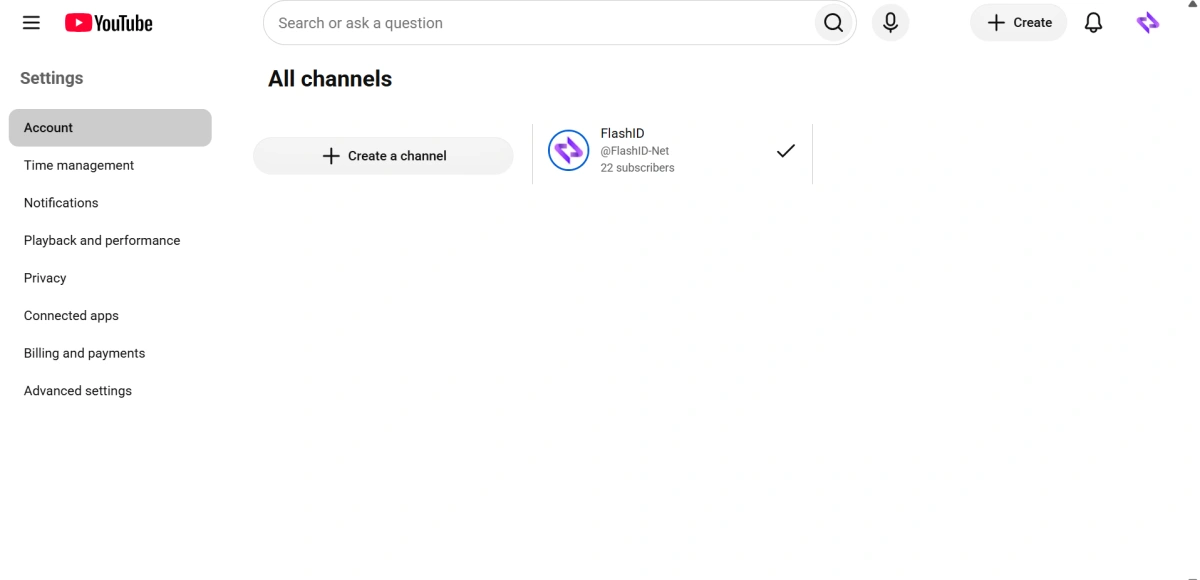
ขั้นตอนที่ 3: ใส่ชื่อช่องและเลือกชื่อแฮนเดิล (Handle)
ใส่ชื่อแบรนด์หรือชื่อธุรกิจของคุณเป็นชื่อช่อง จากนั้นเลือกชื่อแฮนเดิล YouTube ที่ไม่ซ้ำใคร แฮนเดิลจะเริ่มต้นด้วย “@” เช่น @yourbrand ซึ่งช่วยให้ผู้ชมค้นหาและระบุช่องของคุณได้ง่ายขึ้น
สิ่งที่ควรตรวจสอบหลังจากสร้างบัญชีแบรนด์ YouTube
หลังจากสร้างช่องแล้ว ให้ตรวจสอบสิ่งต่อไปนี้:
- ชื่อช่องและแฮนเดิล: ตรวจสอบให้แน่ใจว่าทั้งคู่ถูกต้อง
- รูปโปรไฟล์และแบนเนอร์: อัปโหลดโลโก้แบรนด์และแบนเนอร์ของช่อง
- คำอธิบายช่อง: เพิ่มคำแนะนำสั้นๆ เกี่ยวกับแบรนด์และเนื้อหาของคุณ
- ความปลอดภัยของบัญชี: เปิดใช้งาน การยืนยันตัวตนแบบ 2FA สำหรับบัญชี Google ของคุณ
หลังจากสร้างช่อง YouTube แล้ว คุณสามารถเริ่มมุ่งเน้นที่การสร้างฐานผู้ชมได้ หากคุณต้องการเรียนรู้วิธีดึงดูดผู้ชมและเพิ่มจำนวนผู้ติดตาม โปรดอ่านคู่มือของเราเกี่ยวกับ วิธีทำให้ได้ผู้ติดตาม 1,000 คนแรกบน YouTube
วิธีจัดการสิทธิ์ของช่อง YouTube
วิธีเพิ่มผู้จัดการช่อง YouTube
ในการเชิญใครสักคนมาช่วยจัดการช่อง YouTube ของคุณ ให้ทำตามขั้นตอนเหล่านี้:
- เปิด YouTube Studio: ลงชื่อเข้าใช้ YouTube Studio
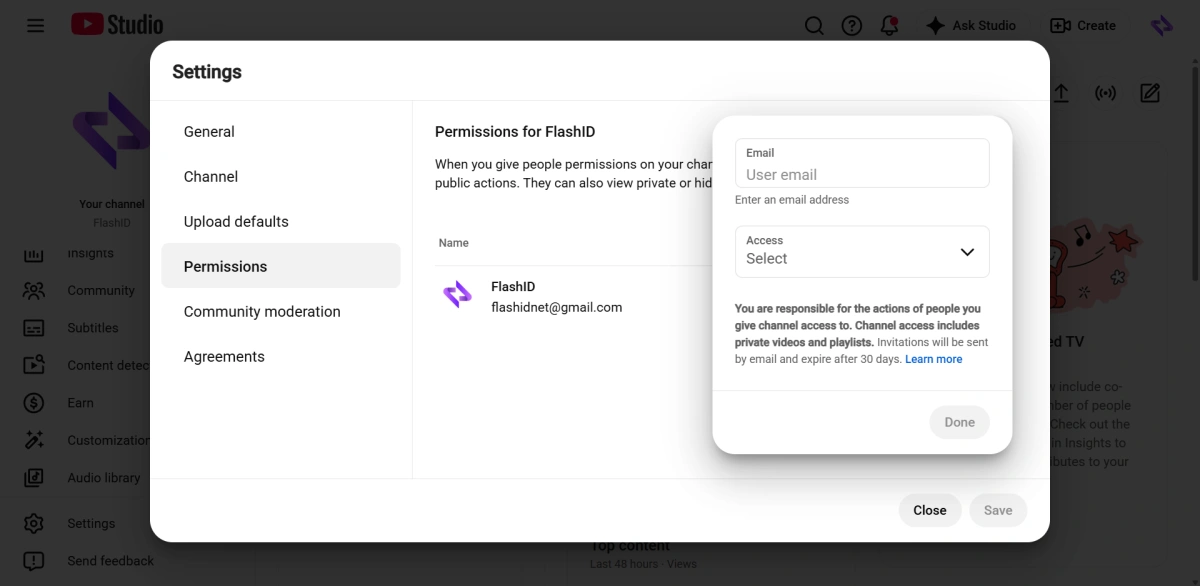
- ไปที่สิทธิ์: คลิก การตั้งค่า ในเมนูทางซ้าย จากนั้นเลือก สิทธิ์
- เชิญสมาชิกในทีม: คลิก เชิญ และใส่อีเมลของบุคคลนั้น
- กำหนดบทบาท: เลือกบทบาทที่เหมาะสมจากเมนูระดับการเข้าถึง เช่น ผู้จัดการ ผู้แก้ไข หรือผู้เข้าชม
- ส่งคำเชิญ: คลิก เสร็จสิ้น เพื่อส่งคำเชิญ ผู้ที่ได้รับเชิญต้องตอบรับผ่านอีเมลจึงจะเข้าถึงได้
เมื่อส่งแล้ว คำเชิญจะมีอายุ 30 วัน หากไม่มีการตอบรับจะหมดอายุ
วิธีเปลี่ยนหรือลบสิทธิ์ของช่อง YouTube
- ไปที่ YouTube Studio > การตั้งค่า > สิทธิ์
- ค้นหาสมาชิกในทีมที่คุณต้องการอัปเดต
- คลิกเมนูแบบเลื่อนลงข้างบทบาทปัจจุบันของพวกเขา
- เลือกบทบาทใหม่หรือเลือก ลบการเข้าถึง
บทบาทบัญชีแบรนด์ vs. สิทธิ์ของช่อง YouTube
ก่อนหน้านี้ YouTube ใช้บทบาทบัญชีแบรนด์ในการจัดการการเข้าถึงช่อง ปัจจุบันแนะนำให้ใช้สิทธิ์ของช่องใน YouTube Studio ซึ่งมีบทบาทที่เฉพาะเจาะจงมากกว่าสำหรับสมาชิกในทีม หากช่องของคุณยังคงใช้สิทธิ์บัญชีแบรนด์ คุณอาจต้องย้ายไปยังระบบใหม่ก่อนที่จะจัดการการเข้าถึงผ่าน YouTube Studio
วิธีจัดการหลายช่อง YouTube พร้อมกัน
สร้างโปรไฟล์เบราว์เซอร์แยกต่างหากสำหรับช่อง YouTube ต่างๆ
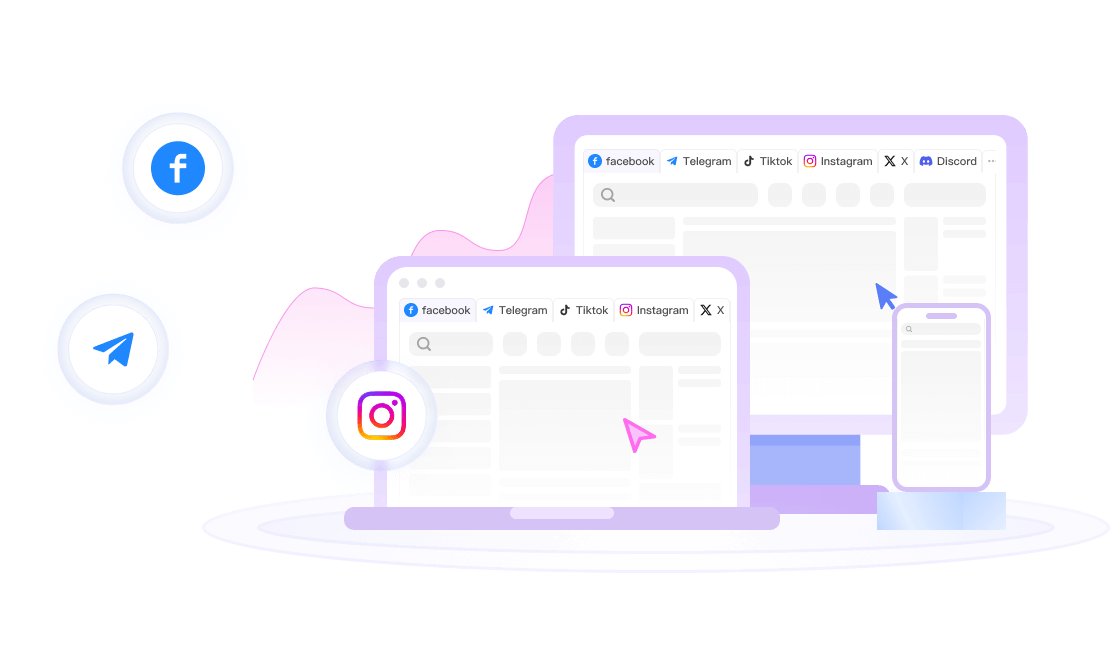
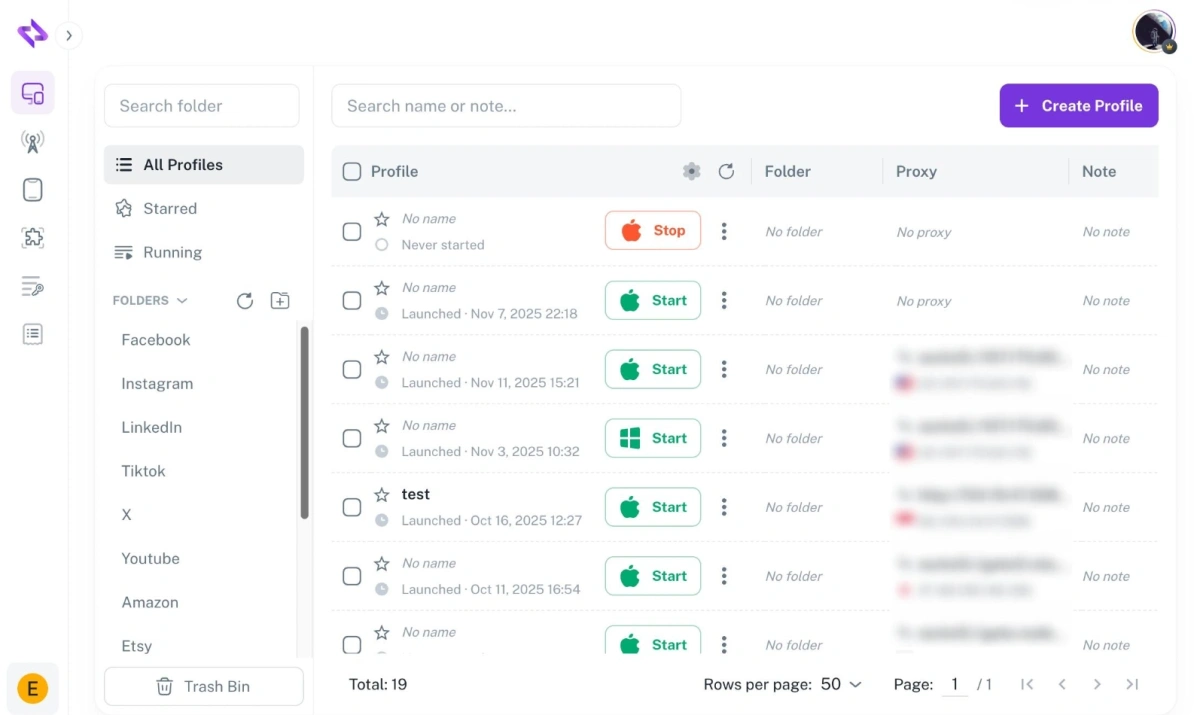
หากคุณจัดการหลายช่อง YouTube การแยกสภาพแวดล้อมการท่องเว็บจะช่วยให้การจัดการบัญชีง่ายขึ้น ด้วยเบราว์เซอร์ป้องกันการตรวจจับ FlashID คุณสามารถสร้างโปรไฟล์เบราว์เซอร์แยกกันสำหรับแต่ละช่อง แต่ละโปรไฟล์จะเก็บข้อมูลการท่องเว็บแยกกันและสามารถกำหนดค่า ลายนิ้วมือเบราว์เซอร์ (Browser Fingerprinting) ได้ ช่วยให้สภาพแวดล้อมของแต่ละบัญชีเป็นระเบียบ
ต่างจากการตั้งค่าแบบเดิมที่ต้องกำหนดค่าพร็อกซีแยกต่างหาก FlashID สามารถปรับที่อยู่ IP ให้ตรงกับลายนิ้วมือเบราว์เซอร์และสภาพแวดล้อมของอุปกรณ์ได้โดยอัตโนมัติเมื่อใช้บริการพร็อกซีในตัว ซึ่งช่วยลดขั้นตอนการตั้งค่าด้วยตนเองและช่วยรักษาสภาพแวดล้อมการท่องเว็บที่สม่ำเสมอในทุกโปรไฟล์
รวม FlashID Workspace กับ Proxy สำหรับการทำงานร่วมกันเป็นทีม
หากคุณจัดการช่อง YouTube หลายช่อง คุณสามารถใช้เบราว์เซอร์ป้องกันการตรวจจับ FlashID เพื่อสร้างโปรไฟล์เบราว์เซอร์แยกสำหรับแต่ละช่อง แต่ละโปรไฟล์จะรักษาข้อมูลการท่องเว็บแยกกันและสามารถตั้งค่า ลายนิ้วมือเบราว์เซอร์ ได้ ช่วยคุณจัดระเบียบสภาพแวดล้อมของบัญชีต่างๆ
เมื่อใช้บริการพร็อกซีในตัวของ FlashID การตั้งค่า IP และลายนิ้วมือเบราว์เซอร์สามารถกำหนดค่าร่วมกันได้ ช่วยลดความยุ่งยากในการตั้งค่าด้วยตนเอง
วิธีตั้งค่า FlashID ด้วย FlashIP Proxy
สร้างโปรไฟล์ → เพิ่ม FlashIP Proxy → เริ่มใช้งานโปรไฟล์
คำถามที่พบบ่อย (FAQ)
ฉันสามารถสร้างบัญชีแบรนด์ YouTube หลายบัญชีด้วยบัญชี Google เดียวได้หรือไม่?
ได้ คุณสามารถสร้างและจัดการช่อง YouTube หลายช่องด้วยบัญชี Google เดียว แต่ละช่องสามารถมีชื่อ เนื้อหา และกลุ่มเป้าหมายของตัวเองได้
ฉันสามารถโอนช่อง YouTube ไปยังบัญชี Google อื่นได้หรือไม่?
ได้ คุณสามารถโอนช่องที่เชื่อมโยงกับบัญชีแบรนด์ไปยังบัญชี Google อื่นได้โดยการเปลี่ยนความเป็นเจ้าของ อย่างไรก็ตาม เจ้าของคนใหม่ต้องถูกเพิ่มเป็นเจ้าของก่อน และการเปลี่ยนความเป็นเจ้าของบางอย่างอาจมีระยะเวลารอคอย
การลบช่อง YouTube จะทำให้บัญชีแบรนด์ถูกลบไปด้วยหรือไม่?
ไม่ การลบช่อง YouTube และการลบบัญชีแบรนด์ที่เกี่ยวข้องเป็นคนละส่วนกัน หากคุณต้องการลบเฉพาะช่อง ตรวจสอบให้แน่ใจว่าคุณเลือกตัวเลือกการลบช่องแทนที่จะเป็นการลบบัญชีแบรนด์ทั้งหมด
ฉันควรทำอย่างไรหากช่อง YouTube มียอดการเข้าถึงลดลงอย่างกะทันหัน?
ยอดวิวที่ลดลงอย่างรวดเร็วไม่ได้หมายความว่าช่องของคุณถูก Shadowban เสมอไป ขั้นแรกให้ตรวจสอบ YouTube Studio Analytics ตรวจสอบการแจ้งเตือนนโยบาย และเปรียบเทียบประสิทธิภาพของวิดีโอล่าสุด หากคุณสงสัยว่ามีการจำกัดการมองเห็น โปรดอ่านคู่มือของเราเกี่ยวกับ วิธีทดสอบและแก้ไข YouTube Shadowban เพื่อหาสาเหตุและขั้นตอนการแก้ไขเบื้องต้น
คนอื่นสามารถเห็นได้หรือไม่ว่าบัญชี Google ใดเป็นเจ้าของบัญชีแบรนด์ YouTube?
ผู้ชมไม่สามารถเห็นบัญชี Google ที่ใช้จัดการบัญชีแบรนด์ผ่านหน้าช่องสาธารณะได้ พวกเขาจะเห็นเพียงชื่อสาธารณะและข้อมูลแบรนด์ของช่องเท่านั้น