คำตอบแบบรวดเร็ว
คุณสามารถดาวน์โหลดวิดีโอ Pinterest ได้หลายวิธีขึ้นอยู่กับพิน (Pin) และอุปกรณ์ของคุณ หากผู้สร้างเปิดใช้งานตัวเลือกการดาวน์โหลดอย่างเป็นทางการของ Pinterest ให้ใช้วิธีนั้นเป็นอันดับแรก มิฉะนั้น ให้คัดลอกลิงก์ของพินแล้วใช้โปรแกรมดาวน์โหลดออนไลน์ที่น่าเชื่อถือ ส่วนขยายเบราว์เซอร์ หรือเครื่องมือบนมือถือ การบันทึกหน้าจอเป็นทางเลือกสำรองที่มีประโยชน์เมื่อวิธีอื่นล้มเหลว ในขณะที่ผู้ใช้ระดับสูงสามารถใช้เครื่องมือบรรทัดคำสั่ง (Command-line) ได้ หากคุณจัดการบัญชี Pinterest หลายบัญชี เบราว์เซอร์ antidetect เช่น FlashID สามารถช่วยแยกแต่ละบัญชีไว้ในโปรไฟล์เบราว์เซอร์และสภาพแวดล้อมพร็อกซีที่แตกต่างกัน ในขณะที่ฟีเจอร์ Window Sync จะช่วยลดการทำงานซ้ำซ้อนในโปรไฟล์ที่เลือก
ทำไมคนถึงดาวน์โหลดวิดีโอ Pinterest?
Pinterest มักถูกใช้เป็นคลังอ้างอิงภาพมากกว่าแพลตฟอร์มที่ผู้คนเข้ามาเพื่อดูวิดีโอเพียงอย่างเดียว การดาวน์โหลดพินที่มีประโยชน์จะช่วยให้เข้าถึง จัดระเบียบ และกลับมาดูเนื้อหานั้นภายหลังได้ง่ายขึ้น
1. การเข้าถึงแบบออฟไลน์
วิดีโอสอน (Tutorials), สูตรอาหาร, การออกกำลังกาย และคู่มือ DIY จะทำตามได้ง่ายกว่าเมื่อบันทึกวิดีโอไว้ในเครื่อง ซึ่งมีประโยชน์อย่างยิ่งเมื่อเดินทาง ระหว่างเดินทางไปทำงาน หรือทำงานในสถานที่ที่อินเทอร์เน็ตไม่เสถียร
2. การสร้างคลังอ้างอิงเชิงสร้างสรรค์
Pinterest เป็นแหล่งแรงบันดาลใจทางภาพที่สำคัญ ผู้ใช้จึงมักดาวน์โหลดวิดีโอเพื่อสร้างคอลเลกชันส่วนตัวที่เป็นระเบียบ วิดีโอเหล่านี้ทำหน้าที่เป็นข้อมูลอ้างอิงในการออกแบบ แรงบันดาลใจด้านสไตล์ วัสดุสำหรับมูดบอร์ด หรือไอเดียเนื้อหาสำหรับโปรเจกต์ส่วนตัว งานศิลปะ งานฝีมือ และการสร้างคอนเทนต์
3. ป้องกันข้อมูลอ้างอิงที่เป็นประโยชน์หายไป
เนื้อหาใน Pinterest สามารถเปลี่ยนแปลงได้ตลอดเวลา ผู้สร้างอาจลบพิน เปลี่ยนสถานะการมองเห็น หรือแทนที่เนื้อหาเดิม การบันทึกวิดีโอช่วยให้คุณมีสำเนาไว้ในเครื่องเพื่อใช้อ้างอิงส่วนตัวในกรณีที่คุณได้รับอนุญาตให้ดาวน์โหลด
4. การวิจัยเพื่อการตลาดและทีม
ผู้จัดการโซเชียลมีเดียและนักการตลาดมักศึกษาเนื้อหาใน Pinterest เพื่อทำความเข้าใจเทรนด์ภาพ รูปแบบการสร้างสรรค์ และไอเดียแคมเปญ ข้อมูลอ้างอิงที่ดาวน์โหลดมายังแชร์ภายในทีมหรือกับลูกค้าได้ง่ายกว่า
การดาวน์โหลดวิดีโอ Pinterest ทำงานอย่างไร
ก่อนที่จะเลือกเครื่องมือดาวน์โหลด ควรทำความเข้าใจความแตกต่างระหว่างการบันทึกพิน (Save) และการดาวน์โหลดวิดีโอ (Download)
การบันทึกพินไม่ใช่สิ่งเดียวกับการดาวน์โหลด
เมื่อคุณบันทึกพินลงในบอร์ด Pinterest จะเก็บพินนั้นไว้ในบัญชีของคุณเพื่อให้คุณค้นหาได้ง่ายขึ้น แต่นั่นไม่ได้สร้างไฟล์วิดีโอลงในโทรศัพท์หรือคอมพิวเตอร์ของคุณโดยอัตโนมัติ
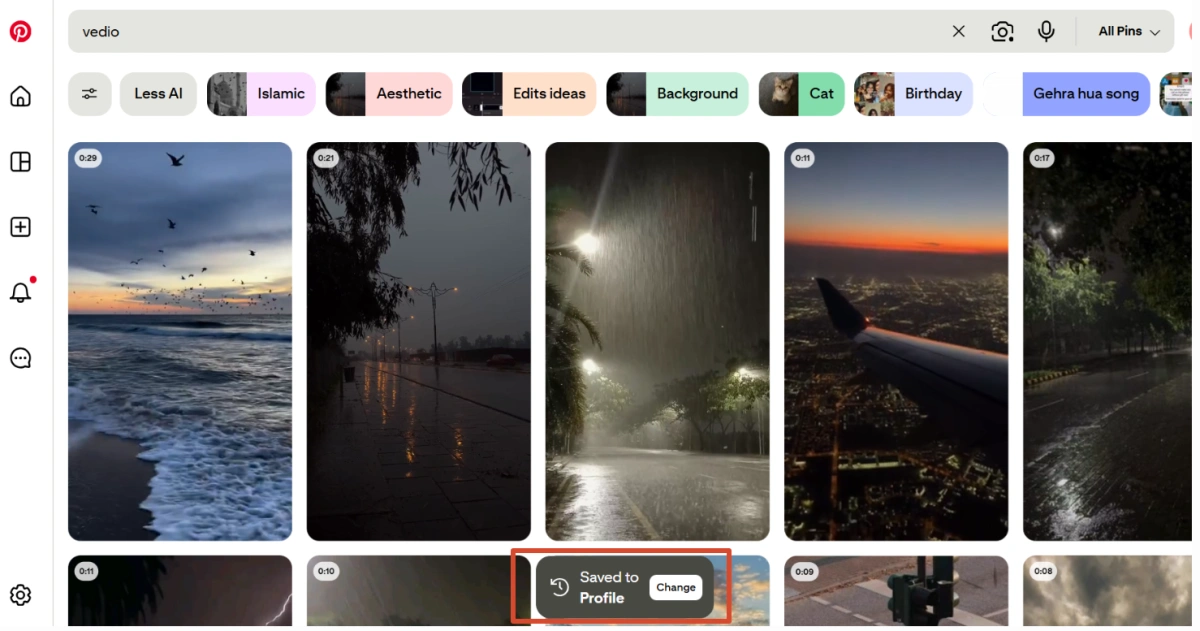
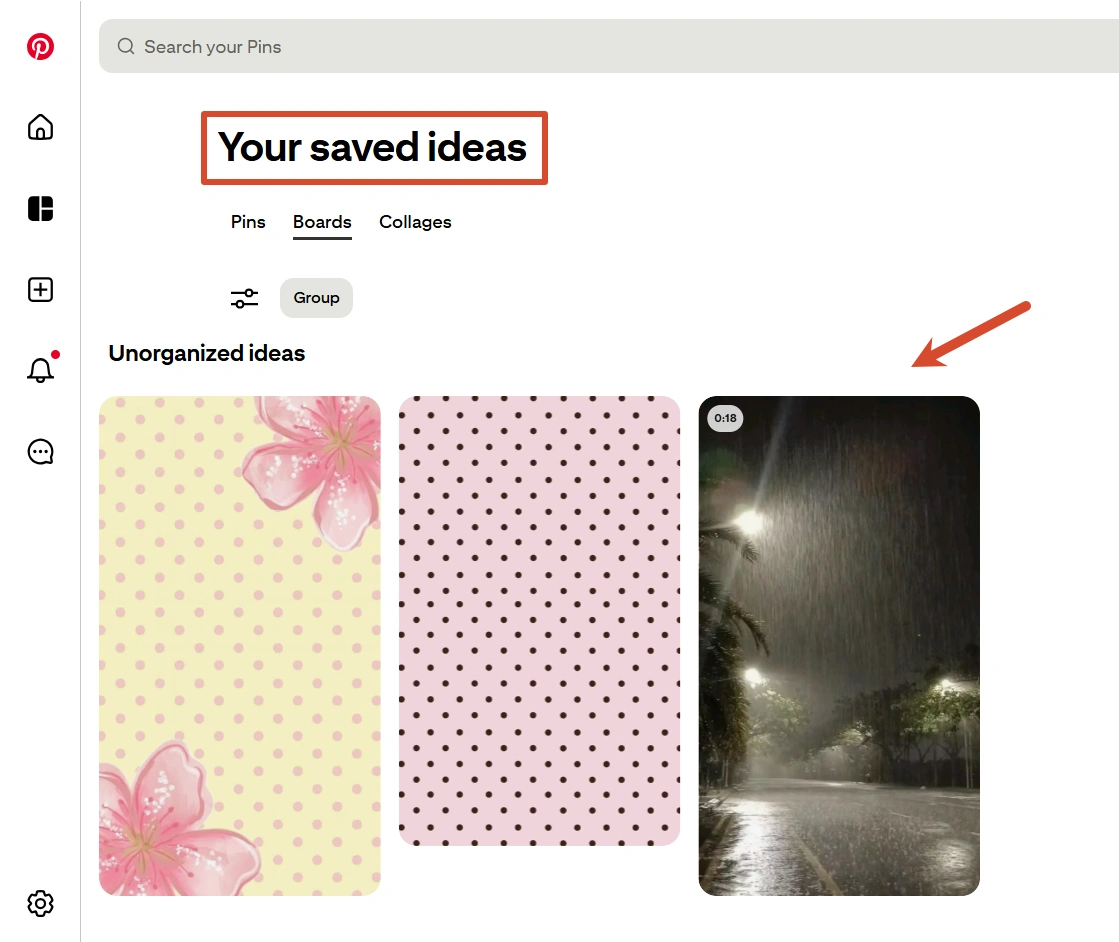
ตรวจสอบตัวเลือกการดาวน์โหลดอย่างเป็นทางการก่อน
Pinterest จำกัดการดาวน์โหลดวิดีโอโดยตรงเพื่อปกป้องทรัพย์สินทางปัญญาของผู้สร้าง ดังนั้นโดยทั่วไปคุณจะไม่สามารถคลิกขวาและบันทึกวิดีโอจากเว็บได้ แต่ Pinterest จะให้ตัวเลือก “ดาวน์โหลดวิดีโอ” (Download video) อย่างเป็นทางการเฉพาะสำหรับพินวิดีโอแบบเต็มหน้าจออัตราส่วน 9:16 เมื่อผู้สร้างเปิดใช้งานการดาวน์โหลดเท่านั้น
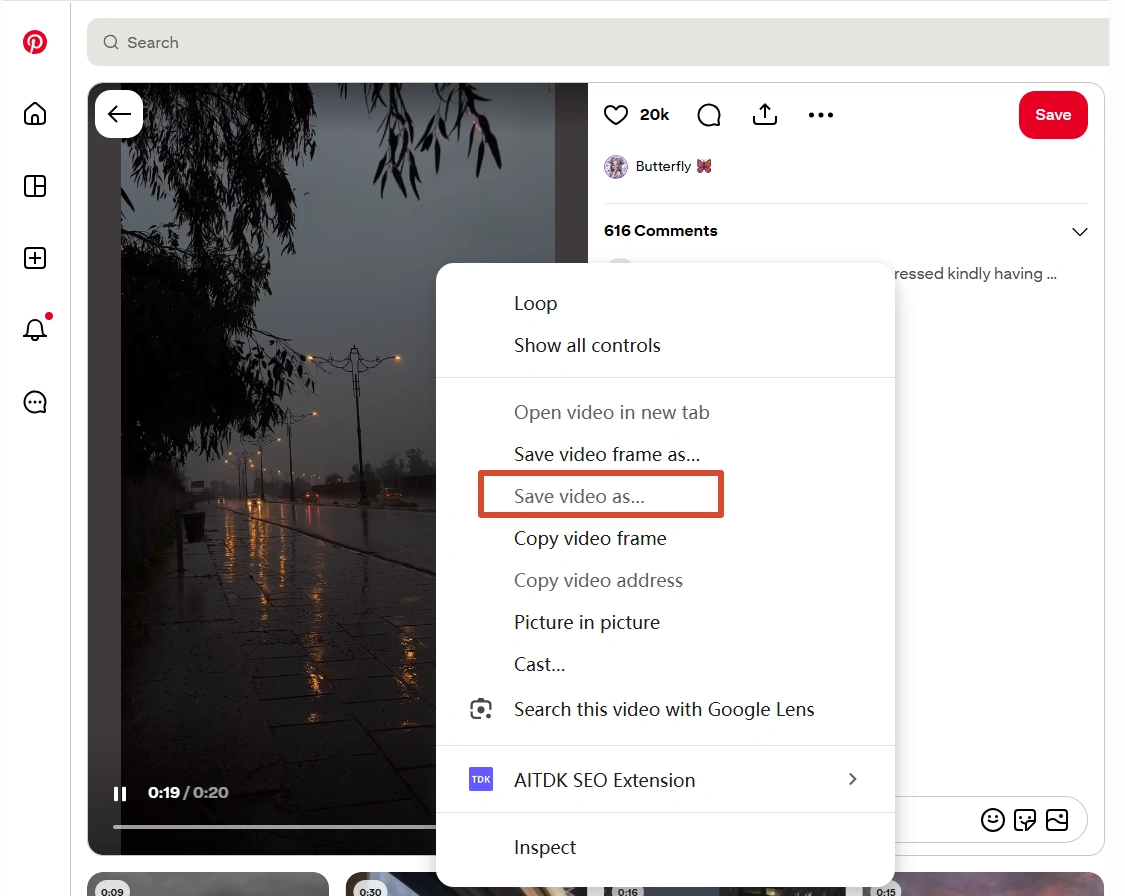
เมื่อเปิดใช้งานการดาวน์โหลด คุณสามารถดาวน์โหลดวิดีโอได้โดยตรงในแอป Pinterest และไฟล์ที่ดาวน์โหลดจะมีลายน้ำเป็นชื่อผู้ใช้ของผู้สร้าง หากคุณเห็นตัวเลือก “ดาวน์โหลดวิดีโอ” นี่คือวิธีที่ง่ายและปลอดภัยที่สุดเนื่องจากคุณไม่จำเป็นต้องใช้เครื่องมือดาวน์โหลดจากภายนอก
7 วิธีในการดาวน์โหลดวิดีโอ Pinterest
วิธีที่ 1: ใช้ตัวเลือกการดาวน์โหลดอย่างเป็นทางการของ Pinterest
ควรเป็นตัวเลือกแรกของคุณหากใช้งานได้
ขั้นตอน
- เปิดแอป Pinterest และค้นหาพินวิดีโอ
- แตะที่ไอคอนเมนู (จุดสามจุด) บนพิน
- มองหาคำว่า ดาวน์โหลดวิดีโอ (Download video)
- แตะที่ตัวเลือกนั้นและอนุญาตให้ Pinterest บันทึกไฟล์ลงในอุปกรณ์ของคุณหากมีการถาม
- เปิดแอปรูปภาพหรือแกลเลอรีเพื่อค้นหาวิดีโอที่ดาวน์โหลดมา
หากคุณไม่เห็นตัวเลือกการดาวน์โหลด แสดงว่าผู้สร้างอาจไม่ได้เปิดใช้งานการดาวน์โหลดสำหรับวิดีโอนั้น หรือพินนั้นอาจไม่ตรงตามเงื่อนไขของคุณสมบัติการดาวน์โหลดอย่างเป็นทางการ ซึ่ง Pinterest ระบุว่าการตั้งค่าการดาวน์โหลดจะใช้กับพินวิดีโอแบบเต็มหน้าจอ
เหมาะสำหรับ: ผู้ใช้มือถือที่ต้องการวิธีที่ง่ายและตรงไปตรงมาที่สุด
วิธีที่ 2: ใช้โปรแกรมดาวน์โหลดวิดีโอ Pinterest ออนไลน์
โปรแกรมดาวน์โหลดออนไลน์มีประโยชน์เมื่อ Pinterest ไม่แสดงปุ่มดาวน์โหลดอย่างเป็นทางการ โดยเฉพาะบนคอมพิวเตอร์
ขั้นตอน
- เปิดวิดีโอ Pinterest ที่คุณต้องการบันทึก
- คลิกหรือแตะ แชร์ (Share) แล้วเลือก คัดลอกลิงก์ (Copy Link)
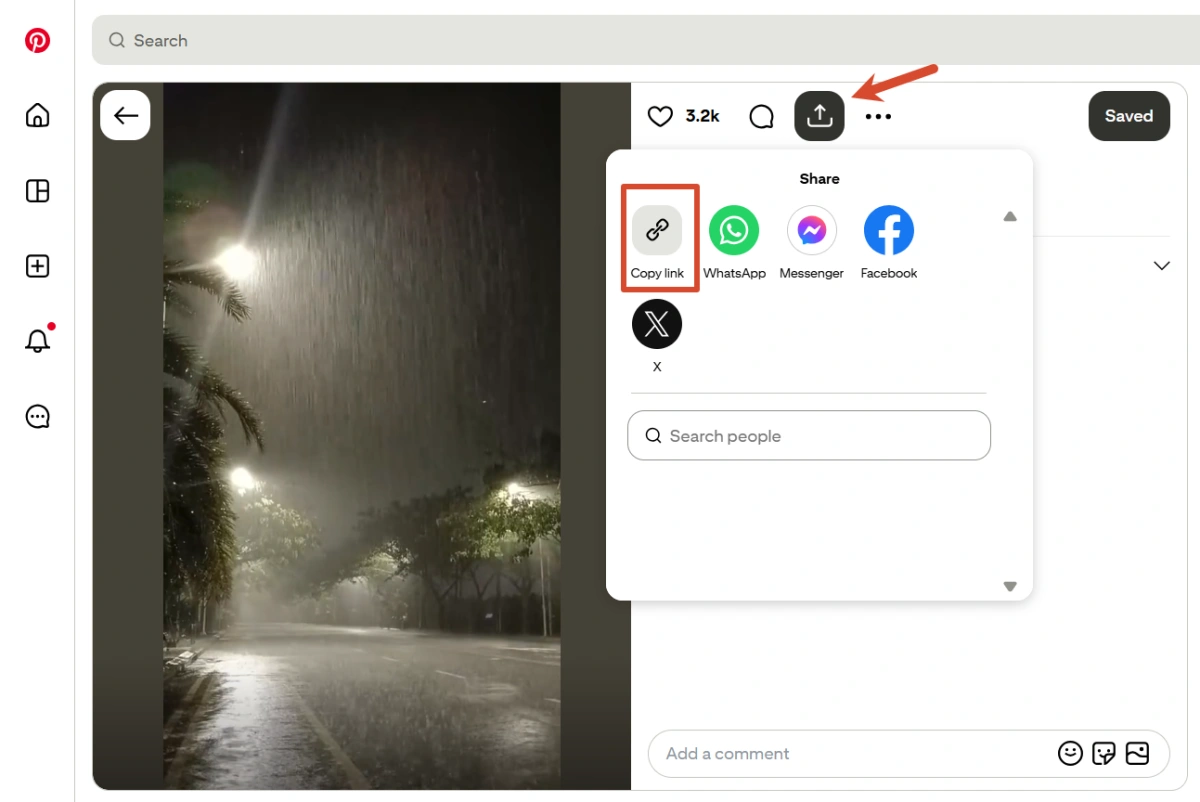
- เปิดเว็บไซต์ดาวน์โหลดวิดีโอ Pinterest ที่น่าเชื่อถือในแท็บใหม่ของเบราว์เซอร์
- วาง URL ของพินลงในช่องดาวน์โหลด
- หากไซต์มีตัวเลือกความละเอียดหลายแบบ ให้เลือกแบบที่คุณต้องการ
- คลิก ดาวน์โหลด (Download) และรอให้ไฟล์เสร็จสิ้น
- ตรวจสอบโฟลเดอร์ดาวน์โหลด (Downloads) ในเบราว์เซอร์ของคุณ
สิ่งที่ควรตรวจสอบก่อนใช้งาน
| สิ่งที่ต้องตรวจสอบ | สิ่งที่ควรมองหา |
|---|---|
| HTTPS | เว็บไซต์ควรใช้การเชื่อมต่อที่ปลอดภัย |
| การเข้าสู่ระบบ | โปรแกรมดาวน์โหลดไม่ควรขอรหัสผ่าน Pinterest ของคุณ |
| การขอสิทธิ์ | หลีกเลี่ยงการขอสิทธิ์ในเบราว์เซอร์หรืออุปกรณ์ที่ไม่จำเป็น |
| ป๊อปอัป | ปิดหน้าต่างที่ลิ้งก์ไปยังแหล่งที่น่าสงสัยแทนการติดตั้งซอฟต์แวร์ที่ไม่รู้จัก |
เหมาะสำหรับ: การดาวน์โหลดนานๆ ครั้งบน Windows, Mac, Android หรือ iPhone
วิธีที่ 3: ติดตั้งส่วนขยายเบราว์เซอร์ (Browser Extension)
หากคุณดาวน์โหลดวิดีโอ Pinterest เป็นประจำ ส่วนขยายจะช่วยลดขั้นตอนการคัดลอกและวางที่ซ้ำซากได้
ขั้นตอน
- เปิด Chrome Web Store หรือ Firefox Add-ons
- ค้นหาส่วนขยายดาวน์โหลดวิดีโอ Pinterest
- ตรวจสอบชื่อผู้พัฒนา, รีวิว, สิทธิ์ที่ขอ และประวัติการอัปเดตล่าสุด
- ติดตั้งส่วนขยาย
- รีเฟรชหน้า Pinterest
- เปิดพินวิดีโอแล้วมองหาปุ่มหรือไอคอนดาวน์โหลดของส่วนขยาย
- คลิกปุ่มและตรวจสอบโฟลเดอร์ดาวน์โหลด
ส่วนขยายอาจหยุดทำงานหลังจาก Pinterest เปลี่ยนโครงสร้างหน้าเว็บ ดังนั้นควรตรวจสอบว่าส่วนขยายยังคง ได้รับการดูแล (maintained) ก่อนที่จะเลือกใช้เป็นเครื่องมือประจำ
เหมาะสำหรับ: การดาวน์โหลดไฟล์เดี่ยวๆ บ่อยครั้งที่ต้องการความสะดวกมากกว่าการประมวลผลจำนวนมาก
วิธีที่ 4: ดาวน์โหลดบน Android หรือ iPhone
ผู้ใช้มือถือมีสองทางเลือกที่ใช้งานได้จริง: ใช้โปรแกรมดาวน์โหลดออนไลน์ในเบราว์เซอร์ หรือใช้แอปพลิเคชันดาวน์โหลดโดยเฉพาะ
Android
- เปิด Pinterest และคัดลอกลิงก์พินวิดีโอ
- เปิดเบราว์เซอร์บนมือถือ
- ไปที่เว็บไซต์ดาวน์โหลดที่น่าเชื่อถือ
- วาง URL ของพิน
- เลือกคุณภาพวิดีโอที่มีให้
- ดาวน์โหลดไฟล์และตรวจสอบในแกลเลอรีหรือโฟลเดอร์ดาวน์โหลด
iPhone
- คัดลอกลิงก์วิดีโอ Pinterest
- เปิด Safari
- วางลิงก์ลงในโปรแกรมดาวน์โหลดที่น่าเชื่อถือ
- ดาวน์โหลดไฟล์
- หาก Safari ไม่ได้บันทึกไฟล์ลงในรูปภาพโดยตรง ให้หาไฟล์ในแอป “ไฟล์” (Files) แล้วย้ายไปยังตำแหน่งที่คุณต้องการ
สำหรับทั้งสองแพลตฟอร์ม ให้หลีกเลี่ยงแอปดาวน์โหลดที่ขอสิทธิ์ที่ไม่เกี่ยวข้อง เช่น รายชื่อติดต่อ, ไมโครโฟน หรือกล้อง เมื่อสิทธิ์เหล่านั้นไม่จำเป็นสำหรับงานนี้
เหมาะสำหรับ: ผู้ใช้ที่บันทึกเนื้อหา Pinterest บนมือถือเป็นหลัก
วิธีที่ 5: บันทึกหน้าจอเมื่อวิธีอื่นไม่ได้ผล
การบันทึกหน้าจอมีประโยชน์เมื่อพินไม่สามารถดาวน์โหลดได้ปกติ แต่ยังสามารถเล่นบนอุปกรณ์ของคุณได้
Windows
- เปิดวิดีโอ Pinterest และเปลี่ยนเป็นโหมดเต็มหน้าจอ
- กด Windows + Alt + R เพื่อเริ่มบันทึกด้วย Xbox Game Bar
- เล่นวิดีโอตั้งแต่ต้นจนจบ
- กด Windows + Alt + R อีกครั้งเพื่อหยุดบันทึก
- ค้นหาวิดีโอที่บันทึกไว้ในโฟลเดอร์วิดีโอของคุณ
Mac
- เปิดวิดีโอ Pinterest
- กด Shift + Command + 5
- เลือกบันทึกทั้งหน้าจอหรือเฉพาะส่วน
- เริ่มการบันทึก
- เล่นวิดีโอและหยุดบันทึกเมื่อจบ
iPhone และ Android
เปิดศูนย์ควบคุม (Control Center) หรือการตั้งค่าด่วนของอุปกรณ์ เริ่มการบันทึกหน้าจอ (Screen Recording) เล่นวิดีโอ Pinterest และหยุดบันทึกเมื่อเสร็จสิ้น
ข้อเสียเปรียบหลักคือคุณภาพ การบันทึกหน้าจอจะเก็บภาพตามที่แสดงผล ดังนั้นผลลัพธ์อาจได้รับผลกระทบจาก ความละเอียดหน้าจอ, คุณภาพการเล่น และความเสถียรของการเชื่อมต่อ
เหมาะสำหรับ: วิดีโอที่ไม่สามารถดึงข้อมูลผ่านเครื่องมือดาวน์โหลดทั่วไปได้
วิธีที่ 6: ใช้เครื่องมือบรรทัดคำสั่ง (Command-Line) หรือ API
นักพัฒนาและผู้ใช้ระดับสูงอาจชอบเครื่องมือบรรทัดคำสั่งเมื่อต้องการควบคุมการดาวน์โหลดซ้ำๆ หรือจัดการข้อมูลที่มีโครงสร้าง
ขั้นตอนการทำงานทั่วไป:
- ติดตั้งเครื่องมือวิดีโอแบบบรรทัดคำสั่งที่เหมาะสมในสภาพแวดล้อมการพัฒนาของคุณ
- คัดลอก URL ของพิน Pinterest
- ส่ง URL ไปยังเครื่องมือโดยใช้ไวยากรณ์คำสั่งที่ระบุไว้ในคู่มือ
- ให้เครื่องมือระบุแหล่งที่มาของสื่อที่มีอยู่
- บันทึกผลลัพธ์ไปยังโฟลเดอร์ที่กำหนด
- สำหรับเวิร์กโฟลว์ที่ใช้ API ให้ใช้ช่องป้อนข้อมูลตามคู่มือการใช้งานและส่งออกข้อมูลสื่อที่ได้รับกลับมา
วิธีนี้มีประโยชน์เมื่อคุณทำงานกับสคริปต์, API หรือระบบรับส่งข้อมูลอัตโนมัติอยู่แล้ว แต่ไม่จำเป็นสำหรับผู้ที่ต้องการบันทึกวิดีโอ Pinterest เพียงแค่หนึ่งหรือสองรายการ
เหมาะสำหรับ: นักพัฒนา, นักวิจัย และผู้ที่จัดการเวิร์กโฟลว์ทางเทคนิคที่ต้องทำซ้ำ
วิธีที่ 7: จัดการบัญชี Pinterest หลายบัญชีด้วยเบราว์เซอร์ Anti-Detect
ปัญหาจะเปลี่ยนไปเมื่อคุณต้องจัดการบัญชี Pinterest หลายบัญชีแทนที่จะดาวน์โหลดวิดีโอเพียงไม่กี่รายการจากบัญชีเดียว
ตัวอย่างเช่น คุณอาจมีบัญชีแยกต่างหากสำหรับแต่ละแบรนด์, โปรเจกต์เนื้อหา หรือกลุ่มเป้าหมายที่แตกต่างกัน การรวมทุกบัญชีไว้ในเบราว์เซอร์ปกติเพียงตัวเดียวอาจทำให้คุกกี้, เซสชัน และข้อมูลเบราว์เซอร์แยกจากกันได้ยาก และที่สำคัญกว่านั้น การสลับบัญชีไปมาซ้ำๆ อาจทำให้งานดาวน์โหลดง่ายๆ กลายเป็นขั้นตอนที่ยุ่งเหยิง
FlashID ช่วยเวิร์กโฟลว์นี้ได้อย่างไร
FlashID Antidetect Browser สร้างโปรไฟล์เบราว์เซอร์ที่แยกออกจากกันด้วยสภาพแวดล้อมเบราว์เซอร์ที่แยกเป็นเอกเทศ แต่ละโปรไฟล์สามารถรักษาลายนิ้วมือ (Fingerprint), คุกกี้, ข้อมูลในเครื่อง และการกำหนดค่าพร็อกซีของตัวเอง ทำให้คุณสามารถเก็บแต่ละบัญชี Pinterest ไว้ในสภาพแวดล้อมการทำงานที่แยกจากกัน FlashID ยังรองรับการกำหนดพร็อกซีในระดับโปรไฟล์ รวมถึงมีตัวเลือกพร็อกซีในตัวอีกด้วย
เรียนรู้เพิ่มเติมเกี่ยวกับ FlashID Proxy
การตั้งค่าเวิร์กโฟลว์การดาวน์โหลด Pinterest
- สร้างโปรไฟล์ FlashID หนึ่งโปรไฟล์สำหรับแต่ละบัญชี Pinterest หรือแต่ละโปรเจกต์
- ตั้งชื่อโปรไฟล์ให้ชัดเจน เช่น Pinterest-Brand-A หรือ Pinterest-Research
- กำหนดพร็อกซีที่เหมาะสมให้กับแต่ละโปรไฟล์หากงานของคุณต้องการเอกลักษณ์ทางเครือข่ายที่แยกจากกัน
- เปิดโปรไฟล์และเข้าสู่ระบบบัญชี Pinterest ที่เกี่ยวข้อง
- ใช้โปรแกรมดาวน์โหลดออนไลน์หรือส่วนขยายเบราว์เซอร์ภายในโปรไฟล์นั้น
- เก็บไฟล์ที่ดาวน์โหลดไว้ในโฟลเดอร์ที่ตรงกับบัญชีหรือโปรเจกต์ที่เกี่ยวข้อง
- ทำซ้ำแบบเดียวกันสำหรับบัญชี Pinterest อื่นๆ ของคุณ
Window Sync ช่วยได้อย่างไร
หากหลายโปรไฟล์จำเป็นต้องทำตามขั้นตอนเดิมๆ ในหน้าเบราว์เซอร์ ฟีเจอร์ Window Sync ของ FlashID สามารถสะท้อนการกระทำ เช่น การคลิก, การพิมพ์, การเลื่อนหน้าจอ และการนำทางจากโปรไฟล์หนึ่งไปยังโปรไฟล์อื่นๆ ที่เลือกไว้ โดยที่แต่ละโปรไฟล์ยังคงรักษาเอกลักษณ์เบราว์เซอร์และการตั้งค่าพร็อกซีที่เป็นอิสระของตัวเอง
ตัวอย่างเช่น หากต้องการเปิดเว็บดาวน์โหลดในหลายโปรไฟล์ วางลิงก์ที่ต่างกัน และกดปุ่มตามลำดับเดียวกัน คุณสามารถใช้ Window Sync เพื่อดำเนินการตามคำสั่งซ้ำๆ บนอินเทอร์เฟซแทนการทำด้วยตัวเองทีละอันได้
เหมาะสำหรับ: ผู้จัดการโซเชียลมีเดีย, นักการตลาด, ครีเอเตอร์ และทีมที่ดูแลหลายบัญชี Pinterest
เปรียบเทียบวิธีดาวน์โหลดวิดีโอ Pinterest
| วิธี | เหมาะสำหรับ | ข้อดีหลัก | ข้อเสียหลัก |
|---|---|---|---|
| ดาวน์โหลดทางการ | พินที่รองรับ | ปลอดภัยและง่ายที่สุด | ไม่ได้มีทุกพิน |
| ดาวน์โหลดออนไลน์ | ใช้งานนานๆ ครั้ง | ไม่ต้องติดตั้ง | ความเสี่ยงจากเว็บภายนอก |
| ส่วนขยายเบราว์เซอร์ | ดาวน์โหลดบ่อย | ขั้นตอนการคลิกเดียว | อาจเสียหลังจากอัปเดต |
| ดาวน์โหลดบนมือถือ | ผู้ใช้โทรศัพท์ | สะดวกบนมือถือ | คุณภาพแอป/เว็บไม่แน่นอน |
| บันทึกหน้าจอ | พินที่โหลดยาก | ใช้เป็นแผนสำรองได้เสมอ | คุณภาพต่ำหรือคลาดเคลื่อน |
| บรรทัดคำสั่ง/API | ผู้ใช้ระดับสูง | ควบคุมได้มากกว่า | ต้องมีการตั้งค่าทางเทคนิค |
| เบราว์เซอร์ Antidetect | งานที่ดูแลหลายบัญชี | การแยกข้อมูล + ลดงานซ้ำซ้อน | ต้องมีการตั้งค่าเริ่มต้น |
สิ่งที่ควรคำนึงถึงก่อนการดาวน์โหลด
การดาวน์โหลดวิดีโอไม่ได้ให้สิทธิ์คุณในการนำไปเผยแพร่ใหม่โดยอัตโนมัติ หากคุณบันทึกเนื้อหาเพื่อการอ้างอิงส่วนตัว การวิจัย หรือการดูแบบออฟไลน์ ให้เก็บไฟล์ไว้อย่างเป็นส่วนตัว เว้นแต่คุณจะได้รับอนุญาตให้แชร์ได้
หากคุณวางแผนที่จะใช้วิดีโอ Pinterest เพื่อการค้า ให้ตรวจสอบว่าใครเป็นเจ้าของเนื้อหาและคุณมีสิทธิ์ที่จำเป็นหรือไม่ อย่าลบข้อมูลอ้างอิงถึงผู้สร้าง หรือนำวิดีโอของผู้อื่นไปใช้ในโฆษณาเพียงเพราะคุณสามารถดาวน์โหลดไฟล์มาได้
เรื่องความปลอดภัยก็สำคัญ โปรแกรมดาวน์โหลดที่ถูกกฎหมายไม่ควรต้องการรหัสผ่าน Pinterest ของคุณเพียงเพื่อประมวลผล URL ของพินสาธารณะ หลีกเลี่ยงเว็บไซต์ที่ขอให้คุณติดตั้งซอฟต์แวร์ที่ไม่รู้จัก ทำแบบสำรวจที่น่าสงสัย หรือขอสิทธิ์ที่ไม่เกี่ยวข้อง
สุดท้าย จัดระเบียบวิดีโอหลังจากดาวน์โหลด สร้างโฟลเดอร์ตามหัวข้อ แบรนด์ โปรเจกต์ หรือบัญชี แทนที่จะทิ้งไฟล์จำนวนมากไว้ในโฟลเดอร์ดาวน์โหลด หากคุณจัดการหลายบัญชี Pinterest การจับคู่โฟลเดอร์ดาวน์โหลดแต่ละโฟลเดอร์กับโปรไฟล์เบราว์เซอร์ที่เกี่ยวข้องจะช่วยให้ติดตามได้ง่ายขึ้นว่าข้อมูลอ้างอิงแต่ละส่วนมาจากไหน
กฎง่ายๆ คือ: ใช้ตัวเลือกการดาวน์โหลดอย่างเป็นทางการของ Pinterest เมื่อทำได้, เลือกใช้เครื่องมือภายนอกอย่างระมัดระวังเมื่อจำเป็น และใช้สภาพแวดล้อมเบราว์เซอร์ที่แยกจากกันเมื่อคุณต้องดูแลหลายบัญชี วิธีนี้จะช่วยให้คุณบันทึกวิดีโอ Pinterest ที่มีประโยชน์ได้โดยไม่ทำให้งานดาวน์โหลดง่ายๆ กลายเป็นขั้นตอนที่ยุ่งยากโดยไม่จำเป็น
คำถามที่พบบ่อย (FAQ)
วิดีโอ Pinterest ที่ดาวน์โหลดมาถูกเก็บไว้ที่ไหน?
โดยปกติวิดีโอจะถูกบันทึกไว้ในโฟลเดอร์ดาวน์โหลด (Downloads) พื้นฐานของอุปกรณ์ บนมือถือ ตำแหน่งที่แน่นอนขึ้นอยู่กับอุปกรณ์และวิธีการดาวน์โหลด หากวิดีโอไม่ปรากฏทันที ให้ตรวจสอบในแอปรูปภาพ, แกลเลอรี หรือไฟล์
ฉันสามารถดาวน์โหลดวิดีโอ Pinterest แบบ HD ได้หรือไม่?
คุณภาพที่ได้ขึ้นอยู่กับพินต้นฉบับและเครื่องมือที่คุณใช้ หากมีตัวเลือกหลายความละเอียด ให้เลือกความละเอียดสูงสุดที่มีอยู่ โปรแกรมดาวน์โหลดจากภายนอกไม่สามารถสร้างคุณภาพที่ไม่มีอยู่ในวิดีโอต้นฉบับได้
ทำไมวิดีโอ Pinterest ที่ดาวน์โหลดมาถึงมีลายน้ำ?
วิดีโอที่ดาวน์โหลดผ่านฟีเจอร์ทางการของ Pinterest อาจมีชื่อผู้ใช้ของผู้สร้างเป็นลายน้ำ ซึ่งต่างจากโปรแกรมดาวน์โหลดจากภายนอกที่อาจจัดการไฟล์ในรูปแบบที่ต่างออกไป
ฉันสามารถดาวน์โหลดวิดีโอ Pinterest จำนวนมากพร้อมกัน (Bulk) ได้หรือไม่?
ฟีเจอร์ดาวน์โหลดมาตรฐานของ Pinterest ออกแบบมาสำหรับพินเดี่ยวๆ มากกว่าการดาวน์โหลดจำนวนมาก หากคุณต้องการดาวน์โหลดวิดีโอจำนวนมาก ทางเลือกจะขึ้นอยู่กับเครื่องมือดาวน์โหลด, เวิร์กโฟลว์ทางเทคนิค และข้อจำกัดปัจจุบันของแพลตฟอร์ม
ทำไมฉันถึงดาวน์โหลดวิดีโอ Pinterest ไม่ได้?
การดาวน์โหลดอาจล้มเหลวเนื่องจากพินนั้นไม่มีอยู่แล้ว, โปรแกรมดาวน์โหลดไม่รองรับโครงสร้างหน้าเว็บปัจจุบันของ Pinterest, ไม่สามารถดึงที่มาของวิดีโอได้ หรือการเชื่อมต่ออินเทอร์เน็ตไม่เสถียร ให้ลองเปิดพินตามปกติก่อน หากเปิดได้ ให้ลองตรวจสอบว่าปัญหานั้นเกิดขึ้นกับวิธีดาวน์โหลดอื่นด้วยหรือไม่
ฉันสามารถดาวน์โหลดวิดีโอ Pinterest มาตัดต่อเพื่อทำคอนเทนต์ของตัวเองได้หรือไม่?
คุณอาจตัดต่อวิดีโอได้ในทางเทคนิค แต่การดาวน์โหลดไม่ได้ให้ความเป็นเจ้าของหรือสิทธิ์ในการใช้งานใหม่แก่คุณ หากคุณวางแผนที่จะเผยแพร่เวอร์ชันที่ตัดต่อแล้ว ให้ตรวจสอบสิทธิ์จากผู้สร้างและกฎหมายลิขสิทธิ์ที่เกี่ยวข้องกับการใช้งานที่คุณตั้งใจไว้