ทำไมต้องจัดการหลายบัญชี Lingopie?
สถานการณ์ทั่วไปสำหรับความต้องการหลายบัญชี
ผู้ใช้ Lingopie หลายคนพบว่าตนเองจำเป็นต้องมีมากกว่าหนึ่งบัญชี
ครอบครัวอาจต้องการบัญชีแยกกันเพื่อให้สมาชิกแต่ละคนสามารถประวัติการรับชม ระดับภาษา รายการคำศัพท์ และความก้าวหน้าในการเรียนรู้ของตนเองได้
ติวเตอร์อาจจัดการบัญชีที่แตกต่างกันสำหรับนักเรียนแต่ละคน เพื่อให้บทเรียน วิดีโอที่บันทึกไว้ และการตั้งค่าการเรียนยังคงเป็นระเบียบ
นอกจากนี้ ผู้เรียนภาษาหรือผู้ทดสอบเนื้อหาอาจใช้บัญชีแยกกันเพื่อเปรียบเทียบคอร์ส สำรวจภาษาเป้าหมายที่แตกต่างกัน หรือทดสอบเนื้อหาตามภูมิภาค
การแยกบัญชีเหล่านี้ช่วยให้หลีกเลี่ยงการแนะนำเนื้อหาที่ปะปนกัน การเขียนทับความก้าวหน้า และความสับสนระหว่างผู้ใช้ได้ง่ายขึ้น
ความเสี่ยงจากการใช้เบราว์เซอร์เดียว
การเข้าสู่ระบบหลายบัญชี Lingopie ผ่านเบราว์เซอร์มาตรฐานเดียวกันอาจทำให้บัญชีแชร์คุกกี้ แคช พื้นที่จัดเก็บข้อมูลในตัวเครื่อง และลายนิ้วมือเบราว์เซอร์ (browser fingerprint) เดียวกัน ซึ่งอาจนำไปสู่การออกจากระบบซ้ำซาก การสลับบัญชีที่ผิดพลาด ข้อมูลเซสชันที่ปะปนกัน หรือผู้ใช้คนหนึ่งมองเห็นการตั้งค่าที่บันทึกไว้ของอีกบัญชีหนึ่ง เนื่องจากเซสชันการเข้าสู่ระบบทั้งหมดมาจากสภาพแวดล้อมเบราว์เซอร์เดียวกัน บัญชีเหล่านี้จึงอาจดูเหมือนมีความเชื่อมโยงกันอย่างใกล้ชิด แม้ว่า Lingopie จะไม่ได้ห้ามการมีหลายบัญชีอย่างชัดเจน แต่การใช้โปรไฟล์เบราว์เซอร์เดียวสำหรับทุกบัญชีจะสร้างความซ้อนทับที่ไม่จำเป็น และทำให้การจัดการบัญชีมีความเสถียรน้อยลงและยากขึ้น
วิธีเข้าสู่ระบบ Lingopie (วิธีมาตรฐาน)
เข้าสู่ระบบด้วยอีเมลและรหัสผ่าน
- ไปที่ lingopie.com/login
- กรอกอีเมลและรหัสผ่านของคุณ
- คลิก “Log in” หากคุณมีการสมัครสมาชิก พอร์ทัลจะนำคุณไปยังแดชบอร์ด
เข้าสู่ระบบด้วย Google
- ในหน้าเข้าสู่ระบบ คลิกปุ่ม “Google”
- เลือกบัญชี Google ที่คุณต้องการใช้
- อนุญาตให้ Lingopie เข้าถึงข้อมูลโปรไฟล์พื้นฐานของคุณ
เข้าสู่ระบบด้วย Apple (เฉพาะแอป)
การเข้าสู่ระบบด้วย Apple มีให้บริการเฉพาะในแอปมือถือ Lingopie (iOS) เท่านั้น จากหน้าจอเข้าสู่ระบบของแอป ให้เลือก “Continue with Apple” และยืนยันตัวตนด้วย Apple ID ของคุณ
เข้าสู่ระบบด้วย Facebook
- คลิกปุ่ม “Facebook” ในหน้าเข้าสู่ระบบ
- เข้าสู่ระบบบัญชี Facebook ของคุณหากมีการร้องขอ
- ยืนยันการอนุญาตสำหรับ Lingopie
ปัญหาการเข้าสู่ระบบ Lingopie ทั่วไปและวิธีแก้ไข
การกู้คืนรหัสผ่านที่ลืม
- ในหน้าเข้าสู่ระบบ คลิก “Forgot password”
- กรอกอีเมลที่เชื่อมโยงกับบัญชีของคุณ
- ตรวจสอบกล่องขาเข้าเพื่อหาลิงก์รีเซ็ตรหัสผ่าน หากไม่พบ ให้ตรวจสอบในโฟลเดอร์สแปม
การเลือกบัญชี Google/Facebook
หากคุณมีหลายบัญชี Google หรือ Facebook ตรวจสอบให้แน่ใจว่าคุณเลือกบัญชีที่เชื่อมโยงกับการสมัครสมาชิก Lingopie ของคุณ Lingopie จะจดจำบัญชีที่เลือกไว้สำหรับการเข้าสู่ระบบในอนาคต
การแก้ไขปัญหาแคชของเบราว์เซอร์
หากหน้าเข้าสู่ระบบไม่โหลดหรือคุณพบข้อผิดพลาด ให้ล้างแคชและคุกกี้ของเบราว์เซอร์ จากนั้นเริ่มการทำงานเบราว์เซอร์ใหม่และลองอีกครั้ง
ทำไมต้องใช้ FlashID สำหรับการเข้าสู่ระบบ Lingopie หลายบัญชี?
FlashID Antidetect Browser เป็นเบราว์เซอร์ป้องกันการตรวจจับที่ ราคาประหยัด ซึ่งสร้างโปรไฟล์ที่แยกออกจากกันอย่างสิ้นเชิงสำหรับแต่ละเซสชันการท่องเว็บ แต่ละโปรไฟล์มีลายนิ้วมือดิจิทัลที่ไม่ซ้ำกัน ซึ่งรวมถึงคุกกี้ ข้อมูล canvas ฟอนต์ และพารามิเตอร์อื่นๆ ที่แยกจากกัน ดังนั้น Lingopie จะมองเห็นการเข้าสู่ระบบแต่ละครั้งว่ามาจากอุปกรณ์ที่ต่างกัน สิ่งนี้ทำให้การจัดการหลายบัญชี Lingopie บนคอมพิวเตอร์เครื่องเดียวกันทำได้ง่ายและปลอดภัยยิ่งขึ้น พร้อมลดความเสี่ยงจากการเชื่อมโยงบัญชีหรือการถูกระบุว่าเป็นกิจกรรมที่ผิดปกติ
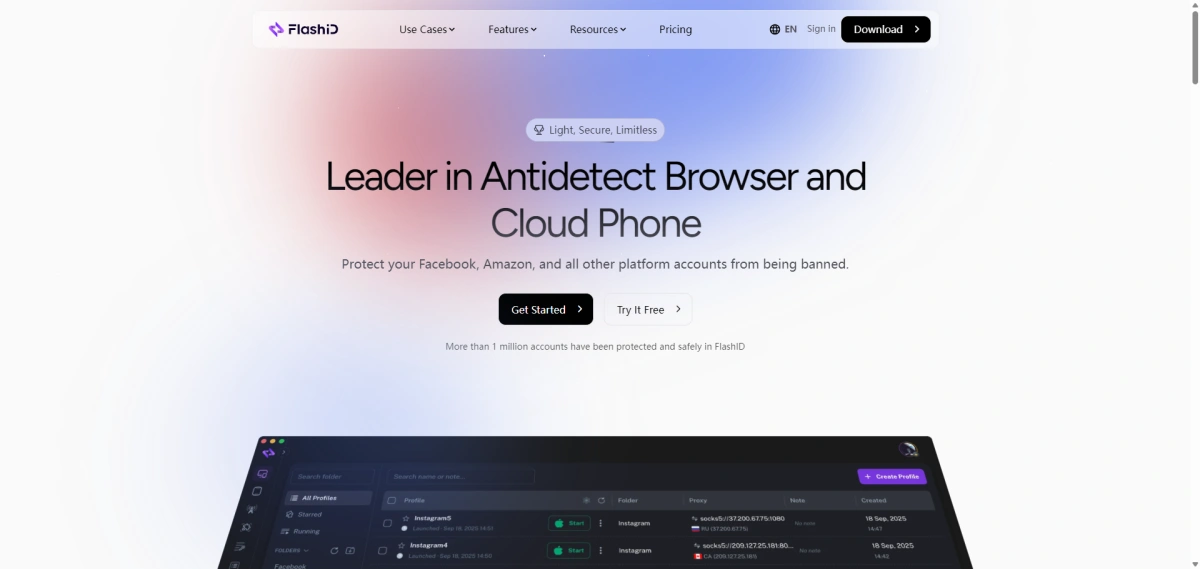
ภาพรวมคุณสมบัติ FlashID ช่วยให้คุณสำรวจความสามารถหลักๆ เช่น การแยกโปรไฟล์และการปรับแต่งลายนิ้วมือ
1. โปรไฟล์ราคาประหยัดพร้อมการควบคุมลายนิ้วมือขั้นสูง
แม้ว่า FlashID จะถูกวางตำแหน่งเป็นเบราว์เซอร์ป้องกันการตรวจจับราคาประหยัด แต่ยังคงมีการตั้งค่าลายนิ้วมือที่ละเอียด ทำให้เป็นตัวเลือกที่คุ้มค่าสำหรับการจัดการหลายบัญชี
นอกเหนือจากการตั้งค่าที่จำเป็นเหล่านี้ FlashID ยังให้ผู้ใช้ควบคุมในมิติที่มากขึ้นเพื่อสร้างสภาพแวดล้อมที่สอดคล้องสำหรับบัญชีต่างๆ ตัวอย่างเช่น สามารถปิดใช้งาน WebRTC, รักษาค่าจริง, จับคู่กับพร็อกซีของโปรไฟล์ หรือกำหนดค่าด้วยตนเองแทนที่จะใช้เฉพาะการสุ่มแบบพื้นฐาน นอกจากนี้ยังสามารถบันทึกการกำหนดค่าที่ใช้บ่อยเป็นเทมเพลตโปรไฟล์เพื่อนำกลับมาใช้ใหม่ ช่วยให้การสร้างและจัดการเซสชัน Lingopie ที่แยกจากกันหลายเซสชันทำได้ง่ายขึ้น
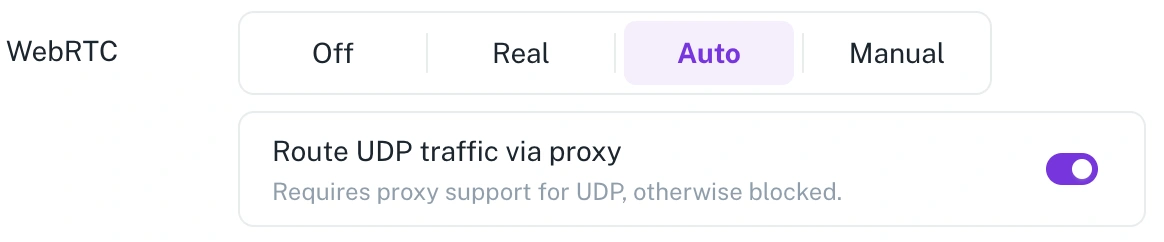
FlashID ยังคงอัปเดตและปรับปรุงความสามารถในการกำหนดค่าลายนิ้วมืออย่างต่อเนื่องตามการเปลี่ยนแปลงของเทคโนโลยีเบราว์เซอร์ ผู้ใช้สามารถติดตาม บันทึกการเปลี่ยนแปลงอย่างเป็นทางการของ FlashID เพื่อรับทราบข้อมูลเกี่ยวกับการอัปเกรดเครื่องยนต์ลายนิ้วมือล่าสุดและการตั้งค่าที่รองรับใหม่ๆ
2. พร็อกซีในตัวเพื่อการเชื่อมต่อที่เสถียร
FlashID มีการจัดการพร็อกซีในตัวสำหรับโปรไฟล์เบราว์เซอร์แต่ละโปรไฟล์ เครือข่ายพร็อกซีครอบคลุมมากกว่า 20 ประเทศ และรองรับตัวเลือก static, rotating, datacenter และ static ISP ผู้ใช้สามารถกำหนดพร็อกซีให้กับแต่ละโปรไฟล์ Lingopie ได้ด้วยคลิกเดียว ช่วยให้บัญชีต่างๆ รักษาสภาพแวดล้อม IP ที่แยกจากกันและมีเสถียรภาพ
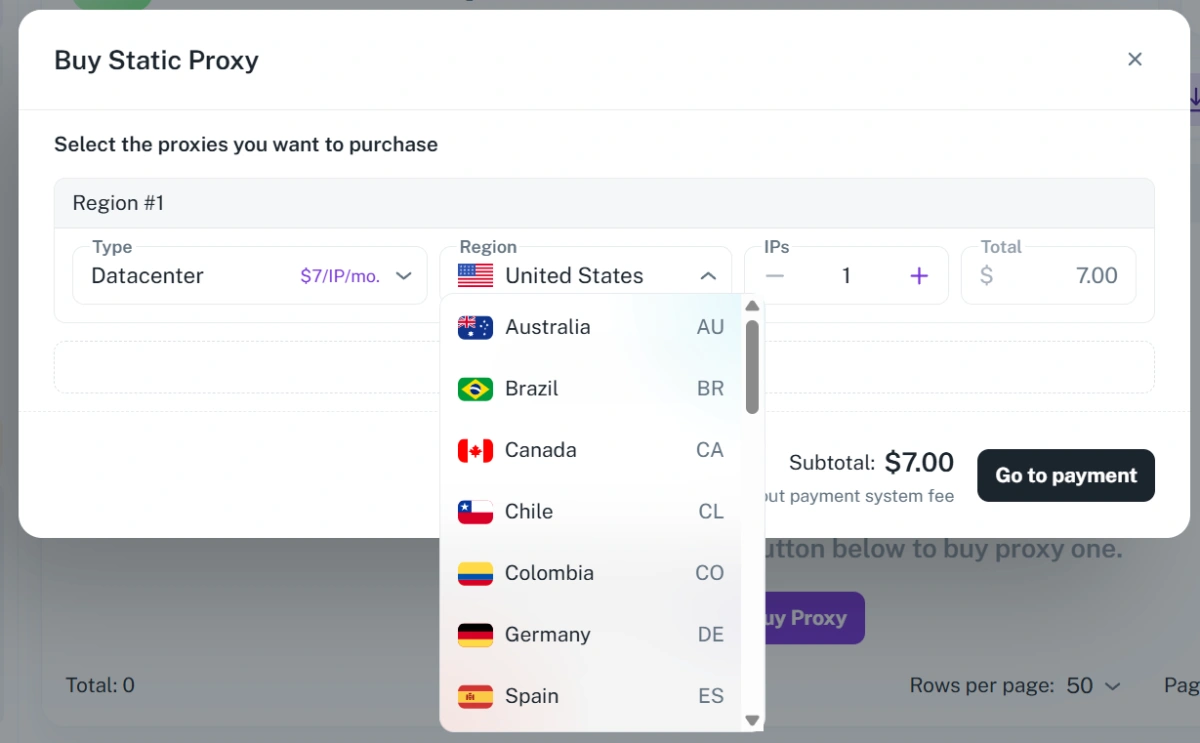
เนื่องจากการตั้งค่าพร็อกซีถูกจัดการร่วมกับลายนิ้วมือเบราว์เซอร์ โซนเวลา และสภาพแวดล้อมอุปกรณ์ FlashID จึงช่วยลดข้อผิดพลาดในการกำหนดค่าด้วยตนเองและปรับปรุงความสอดคล้องระหว่างตำแหน่ง IP และการตั้งค่าโปรไฟล์ สิ่งนี้มีประโยชน์อย่างยิ่งสำหรับบัญชี Lingopie ที่ต้องการการเข้าถึงตามภูมิภาคหรือเซสชันการเข้าสู่ระบบที่เชื่อถือได้มากขึ้น
3. คุณสมบัติการทำงานอัตโนมัติและการซิงค์หน้าต่าง
สำหรับผู้ใช้ระดับสูง FlashID มีเครื่องมือ RPA เพื่อทำให้งานเข้าสู่ระบบที่ซ้ำซากเป็นไปอย่างอัตโนมัติ และซิงค์หน้าต่างระหว่างโปรไฟล์ ช่วยประหยัดเวลาเมื่อต้องจัดการหลายบัญชี
ขั้นตอนการตั้งค่า: ตั้งค่า FlashID สำหรับ Lingopie
ขั้นตอนที่ 1 สร้างโปรไฟล์ FlashID ใหม่
- ดาวน์โหลดและติดตั้ง FlashID
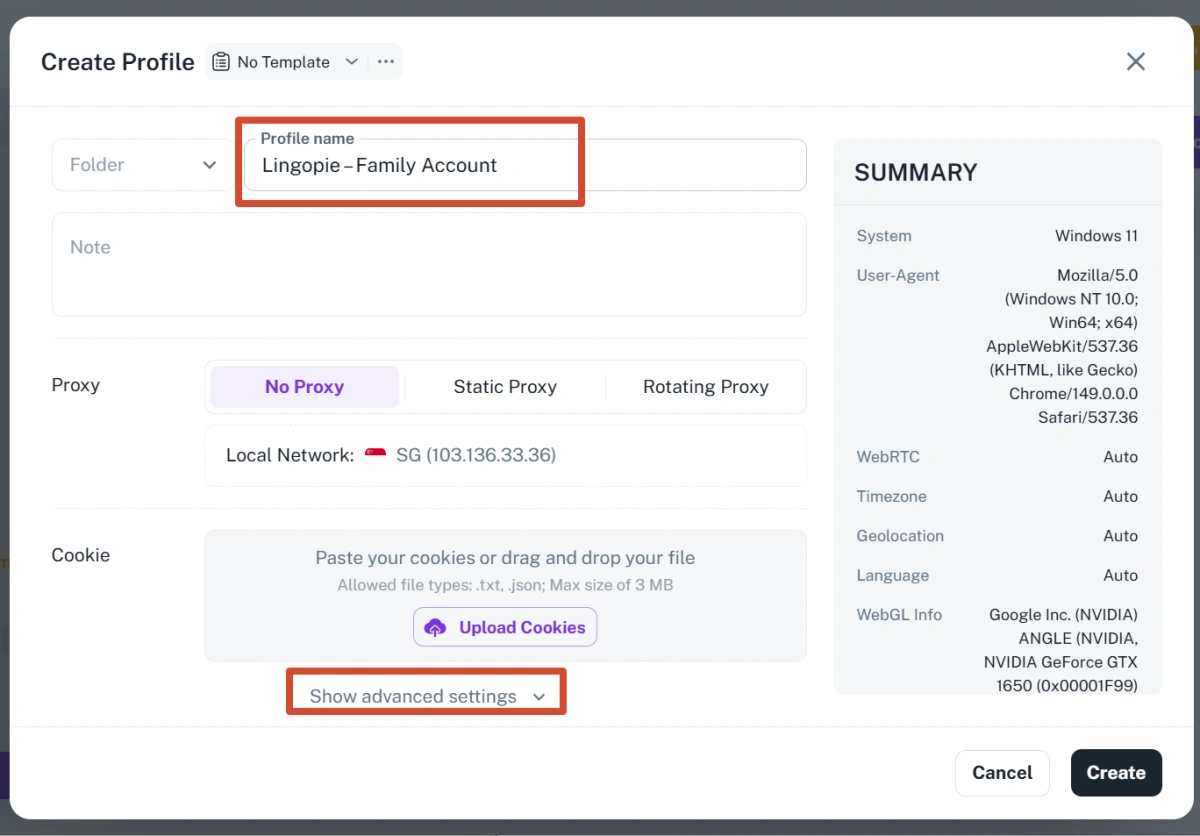
- เปิดแอปพลิเคชันและคลิก “Create Profile”
- ตั้งชื่อโปรไฟล์ (เช่น “Lingopie – บัญชีครอบครัว”)
- FlashID จะสร้างลายนิ้วมือที่ไม่ซ้ำกันให้โดยอัตโนมัติ
คุณสามารถปรับการตั้งค่า เช่น ความละเอียดหน้าจอและโซนเวลาได้หากจำเป็น
ขั้นตอนที่ 2 กำหนดค่าพร็อกซี (ไม่บังคับ)
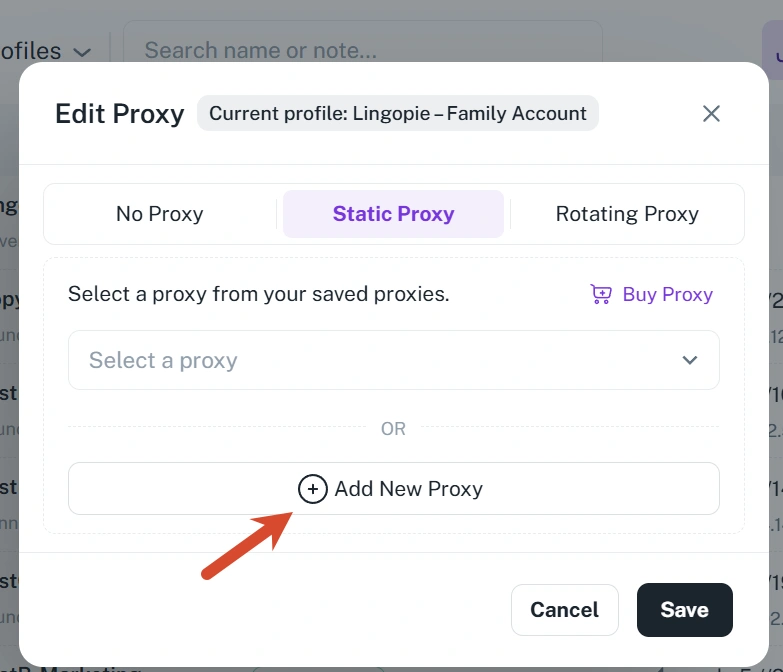
หากคุณต้องการให้แต่ละบัญชีใช้ IP ที่แตกต่างกัน ให้ไปที่ Profile Settings > Proxy และกรอกข้อมูลพร็อกซีของคุณ ขั้นตอนนี้ไม่บังคับแต่แนะนำเพื่อการแยกข้อมูลที่ดีกว่า
ขั้นตอนที่ 3 เข้าสู่ระบบบัญชี Lingopie บัญชีแรก
- ดับเบิลคลิกที่โปรไฟล์เพื่อเปิดหน้าต่างเบราว์เซอร์ใหม่
- ไปที่หน้าเข้าสู่ระบบของ Lingopie
- ใช้วิธีการเข้าสู่ระบบมาตรฐานใดก็ได้ (อีเมล, Google ฯลฯ)
- เซสชันของคุณจะถูกแยกออกมาแล้ว
ขั้นตอนที่ 4 สร้างโปรไฟล์เพิ่มเติมสำหรับบัญชีอื่นๆ
ทำซ้ำขั้นตอนนี้สำหรับแต่ละบัญชี Lingopie ตั้งชื่อโปรไฟล์ให้ชัดเจนเพื่อไม่ให้สับสน คุณสามารถเปิดใช้งานทุกโปรไฟล์พร้อมกันในหน้าต่างที่แยกจากกันได้
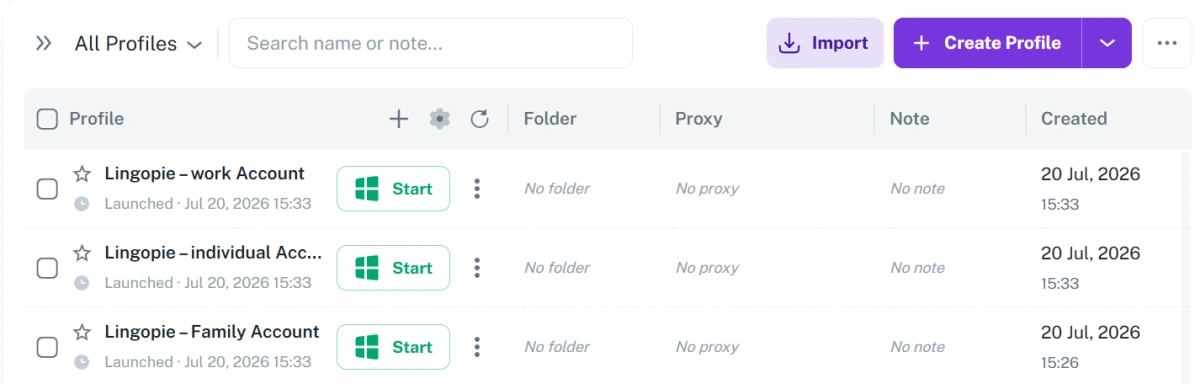
แนวทางปฏิบัติที่ดีที่สุดสำหรับการจัดการหลายบัญชีอย่างปลอดภัย
ใช้ลายนิ้วมือที่แตกต่างกันต่อบัญชี
อย่าคัดลอกลายนิ้วมือเดียวกันข้ามโปรไฟล์ ให้ FlashID สร้างลายนิ้วมือที่ไม่ซ้ำกันสำหรับแต่ละบัญชีเพื่อการแยกที่สูงสุด
หลีกเลี่ยงการผสมบัญชีส่วนตัวและงานเข้าด้วยกัน
รักษาบัญชี Lingopie ส่วนตัวของคุณให้แยกจากบัญชีที่ใช้สำหรับการทดสอบหรือการสอน ใช้โปรไฟล์เฉพาะสำหรับแต่ละวัตถุประสงค์
ตรวจสอบสุขภาพของบัญชีอย่างสม่ำเสมอ
ตรวจสอบแต่ละบัญชีเป็นระยะเพื่อดูกิจกรรมที่ผิดปกติหรือปัญหาการเข้าสู่ระบบ FlashID ไม่ได้การันตีความปลอดภัยของบัญชี 100% แต่การใช้งานที่ถูกต้องจะช่วยลดความเสี่ยงได้
คำถามที่พบบ่อย (FAQ)
1. ฉันสามารถเข้าสู่ระบบหลายบัญชี Lingopie บนคอมพิวเตอร์เครื่องเดียวกันได้หรือไม่?
ได้ เมื่อใช้ FlashID คุณสามารถสร้างโปรไฟล์เบราว์เซอร์แยกสำหรับแต่ละบัญชีและเข้าสู่ระบบพร้อมกันได้โดยไม่มีการปนเปื้อนของคุกกี้หรือลายนิ้วมือ
2. FlashID ทำงานร่วมกับการเข้าสู่ระบบ Apple ของ Lingopie ได้หรือไม่?
การเข้าสู่ระบบ Apple มีให้บริการเฉพาะในแอปมือถือ Lingopie เท่านั้น เนื่องจาก FlashID ทำงานบนเดสก์ท็อป คุณจึงสามารถใช้อีเมล, Google หรือ Facebook เพื่อเข้าสู่ระบบ Lingopie ในโปรไฟล์ FlashID บนคอมพิวเตอร์ของคุณได้
3. จะเกิดอะไรขึ้นหากฉันลืมรหัสผ่าน Lingopie?
คุณสามารถรีเซ็ตรหัสผ่านผ่านลิงก์ “Forgot password” อย่างเป็นทางการของ Lingopie ได้ FlashID ไม่ได้ขัดขวางกระบวนการนี้
4. การใช้ FlashID สำหรับบัญชี Lingopie ปลอดภัยหรือไม่?
FlashID สร้างสภาพแวดล้อมที่แยกจากกัน ซึ่งช่วยลดโอกาสในการเชื่อมโยงบัญชีโดยไม่ตั้งใจ อย่างไรก็ตาม โปรดปฏิบัติตามข้อกำหนดการให้บริการของ Lingopie เสมอ FlashID ไม่ได้ป้องกันการระงับบัญชี (ban) แต่สนับสนุนเวิร์กโฟลว์การจัดการหลายบัญชีที่ปลอดภัยยิ่งขึ้น
คุณอาจชอบ