คุณกำลังสลับไปมาระหว่างหลายบัญชี Gmail เพียงเพื่อหาอีเมลสำคัญฉบับเดียวอยู่หรือเปล่า? เคยตอบอีเมลผิดบัญชี พลาดข้อความจากลูกค้า หรือลืมไปว่าบัญชีไหนเชื่อมโยงกับโปรเจกต์ไหนบ้างไหม?
คุณไม่ได้เป็นแบบนี้คนเดียว มืออาชีพจำนวนมาก ทั้งเจ้าของธุรกิจ นักการตลาด นักสรรหาบุคลากร ฟรีแลนซ์ ทีมสนับสนุนลูกค้า และคอนเทนต์ครีเอเตอร์ ต่างใช้งานบัญชี Gmail มากกว่าหนึ่งบัญชีในแต่ละวัน บัญชีหนึ่งอาจใช้สำหรับเรื่องส่วนตัว อีกบัญชีสำหรับงาน และบัญชีอื่นๆ สำหรับการตลาด การทดสอบ การบริการลูกค้า หรือการดำเนินธุรกิจ
Google ช่วยให้การลงชื่อเข้าใช้หลายบัญชีและสลับไปมาโดยไม่ต้องออกจากระบบเป็นเรื่องง่าย แต่เมื่อจำนวนบัญชีเพิ่มมากขึ้น การสลับบัญชีแบบธรรมดาก็เริ่มไม่เพียงพอ หากไม่มีระบบการจัดการที่ชัดเจน บัญชี Gmail จำนวนมากอาจนำไปสู่ความสับสน ข้อความตกหล่น ปัญหาการกู้คืนบัญชี และแม้กระทั่งการตรวจสอบความปลอดภัยที่เกิดจากพฤติกรรมการเข้าสู่ระบบที่ผิดปกติ
ในคู่มือนี้ เราจะอธิบาย วิธีสร้าง สลับ และจัดการหลายบัญชี Gmail ให้ปลอดภัยและเป็นระเบียบยิ่งขึ้นในปี 2026
วิธีสร้างบัญชี Gmail ใหม่
การสร้างบัญชี Gmail ใหม่นั้นทำได้ง่าย เพียงไปที่หน้าลงชื่อเข้าใช้ Google Account คลิก สร้างบัญชี (Create account) เลือกว่าบัญชีนี้มีไว้สำหรับใช้งานส่วนตัว บุตรหลาน หรือเพื่องาน/ธุรกิจ จากนั้นทำตามขั้นตอนที่ปรากฏบนหน้าจอ
ในระหว่างขั้นตอนการตั้งค่า Google อาจขอข้อมูลพื้นฐาน ชื่อผู้ใช้ รหัสผ่าน และรายละเอียดการกู้คืน ในบางกรณีอาจต้องมีการยืนยันตัวตนผ่านโทรศัพท์ หลังจากสร้างบัญชีแล้ว คุณสามารถใช้บัญชีนั้นกับ Gmail และบริการอื่นๆ ของ Google ได้ทันที
เคล็ดลับสำคัญ: ควรจัดเก็บชื่อผู้ใช้ รหัสผ่าน อีเมลสำรอง และเบอร์โทรศัพท์กู้คืนให้เป็นระเบียบตั้งแต่เริ่มต้น ซึ่งจะสำคัญมากเมื่อคุณเริ่มมีบัญชีมากกว่า 2 หรือ 3 บัญชีขึ้นไป
วิธีเพิ่มและสลับระหว่างหลายบัญชี Gmail
Gmail อนุญาตให้ผู้ใช้เพิ่มได้มากกว่าหนึ่งบัญชีและสลับไปมาได้ สำหรับบนคอมพิวเตอร์ คุณสามารถเปิด Gmail คลิกที่ไอคอนโปรไฟล์ที่มุมขวาบน เลือก เพิ่มบัญชีอื่น (Add another account) และลงชื่อเข้าใช้บัญชี Gmail บัญชีที่สองของคุณ
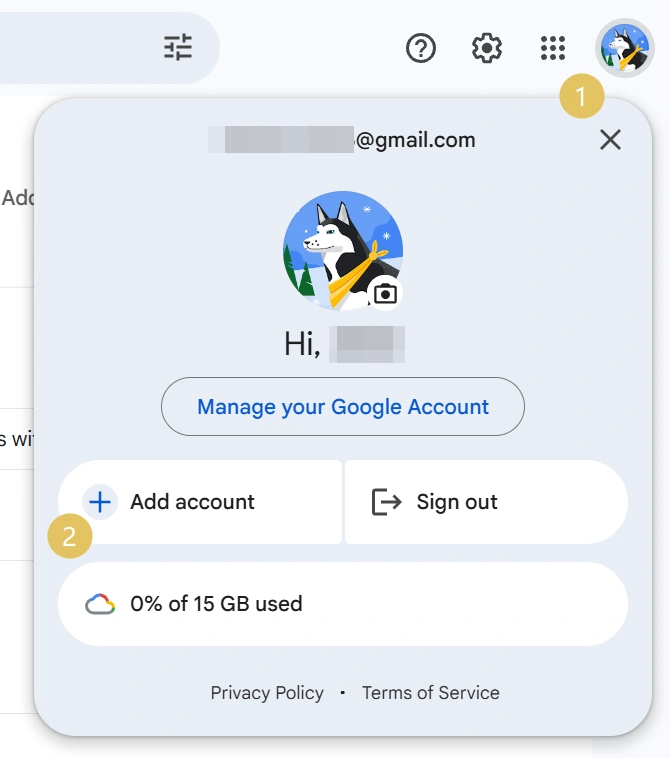
ในแอป Gmail ทาง Google ก็มีตัวเลือกให้เพิ่มบัญชีอีเมลอื่นจากเมนูโปรไฟล์เข่นกัน หากคุณใช้หลายบัญชีในแอป Gmail คุณยังสามารถดูอีเมลจากทุกบัญชีรวมกันได้ในส่วน กล่องจดหมายทั้งหมด (All inboxes)
วิธีนี้ใช้งานได้ดีสำหรับบัญชีจำนวนน้อย โดยเฉพาะหากคุณจัดการแค่อีเมลส่วนตัวและอีเมลงานเท่านั้น แต่เมื่อจำนวนบัญชีเพิ่มมากขึ้น ตัวสลับบัญชีในตัวของ Gmail อาจไม่เพียงพออีกต่อไป
ปัญหาที่พบบ่อยในการจัดการหลายบัญชี Gmail
การจัดการหลายบัญชี Gmail ในช่วงแรกอาจดูไม่ยาก แต่ปัญหามักจะตามมาเมื่อบัญชีมีจำนวนมากขึ้น:
- การส่งอีเมลผิดบัญชี
- ข้อความส่วนตัวและงานปนกัน
- ลืมรหัสผ่านและรายละเอียดการกู้คืน
- มีกล่องจดหมายให้ตรวจสอบมากเกินไป
- ปัญหาเรื่องการแชร์ให้ทีม
- การตรวจสอบความปลอดภัย (Security checks)
วิธีการทั่วไปในการจัดการหลายบัญชี Gmail
ไม่มีวิธีใดวิธีหนึ่งที่ดีที่สุดสำหรับทุกคน ทางเลือกที่เหมาะสมขึ้นอยู่กับจำนวนบัญชีที่คุณจัดการและความสำคัญของการแยกบัญชีออกจากกัน
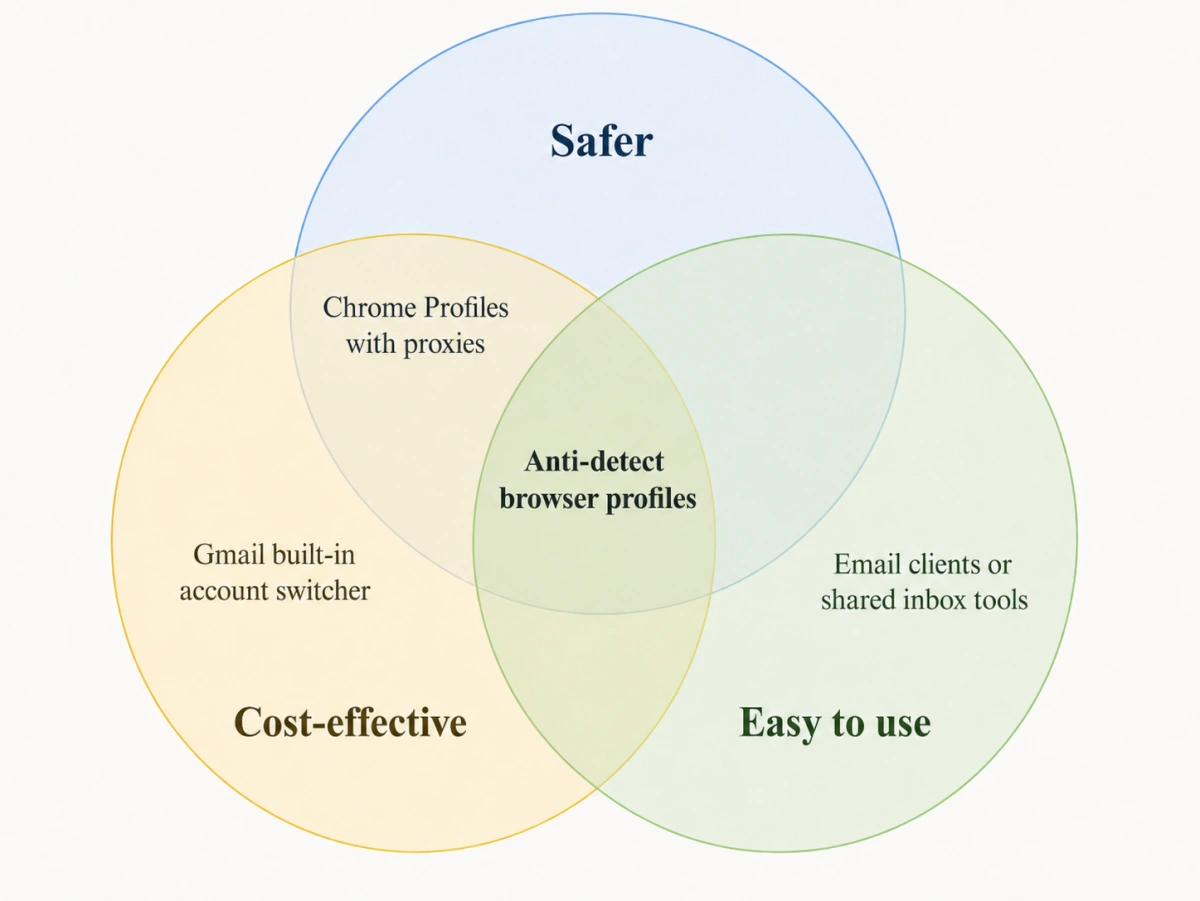
ก. ตัวสลับบัญชีในตัวของ Gmail
นี่คือวิธีที่ง่ายที่สุด เหมาะสำหรับผู้ใช้ที่มีบัญชี Gmail เพียง 2 ถึง 5 บัญชี และต้องการแค่การสลับหน้าจอไปมาอย่างง่ายๆ
ข้อจำกัดคือ บัญชีทั้งหมดยังคงถูกจัดการภายใต้เบราว์เซอร์หรือสภาพแวดล้อมของแอปเดียวกัน เมื่อบัญชีเพิ่มขึ้น การจัดการอาจยุ่งเหยิงได้ง่าย
ข. Chrome Profiles
อีกวิธีที่ใช้ได้จริงคือการสร้าง Chrome Profiles แยกกัน
ในการตั้งค่า ให้ คลิกที่ไอคอนโปรไฟล์ ที่มุมขวาบนของ Chrome และสร้างโปรไฟล์เบราว์เซอร์ใหม่ คุณสามารถตั้งชื่อและเลือกรูปโปรไฟล์ที่แตกต่างกันเพื่อให้จำได้ง่ายว่าบัญชี Gmail ไหนเป็นของโปรไฟล์ไหน ก่อนเริ่มใช้งานโปรไฟล์ใหม่ ตรวจสอบให้แน่ใจว่าได้ลงชื่อเข้าใช้เฉพาะบัญชี Gmail ที่กำหนดให้โปรไฟล์นั้นเพียงบัญชีเดียว หากมีการเข้าสู่ระบบหลายบัญชีค้างไว้ แนะนำให้ออกจากระบบและลบบัญชีส่วนเกินออกเพื่อป้องกันไม่ให้เซสชันปนกัน
อย่างไรก็ตาม วิธีนี้ยังมีข้อจำกัดบางประการ Chrome Profiles ไม่ได้ถูกออกแบบมาสำหรับการจัดการบัญชีจำนวนมาก คุณไม่สามารถจัดกลุ่ม กรอง ติดป้ายกำกับ จัดการแบบชุดข้อมูล หรือแชร์โปรไฟล์กับสมาชิกในทีมได้อย่างสะดวก หากคุณต้องการความปลอดภัยที่สูงขึ้น คุณอาจจำเป็นต้องใช้ Proxy ที่แตกต่างกันในแต่ละโปรไฟล์ แต่การสลับและตั้งค่า Proxy ด้วยตนเองนั้นกินเวลาและเกิดข้อผิดพลาดได้ง่าย
ค. Email Clients หรือเครื่องมือ Shared Inbox
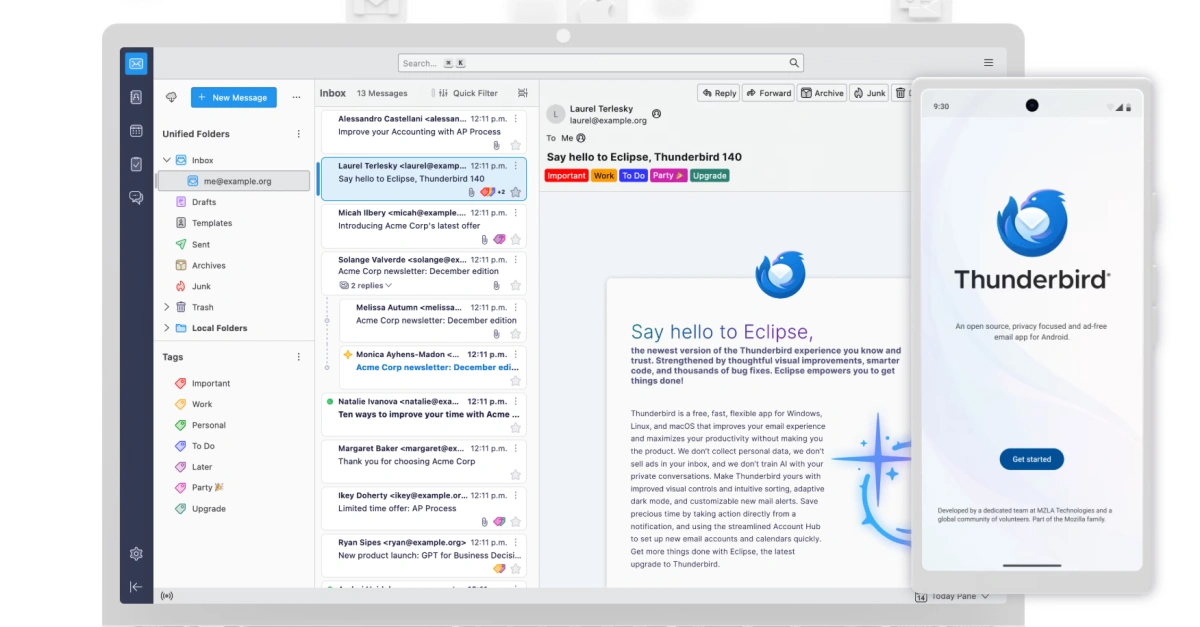
โปรแกรมอ่านอีเมล เช่น Outlook หรือ Thunderbird รวมถึงเครื่องมือกล่องจดหมายรวม ช่วยให้ผู้ใช้ตรวจสอบอีเมลได้หลายบัญชีจากที่เดียว
เครื่องมือเหล่านี้มีประโยชน์สำหรับการจัดการการสื่อสาร แต่ไม่ได้แยกค่าลายนิ้วมือเบราว์เซอร์ (Browser Fingerprints), คุกกี้, ข้อมูลอุปกรณ์ หรือสภาพแวดล้อมการเข้าสู่ระบบออกจากกันโดยสิ้นเชิง
ง. Anti-Detect Browser Profiles
เบราว์เซอร์ anti-detect เป็นเครื่องมือที่ใช้งานได้จริงสำหรับผู้ใช้ที่ต้องการแยกหลายบัญชี Gmail ออกจากกันอย่างเด็ดขาด โดยจะสร้างโปรไฟล์เบราว์เซอร์ที่แยกเป็นอิสระสำหรับแต่ละบัญชี ซึ่งหมายความว่าทุกโปรไฟล์จะมีคุกกี้ แคช ลายนิ้วมือเบราว์เซอร์ และการตั้งค่า Proxy เป็นของตัวเอง ส่งผลให้แต่ละบัญชี Gmail ทำงานในสภาพแวดล้อมที่สม่ำเสมอและแยกจากกันอย่างชัดเจน
นอกเหนือจากความปลอดภัยแล้ว เบราว์เซอร์ anti-detect ยังทำให้การจัดการบัญชีขนาดใหญ่ทำได้ง่ายขึ้น แทนที่จะต้องเปิดแถบเบราว์เซอร์จำนวนมากหรือสลับอุปกรณ์ไปมา ผู้ใช้สามารถจัดการหลายบัญชี Gmail ได้จากแดชบอร์ดเดียว โปรไฟล์สามารถตั้งชื่อ จัดกลุ่ม กรอง และมอบหมายงานที่แตกต่างกันได้ ทำให้ขั้นตอนการทำงานดูสะอาดตาขึ้นมาก
ต่อไป มาดูตัวอย่างการใช้ FlashID ว่าเบราว์เซอร์ anti-detect ช่วยจัดการหลายบัญชี Gmail ให้มีประสิทธิภาพมากขึ้นได้อย่างไร
วิธีจัดการหลายบัญชี Gmail ด้วยเบราว์เซอร์ Anti-detect
ขั้นตอนที่ 1:
ดาวน์โหลด FlashID และลงทะเบียนบัญชี หากคุณยังไม่พร้อมดาวน์โหลด สามารถ ทดลองใช้งานฟรีก่อนได้
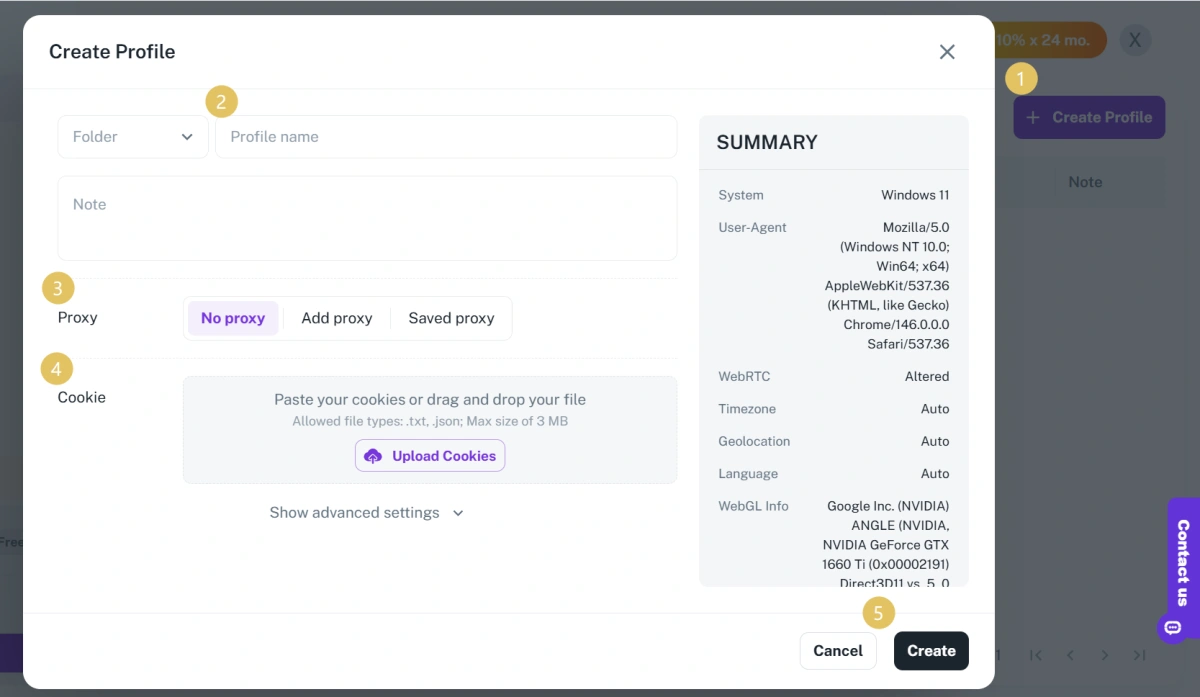
ขั้นตอนที่ 2: สร้างโปรไฟล์ (Create a Profile)
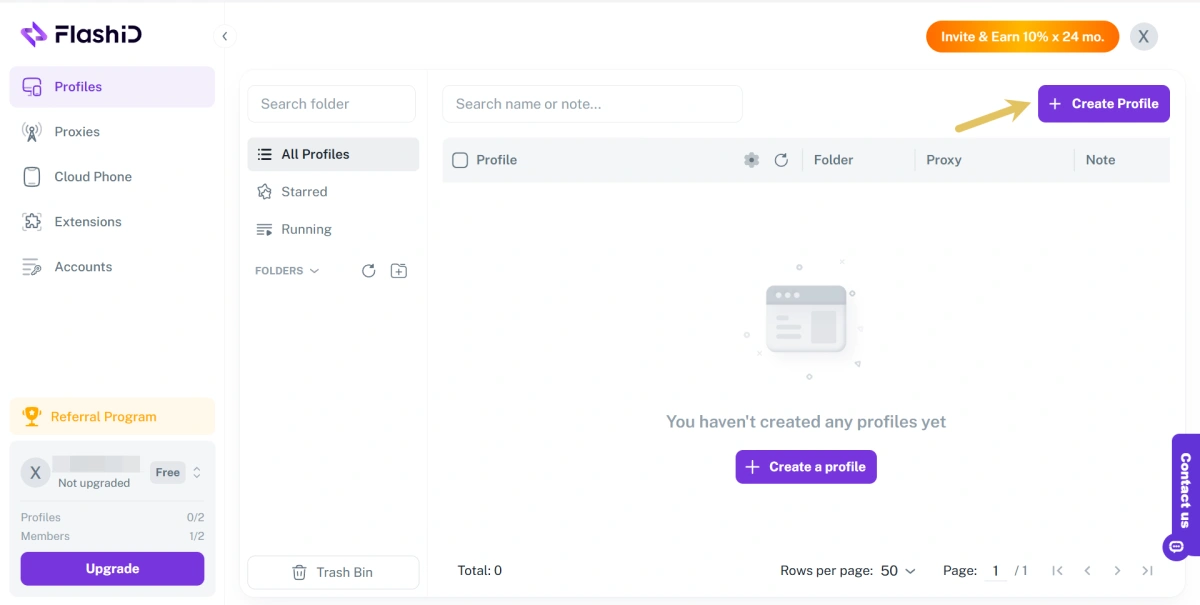
สร้างโปรไฟล์แยกสำหรับแต่ละบัญชี Gmail ใส่ชื่อโปรไฟล์และกำหนดค่าลายนิ้วมือ (Fingerprint) แต่ละโปรไฟล์จะสร้างลายนิ้วมือเบราว์เซอร์ที่ไม่ซ้ำกัน ช่วยสร้างสภาพแวดล้อมที่แยกเป็นอิสระสำหรับบัญชี Gmail นั้นๆ
ขั้นตอนที่ 3: เพิ่ม Proxy
ไปที่แผงการตั้งค่า Proxy คลิก “Add Proxy” และใส่ข้อมูล Host, Port, Username และ Password ของ Proxy ของคุณ คลิก “Test” เพื่อตรวจสอบการเชื่อมต่อแล้วกดบันทึก
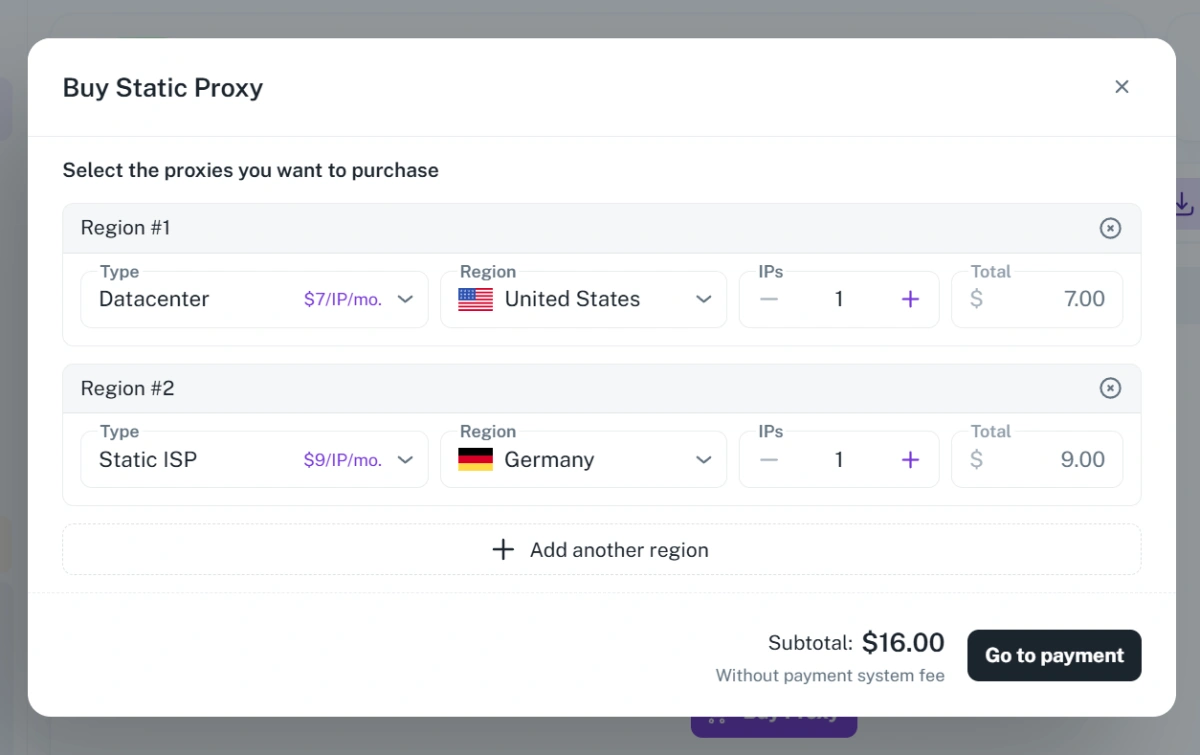
คุณสามารถจัดการสภาพแวดล้อม IP ได้โดยตรงผ่านเครือข่าย Proxy ในตัวของ FlashID ซึ่งครอบคลุมมากกว่า 20 ประเทศ เช่น สหรัฐอเมริกา ญี่ปุ่น และเกาหลีใต้ ราคาบริการ FlashID Proxy เริ่มต้นที่ 7 ดอลลาร์/IP/เดือน สำหรับ Datacenter Proxy และ 9 ดอลลาร์/IP/เดือน สำหรับ Static ISP Proxy ช่วยให้คุณตั้งค่าโปรไฟล์ Gmail ได้เร็วขึ้นและลดข้อผิดพลาดจากการตั้งค่าด้วยตนเอง
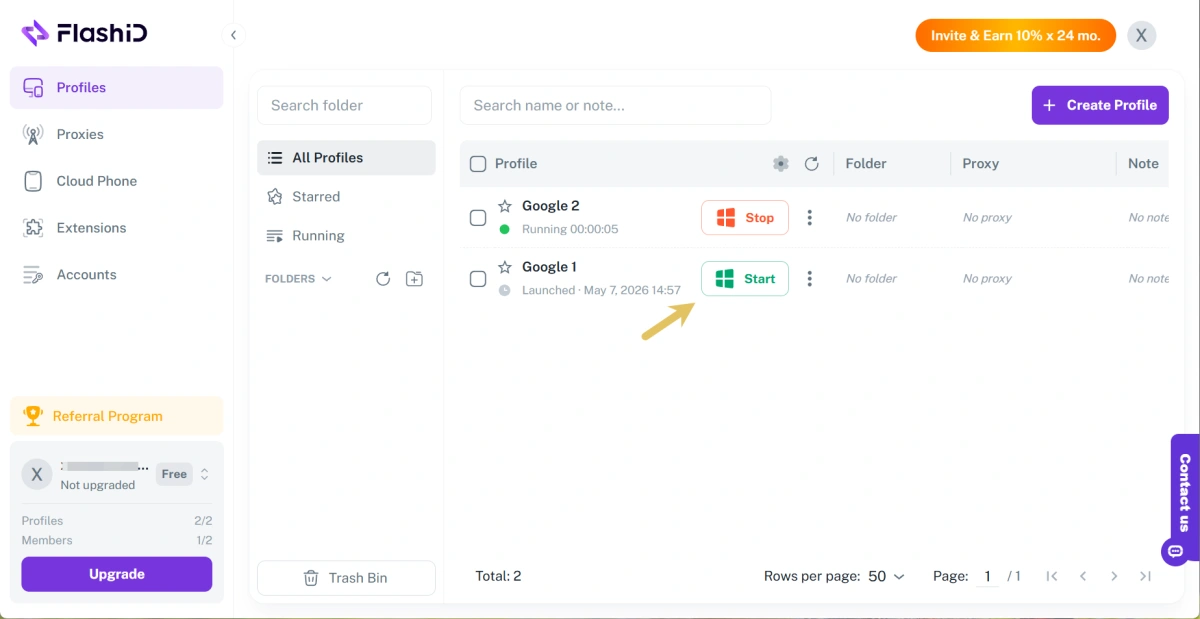
ขั้นตอนที่ 4: เปิดใช้งานและเริ่มทำงาน
คลิก “Start” เพื่อเปิดโปรไฟล์ของคุณ แต่ละโปรไฟล์จะเปิดขึ้นมาในหน้าต่างเบราว์เซอร์แยกต่างหาก พร้อมลายนิ้วมือและ IP ของตัวเอง โดยมีพื้นที่แคชที่แยกจากกันโดยสิ้นเชิง
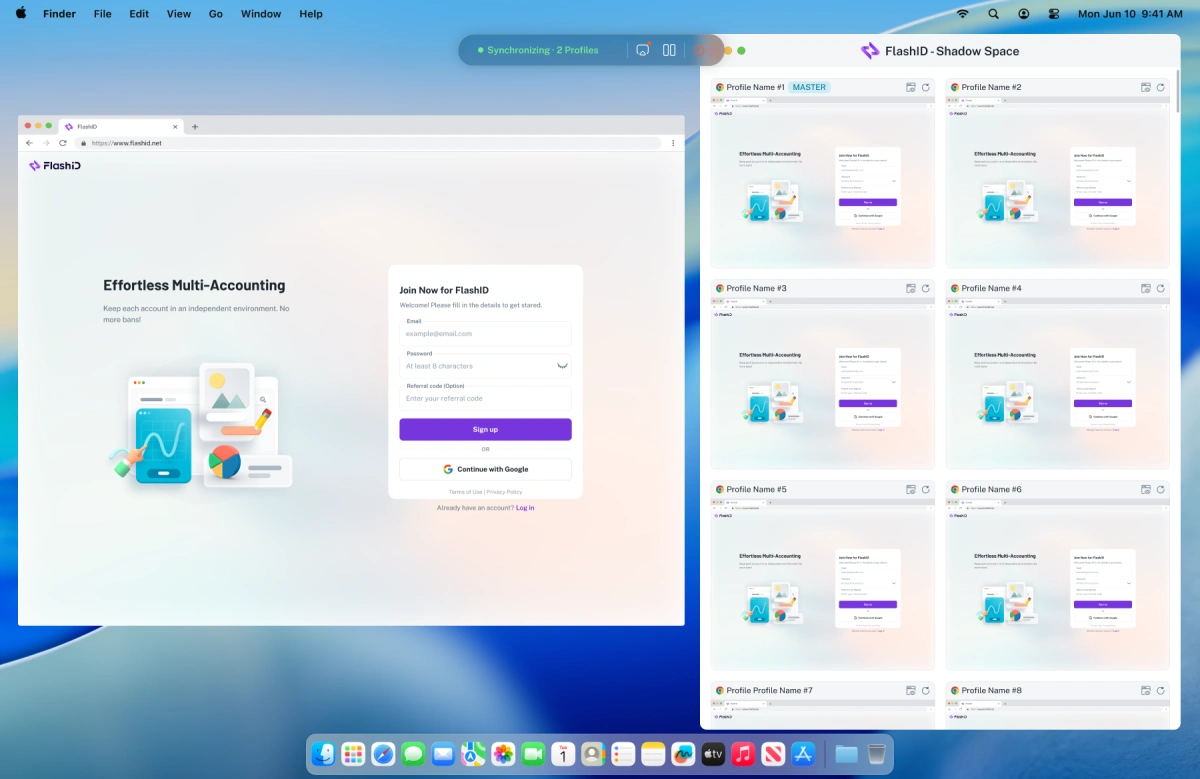
FlashID ไม่ใช่แค่เบราว์เซอร์ anti-detect แต่เป็นระบบสภาพแวดล้อมรวมที่ออกแบบมาเพื่อการใช้งานหลายบัญชีขนาดใหญ่ โดยรวมโครงสร้างพื้นฐานคลาวด์โฟน เทคโนโลยีลายนิ้วมือเบราว์เซอร์ขั้นสูง การกำหนดค่า Proxy และเครื่องมืออัตโนมัติมาไว้ในระบบนิเวศเดียว
ด้วยฟีเจอร์ Synchronizer ผู้ใช้ Gmail สามารถควบคุมหลายโปรไฟล์ได้พร้อมกัน ช่วยให้ทีมจัดการบัญชีแบบเป็นชุด ตรวจสอบกล่องจดหมาย สลับขั้นตอนทำงาน และจัดการงานที่ทำซ้ำๆ บน Gmail ได้อย่างมีประสิทธิภาพมากขึ้น ในขณะที่รักษาความเป็นส่วนตัวของแต่ละบัญชีแยกกันในแต่ละโปรไฟล์
สรุป
การมีหลายบัญชี Gmail ช่วยให้การทำงานและการสื่อสารสะดวกขึ้น แต่ต้องแลกมาด้วยการจัดการให้เหมาะสม สำหรับบัญชีจำนวนน้อย ตัวสลับบัญชีในตัวของ Gmail ก็เพียงพอแล้ว แต่สำหรับผู้ใช้เชิงธุรกิจ ทีมงาน หรือใครก็ตามที่ต้องจัดการบัญชีจำนวนมาก การใช้โปรไฟล์ที่แยกจากกันและสภาพแวดล้อมการเข้าสู่ระบบที่เสถียรนั้นสำคัญกว่า
เครื่องมืออย่าง FlashID สามารถช่วยจัดระเบียบบัญชี Gmail ผ่านโปรไฟล์ที่แยกจากกัน การตั้งค่า Proxy และฟีเจอร์ช่วยให้ขั้นตอนการทำงานเป็นระบบและมีประสิทธิภาพมากขึ้น
อย่างไรก็ตาม แม้จะมีการจัดการที่ระมัดระวัง บัญชี Gmail ก็อาจยังเผชิญกับข้อจำกัดการเข้าสู่ระบบ ปัญหาการยืนยันตัวตน หรือการถูกระงับในบางกรณี ในคู่มือฉบับหน้า เราจะอธิบายว่าต้องทำอย่างไรหากบัญชี Gmail ถูกแบนหรือระงับ และวิธีเพิ่มโอกาสในการกู้คืนบัญชี ติดตาม บล็อก FlashID สำหรับเคล็ดลับการจัดการบัญชี Gmail เพิ่มเติม
หากคุณต้องการติดตามข้อมูลเชิงลึกและเทรนด์อุตสาหกรรม สามารถเข้าร่วม คอมมูนิตี้ของเราได้ที่นี่
คำถามที่พบบ่อย (FAQ)
1. ฉันสามารถมีหลายบัญชี Gmail ได้หรือไม่?
ได้ ผู้ใช้สามารถสร้างและใช้งานหลายบัญชี Gmail ได้ สิ่งสำคัญคือต้องใช้งานอย่างเหมาะสมและจัดระเบียบแต่ละบัญชีให้ดี
2. ฉันสามารถมีบัญชี Gmail ได้มากที่สุดกี่บัญชี?
Google ไม่ได้กำหนดกฎตายตัวว่า “สร้างได้ไม่จำกัด” สำหรับทุกคน ในทางปฏิบัติ การสร้างและใช้งานบัญชีอาจได้รับผลกระทบจากการยืนยันตัวตน ข้อมูลการกู้คืน และสัญญาณความปลอดภัย
3. ฉันสามารถจัดการหลายบัญชี Gmail ในเบราว์เซอร์เดียวได้หรือไม่?
ได้ แต่เมื่อจำนวนบัญชีเพิ่มขึ้นอาจทำให้เกิดความสับสน การแยกโปรไฟล์เบราว์เซอร์มักจัดระเบียบได้ดีกว่า
4. การใช้หลายบัญชี Gmail ปลอดภัยหรือไม่?
ปลอดภัย หากมีการใช้งานบัญชีอย่างมีความรับผิดชอบ มีวัตถุประสงค์ชัดเจน มีสภาพแวดล้อมการเข้าสู่ระบบที่เสถียร และมีการตั้งค่าการกู้คืนที่เหมาะสม
5. วิธีที่ดีที่สุดในการจัดการบัญชี Gmail จำนวนมากคืออะไร?
สำหรับบัญชีจำนวนน้อย ใช้ตัวสลับบัญชีในตัวของ Gmail ก็เพียงพอ แต่สำหรับงานขนาดใหญ่ การใช้ Chrome Profiles, เครื่องมือ Shared Inbox หรือเบราว์เซอร์ anti-detect (เช่น FlashID) จะช่วยให้มีระบบการทำงานที่ดีกว่า