Коротка відповідь
Відвідайте Instagram або відкрийте додаток Instagram, після чого виберіть Створити новий акаунт. Введіть свою електронну адресу або номер телефону, створіть пароль, виберіть ім’я користувача та вкажіть своє ім’я, дату народження та іншу необхідну інформацію. Коли з’явиться відповідний запит, введіть код підтвердження, надісланий на вашу пошту або телефон, щоб підтвердити контактні дані. Виконайте решту кроків на екрані, потім додайте фото профілю, напишіть біографію та перевірте налаштування безпеки акаунта.
Основні тези
- Ви можете створити акаунт в Instagram через мобільний додаток або вебсайт Instagram.
- Діюча електронна адреса або номер телефону спрощують перевірку акаунта.
- Виберіть чітке ім’я користувача та завершіть налаштування профілю перед тим, як почати публікувати контент.
- Увімкніть додаткові функції безпеки та виберіть тип акаунта, що відповідає вашим цілям.
Що вам знадобиться перед створенням акаунта в Instagram
Перед початком вам знадобляться лише кілька базових речей:
- Діюча електронна адреса або номер мобільного телефону.
- Телефон, планшет або комп’ютер із доступом до інтернету.
- Ідея імені користувача, яку легко запам’ятати.
- Надійний пароль, який ви не використовуєте для інших акаунтів.
Також варто заздалегідь вирішити, для чого ви створюєте акаунт. Наприклад, вам може бути потрібен приватний акаунт для друзів, акаунт автора для контенту або бізнес-акаунт для бренду.
Як завантажити додаток Instagram
Якщо ви хочете використовувати Instagram на телефоні, завантажте офіційний додаток.
- iPhone: Відкрийте App Store, введіть у пошуку Instagram та встановіть офіційний додаток.
- Android: Відкрийте Google Play, знайдіть Instagram та натисніть «Установити».
- Комп’ютер: Ви можете використовувати Instagram через веб-браузер без встановлення мобільного додатка.
Мобільний додаток зазвичай є найзручнішим варіантом для нового користувача, оскільки там доступна більшість функцій керування акаунтом та контентом.
Покрокова інструкція зі створення акаунта
Коли Instagram готовий, ви можете створити свій акаунт за кілька кроків.
Крок 1: Відкрийте Instagram та почніть реєстрацію
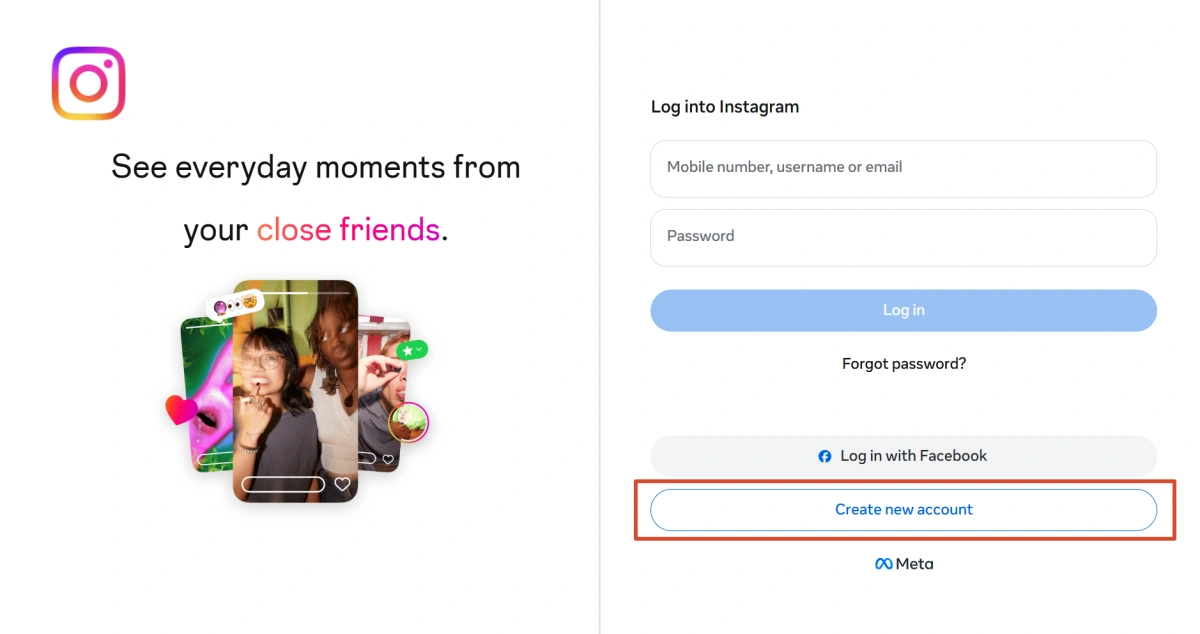
На мобільному пристрої відкрийте додаток Instagram і виберіть «Створити новий акаунт» або варіант реєстрації, показаний на екрані.
На комп’ютері відвідайте Instagram у веб-браузері та виберіть «Зареєструватися».
Instagram може пропонувати різні варіанти реєстрації залежно від вашого пристрою, регіону або налаштувань. Зазвичай ви можете зареєструватися за допомогою номера мобільного телефону або електронної пошти, також може бути доступна опція «Продовжити через Facebook».
Крок 2: Введіть електронну пошту або номер телефону
Виберіть зручний для вас метод зв’язку та введіть свої дані.
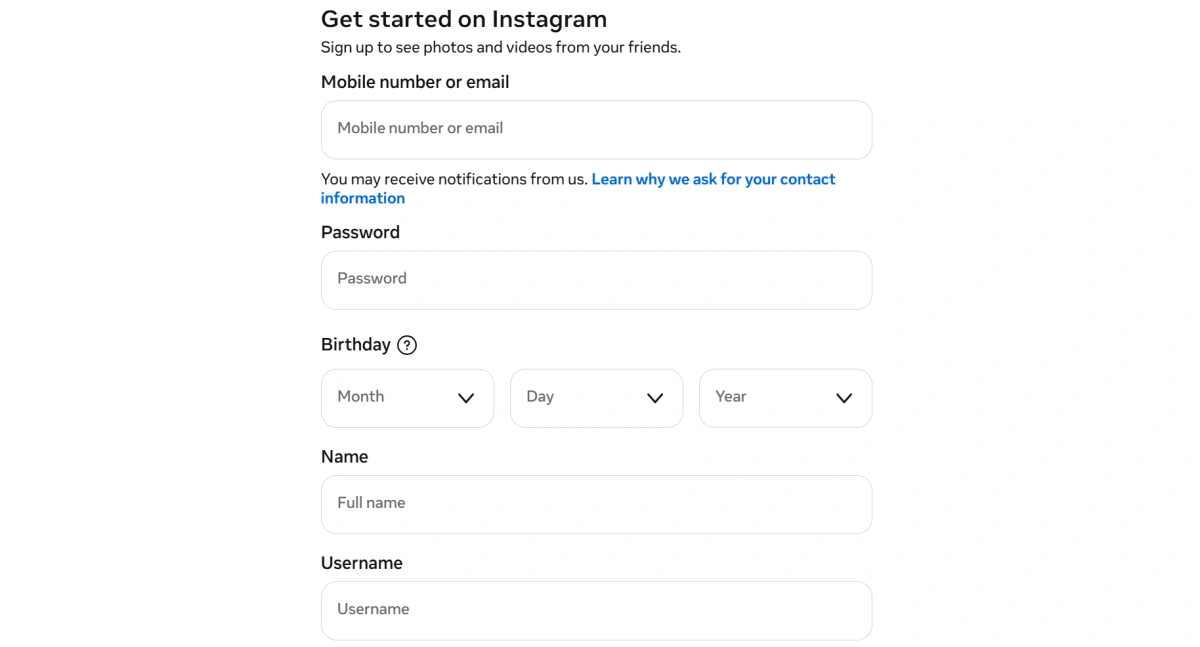
Якщо ви використовуєте номер телефону, Instagram може надіслати вам код підтвердження в SMS. Якщо ви використовуєте електронну пошту, перевірте папку «Вхідні» на наявність коду підтвердження або листа.
Використовуйте ту адресу або номер, до яких у вас є постійний доступ. Це буде важливо пізніше, якщо вам знадобиться відновити доступ до акаунта.
Крок 3: Створіть пароль
Виберіть пароль, який іншим людям буде важко вгадати. Уникайте простих комбінацій, як-от ваше ім’я, дата народження або «12345678».
Також краще не використовувати пароль від вашої пошти, Facebook або інших соціальних акаунтів. Якщо інший ваш акаунт буде зламано, спільний пароль поставить під загрозу і ваш Instagram.
Крок 4: Додайте ім’я та дату народження
Під час реєстрації Instagram може запитати ваше ім’я та дату народження.
Ваше ім’я не обов’язково має збігатися з іменем користувача. Наприклад, людина з ім’ям Sarah Johnson може використовувати Sarah Johnson як ім’я профілю, вибравши sarah.johnson як ім’я користувача (нікнейм).
Дата народження використовується Instagram для функцій та обмежень, пов’язаних з віком. Вводьте достовірну інформацію, а не випадкову дату.
Крок 5: Виберіть ім’я користувача (Username)
Ім’я користувача — це ваш унікальний ідентифікатор (handle), за яким люди знаходять вас і згадують у постах.
Для особистого акаунта добре підійде проста версія вашого імені. Для бізнесу логічніше використовувати назву бренду.
Наприклад:
- Особистий: sarah.johnson
- Кулінарний автор: sarahcooks
- Бізнес: brightcoffee
Намагайтеся, щоб ім’я користувача було коротким і легким для написання. Якщо бажаний варіант зайнятий, додайте просте слово, крапку або підкреслення замість довгого ряду випадкових цифр.
Ви зможете змінити ім’я користувача пізніше, але часті зміни можуть заплутати ваших підписників.
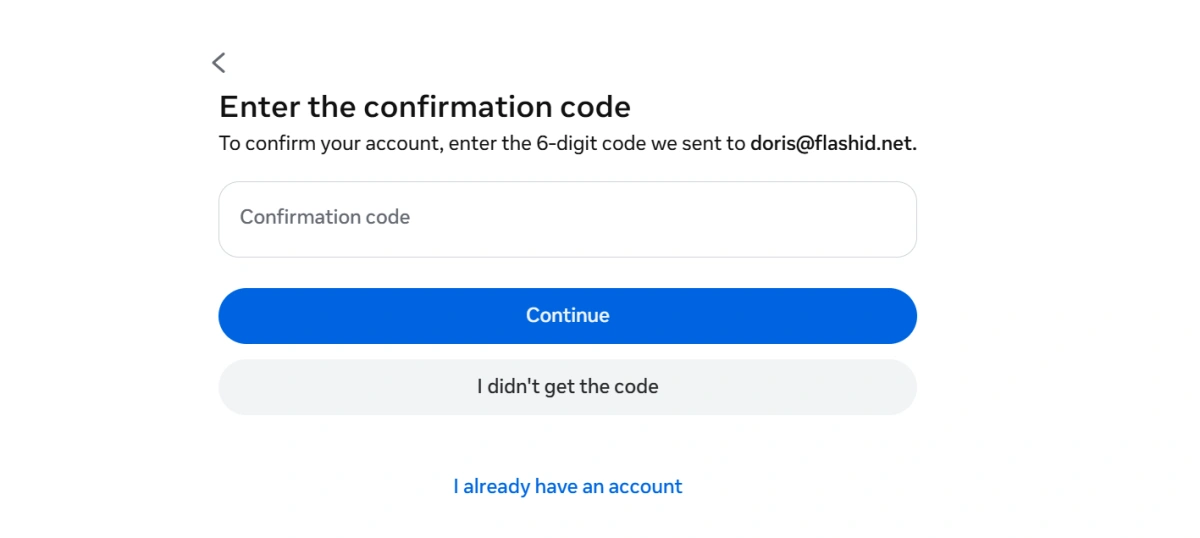
Крок 6: Підтвердіть пошту або номер телефону
Перевірте свою електронну пошту або SMS на наявність коду підтвердження від Instagram. Введіть його в додатку, щоб підтвердити контактні дані. Якщо код не прийшов, перевірте правильність введених даних і запитайте новий.
Крок 7: Завершіть початкове налаштування
Після того як основна інформація буде прийнята, Instagram може запропонувати підписатися на людей, додати фото профілю або вибрати інші параметри.
Вам не обов’язково виконувати всі додаткові кроки негайно. Ви можете пропустити деякі з них і повернутися до налаштування профілю пізніше.
На цьому етапі ваш акаунт в Instagram готовий до використання.
Захист вашого нового акаунта Instagram
Створення акаунта — це лише перший крок. Ви повинні захистити його перед тим, як почнете залучати аудиторію.
1. Створіть надійний пароль
Ваш пароль — це перша лінія захисту. Виберіть те, що важко вгадати, але легко запам’ятати вам. Надійний пароль зазвичай містить:
- Принаймні вісім символів
- Поєднання великих і малих літер
- Цифри та спеціальні символи
- Жодної особистої інформації, як-от ваше ім’я чи дата народження
Уникайте використання того ж пароля, що і для інших акаунтів.
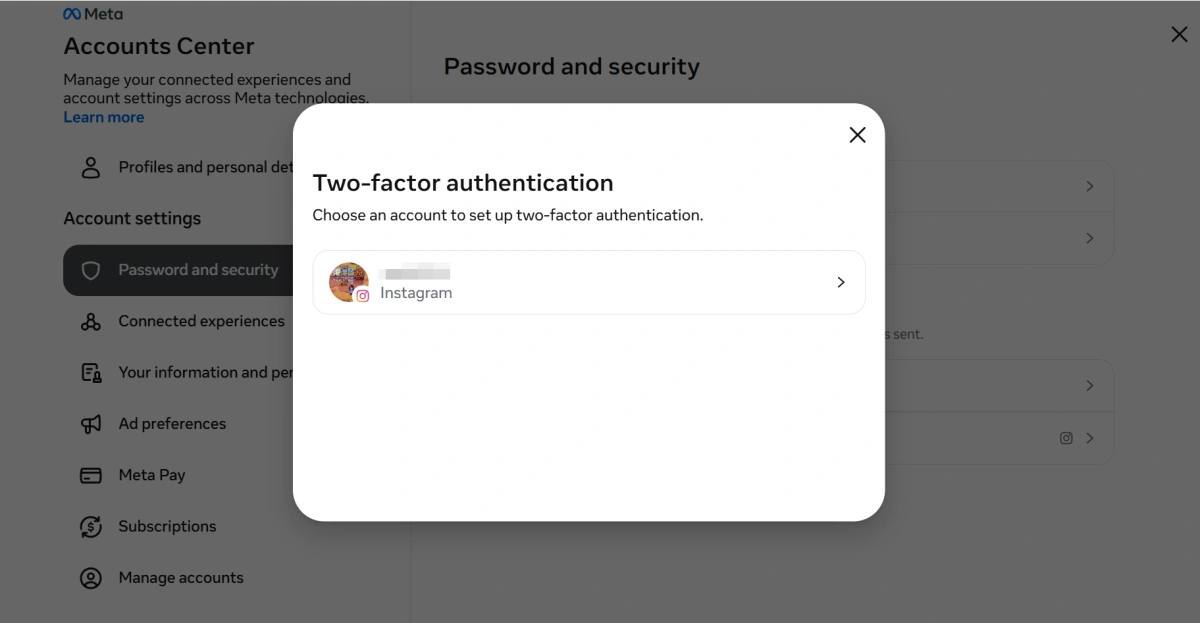
2. Увімкніть двофакторну автентифікацію
На мобільному пристрої: Перейдіть у Профіль → Меню → Центр акаунтів → Пароль і безпека → Двофакторна автентифікація. Виберіть свій акаунт Instagram, оберіть метод захисту та дотримуйтесь інструкцій.
На комп’ютері: Відкрийте Instagram, перейдіть у Більше → Налаштування → Центр акаунтів → Пароль і безпека → Двофакторна автентифікація, потім виберіть свій акаунт і метод захисту.
3. Перевіряйте історію входів
Час від часу переглядайте пристрої та сесії, підключені до вашого акаунта. Якщо ви помітили невідомий вхід, дійте швидко: змініть пароль і захистіть акаунт замість того, щоб ігнорувати попередження.
4. Будьте обережні зі сторонніми додатками
Не надавайте свої дані для входу в Instagram вебсайтам або додаткам, яким ви не довіряєте. Остерігайтеся сервісів, які обіцяють безкоштовних підписників, лайки або швидкий ріст акаунта. Такі сервіси можуть створити серйозні проблеми з безпекою.
Особистий акаунт проти бізнес-акаунта
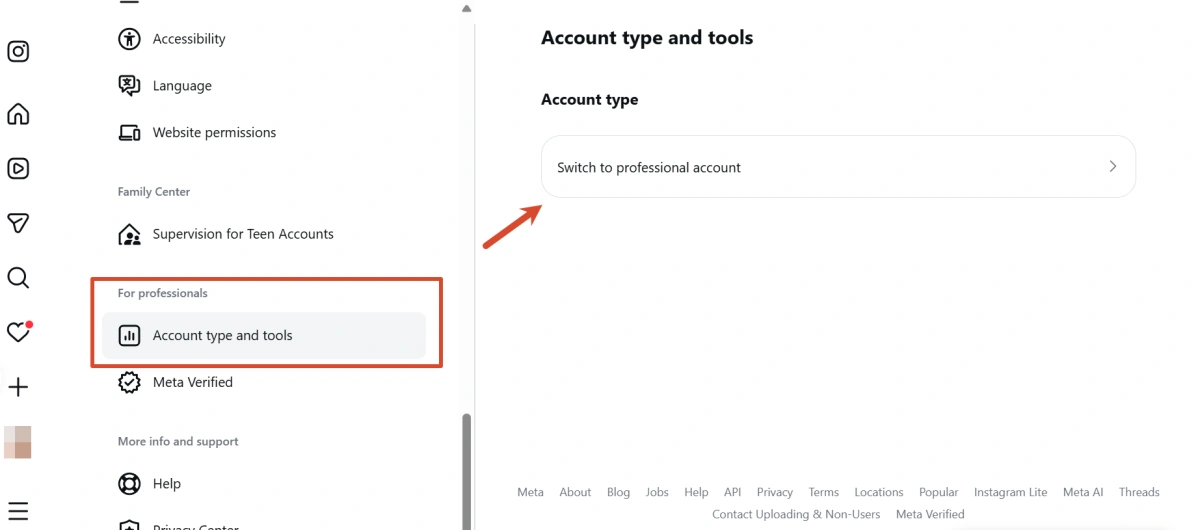
Instagram має три основні типи акаунтів: Особистий, Автора та Бізнес. Акаунти Автора та Бізнес вважаються професійними.
| Тип акаунта | Найкраще підходить для | Основні можливості |
|---|---|---|
| Особистий | Друзів, родини та звичайних користувачів | Може бути приватним |
| Автора | Інфлюенсерів, артистів та творців контенту | Професійні інструменти та аналітика аудиторії |
| Бізнес | Брендів, магазинів та компаній | Професійні інструменти, кнопки зв’язку та рекламні функції |
Виберіть Особистий акаунт, якщо пріоритетом є приватність. Виберіть акаунт Автора для створення контенту або Бізнес-акаунт для бренду чи компанії.
Тип акаунта можна змінити пізніше в налаштуваннях Instagram.
Підключення акаунта Instagram до сторінки Facebook
Прив’язка Instagram до сторінки Facebook допоможе легше керувати контентом, повідомленнями та рекламою на обох платформах. Це особливо корисно для бізнесу та авторів.
Навіщо підключати Instagram до сторінки Facebook?
Це дає доступ до кількох корисних функцій:
- Кросплатформовий контент: діліться постами та сторіз Instagram у Facebook без окремої публікації.
- Керування повідомленнями: використовуйте такі інструменти, як Meta Business Suite, щоб керувати повідомленнями та коментарями з обох мереж в одному місці.
- Запуск реклами: створюйте промоакції, що з’являтимуться і в Instagram, і у Facebook.
- Спільні методи оплати: використовуйте платіжні дані Facebook для просування в Instagram.
Як підключити Instagram до сторінки Facebook
Зазвичай це можна зробити безпосередньо в Instagram:
- Відкрийте свій профіль Instagram.
- Натисніть Редагувати профіль.
- Знайдіть розділ Сторінка у блоці «Загальнодоступна інформація про компанію».
- Виберіть Підключити або створити.
- Увійдіть у Facebook-акаунт, який керує цією сторінкою.
- Виберіть потрібну сторінку Facebook.
- Підтвердьте підключення.
Чи можна підключити особистий Instagram до Facebook?
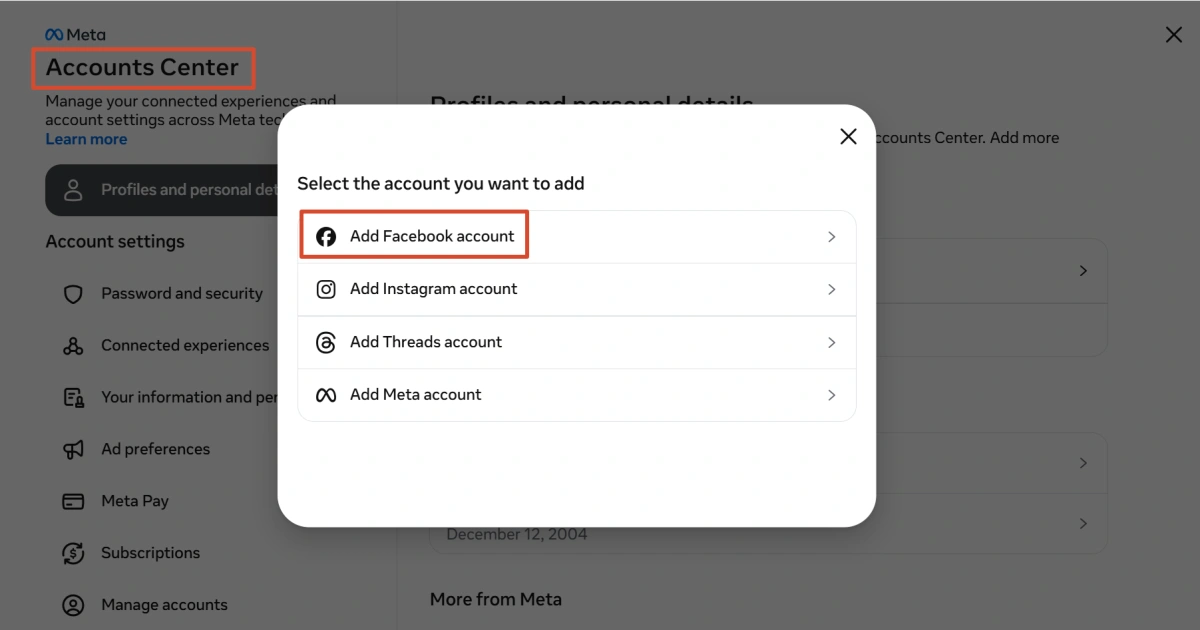
Так, особистий акаунт можна підключити до особистого профілю Facebook через Центр акаунтів. Це дозволяє синхронізувати налаштування та ділитися контентом між акаунтами.
5 порад для новачків в Instagram
Коли акаунт готовий, не намагайтеся зробити все відразу. Почніть із чіткого профілю та невеликої кількості якісного контенту.
Дізнатися більше порад у блозі
Порада 1: Заповніть профіль
Додайте чітке фото та напишіть коротку біографію, яка пояснює відвідувачам, про що ваш акаунт.
Наприклад, замість «Ласкаво просимо на мою сторінку!» автор кулінарного блогу міг би написати:
Прості домашні рецепти | Швидкі страви для зайнятих людей | Нове відео щотижня
Порада 2: Підписуйтесь на релевантні акаунти
Стежте за людьми, брендами та спільнотами, що відповідають вашим інтересам. Це допоможе зрозуміти, який контент популярний у вашій ніші.
Порада 3: Почніть публікувати
Вам не потрібно мати десять ідеальних постів перед стартом. Почніть із кількох публікацій, що відповідають меті вашого акаунта.
Порада 4: Взаємодійте природно
Instagram — це соціальна платформа. Читайте пости інших, залишайте корисні коментарі, відповідайте тим, хто коментує вас, і беріть участь у дискусіях. Уникайте спаму — живі розмови набагато цінніші для побудови зв’язків.
Порада 5: Дбайте про стабільність з’єднання
Деякі користувачі Instagram використовують проксі для підтримки стабільного мережевого середовища при керуванні акаунтами з різних локацій. Якщо вам потрібне стабільне з’єднання, варто спробувати FlashID Proxy, що пропонує резидентські проксі в 190+ країнах із таргетингом на рівні міста.
Висновок
Створення акаунта в Instagram не займає багато часу, але правильне початкове налаштування впливає на те, наскільки легко ви будете керувати ним у майбутньому. Використовуйте діючі контакти, виберіть зрозуміле ім’я користувача та подбайте про безпеку за допомогою унікального пароля та двофакторної автентифікації.
Якщо ви хочете дізнатися більше про роботу в соцмережах та отримувати корисні поради, приєднуйтесь до нашої спільноти.
FAQ
1. Чи можна створити акаунт в Instagram без номера телефону?
Так. Instagram дозволяє реєструватися за допомогою електронної пошти. Переконайтеся, що маєте до неї доступ для підтвердження або відновлення акаунта.
2. Чи можна створити Instagram на комп’ютері?
Так. Ви можете зареєструватися та керувати акаунтом через веб-браузер, хоча деякі функції зручніші в мобільному додатку.
3. Чи можна підключити сторінку Facebook пізніше?
Так. Ви не зобов’язані робити це під час реєстрації. Ви зможете прив’язати сторінку пізніше в налаштуваннях професійного акаунта.
4. Як захистити новий акаунт?
Використовуйте унікальний пароль, увімкніть двофакторну автентифікацію, перевіряйте історію входів і не передавайте дані третім особам.