Коротка відповідь
Якщо вам потрібна адреса електронної пошти для одноразової реєстрації, коду підтвердження, безкоштовної пробної версії, тестування програмного забезпечення або короткострокового проєкту, у вас є три практичні варіанти: скористайтеся сервісом одноразової пошти для отримання швидкої адреси, термін дії якої може закінчитися; використовуйте аліас Gmail, наприклад вашеімʼя+test@gmail.com, якщо вам лише потрібно розділити реєстрації у межах вашої поточної скриньки; або створіть окремий обліковий запис Gmail, якщо вам потрібна незалежна скринька та вхід.
Навіщо використовувати тимчасовий обліковий запис Gmail?
Окрема електронна адреса може бути корисною щоразу, коли ви хочете тримати короткострокову реєстрацію або проєкт подалі від вашої основної скриньки.
1. Одноразові реєстрації та коди підтвердження
Деякі вебсайти вимагають електронну адресу перед тим, як ви зможете отримати доступ до пробної версії, завантажити файл, прочитати певний контент або завершити реєстрацію. Якщо обліковий запис потрібен лише для цього початкового кроку, використання окремої адреси запобігає засміченню вашої основної скриньки такими повідомленнями.
2. Тестування програмного забезпечення та вебсайтів
Тестування потоків реєстрації та підтвердження пошти часто вимагає кількох тестових адрес. Наприклад, вам може знадобитися перевірити, чи надсилає сайт лист із підтвердженням після реєстрації, чи правильно приходить лист для скидання пароля, або чи доставляються різні типи сповіщень належним чином.
3. Захист основної скриньки
Реєстрації на сайтах можуть швидко заповнити вашу скриньку розсилками, акціями та сповіщеннями. Тимчасова адреса Gmail тримає ці повідомлення окремо від вашої основної пошти.
4. Захист вашої конфіденційності
Використання основної пошти для кожної реєстрації означає передачу однієї й тієї ж адреси багатьом сервісам. Тимчасова адреса Gmail допоможе обмежити частоту розкриття вашої особистої чи робочої пошти.
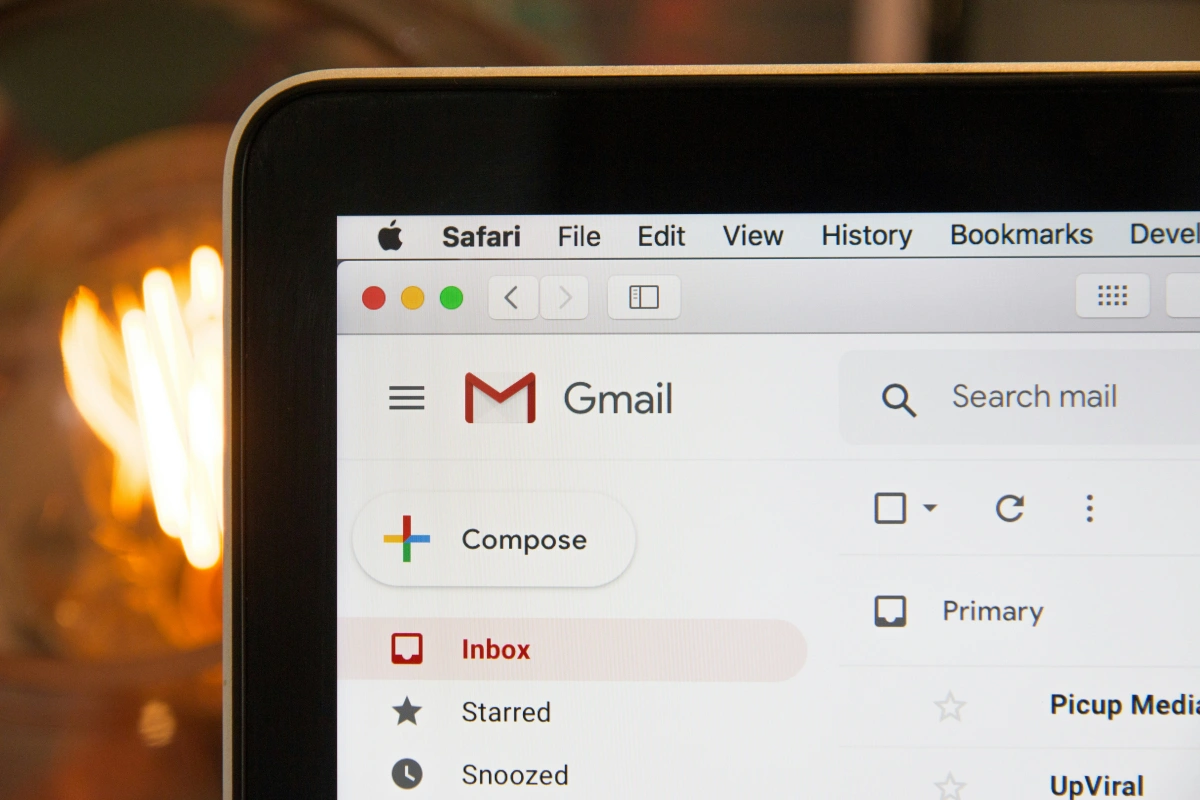
3 способи створити тимчасовий обліковий запис Gmail
Існує три поширені підходи, але вони вирішують дещо різні завдання:
1. Сервіс одноразової пошти — найшвидший для одноразового використання.
2. Аліас Gmail — корисний, коли у вас вже є Gmail і вам потрібен лише інший формат адреси.
3. Окремий обліковий запис Gmail — найкращий варіант, коли вам потрібна справжня незалежна скринька Gmail.
Спосіб 1: Використання сервісу одноразової пошти
Сервіс одноразової пошти — це найшвидший варіант, коли адреса потрібна негайно і вам не потрібен тривалий доступ до скриньки. Популярні варіанти включають Temp Gmail, 10 Minute Mail та Temp Mail.
Як створити та використовувати
Крок 1: Виберіть постачальника тимчасової пошти
Відкрийте сервіс одноразової пошти, який надає тимчасові скриньки. Деякі сервіси генерують адресу автоматично, інші дозволяють вибрати доступну адресу.
Крок 2: Скопіюйте тимчасову адресу
Як тільки адреса з’явиться, скопіюйте її та тримайте сторінку тимчасової скриньки відкритою, якщо сервіс вимагає доступу до повідомлень через ту саму сесію.
Крок 3: Використовуйте адресу для реєстрації
Введіть тимчасову адресу на сайті або у застосунку, який хочете використовувати. Заповніть інші необхідні поля реєстрації.
Крок 4: Відкрийте тимчасову скриньку
Поверніться до сервісу тимчасової пошти та дочекайтеся повідомлення про підтвердження. Залежно від провайдера повідомлення може з’явитися автоматично або потребувати оновлення сторінки.
Крок 5: Завершіть підтвердження
Відкрийте лист, скопіюйте код підтвердження або натисніть на посилання. Завершіть реєстрацію до того, як термін дії тимчасової скриньки закінчиться.
Переваги
- Зазвичай займає лише кілька хвилин.
- Не потрібно створювати обліковий запис Google.
- Зручно для одноразових реєстрацій та коротких тестів.
- Листи від реєстрацій не потрапляють у вашу основну скриньку.
Недоліки
- Термін дії адреси може закінчитися автоматично.
- Деякі вебсайти блокують домени одноразової пошти.
- Деякі сервіси використовують публічні або спільні скриньки.
- Відновити обліковий запис пізніше може бути важко або неможливо.
Найкраще для: одноразових реєстрацій, тимчасового доступу та тестів, де вам не знадобиться скринька пізніше.

Спосіб 2: Використання аліасу Gmail
Якщо у вас вже є Gmail, ви можете створити варіацію адреси без відкриття іншого облікового запису.
Припустимо, ваша поточна адреса:
Ви можете використовувати:
yourname+test@gmail.com або yourname+shopping@gmail.com
Повідомлення, надіслані на ці адреси, все одно надходитимуть у вашу основну скриньку Gmail.
Як створити аліас Gmail з символом “+”
Крок 1: Візьміть вашу поточну адресу Gmail.
Крок 2: Додайте знак + та будь-яку мітку перед @gmail.com.
Крок 3: Використовуйте нову адресу під час реєстрації на сайті або в додатку.
Крок 4: Відкрийте свою звичайну скриньку Gmail, щоб отримати лист із підтвердженням.
Крок 5: За необхідності створіть фільтр у Gmail на основі аліасу, щоб повідомлення автоматично маркувалися або сортувалися.
Наприклад, якщо ви використовуєте yourname+testing@gmail.com для тестування ПЗ, ви можете створити фільтр, який ідентифікує листи для цієї адреси та переміщує їх у спеціальну папку (мітку).
А як щодо крапок?
Звичайні адреси Gmail ігнорують крапки в імені користувача. Якщо ваша адреса yourname@gmail.com, варіації на кшталт your.name@gmail.com зазвичай доставляються в ту саму скриньку.
Переваги
- Не потрібно створювати новий обліковий запис Google.
- Усі повідомлення залишаються в одній скриньці.
- Корисно для тестування та визначення джерел спаму.
- Фільтри Gmail можуть автоматично організовувати повідомлення.
Недоліки
- Це не створює окрему скриньку.
- Це не створює окремий обліковий запис Google.
- Деякі вебсайти можуть не приймати адреси з символом
+.
Найкраще для: тестування ПЗ, організації пошти та ситуацій, коли вам не потрібен незалежний обліковий запис.
Спосіб 3: Створення окремого облікового запису Gmail
Якщо вам потрібна справжня адреса Gmail з окремою скринькою та даними для входу, створіть новий обліковий запис Google.
Це найбільш підходящий підхід, коли пошта використовуватиметься для тимчасового проєкту, але вам все одно потрібен буде доступ до акаунту після початкової реєстрації.
Крок за кроком: створення нового облікового запису Gmail
Крок 1: Відкрийте сторінку створення облікового запису Google
Перейдіть на сторінку створення акаунту Google і виберіть “Створити обліковий запис”. Оберіть тип акаунту відповідно до вашої мети.
Крок 2: Введіть основну інформацію
Дотримуйтесь підказок, щоб ввести необхідні дані.
Google попросить вас вибрати адресу Gmail. Спробуйте зробити адресу впізнаваною, якщо ви створюєте її для конкретного проєкту.
Якщо вибране ім’я зайняте, спробуйте додати відповідне слово або комбінацію цифр.
Крок 3: Створіть пароль
Встановіть пароль, який відрізняється від пароля вашого основного акаунту Gmail. Якщо ви плануєте користуватися цим акаунтом знову, збережіть дані десь у надійному місці, а не покладайтеся лише на автозаповнення браузера.
Крок 4: Пройдіть процес перевірки Google
Дотримуйтесь інструкцій з підтвердження на екрані. Залежно від процесу реєстрації, Google може запитати додаткову інформацію або перевірку перед створенням акаунту.
Крок 5: Завершіть налаштування акаунту
Після створення акаунту відкрийте Gmail і переконайтеся, що ви маєте доступ до скриньки.
Який метод варто обрати?
Найпростіший спосіб вибрати — це оцінити, який рівень доступу вам знадобиться після першої реєстрації.
| Ситуація | Метод | Окрема скринька | Довгостроковий доступ |
|---|---|---|---|
| Одноразова реєстрація | Одноразова пошта | Зазвичай так | Ні |
| Одноразовий код підтвердження | Одноразова пошта | Зазвичай так | Ні |
| Тестування сайтів або пошти | Аліас Gmail | Ні | Так |
| Потрібна окрема скринька | Новий акаунт Gmail | Так | Так |
| Тимчасовий проєкт | Новий акаунт Gmail | Так | Так |
| Акаунт може стати важливим пізніше | Новий акаунт Gmail | Так | Так |
| Банкінг або конфіденційні дані | Постійна пошта | Так | Так |
Якщо сайт приймає одноразові адреси і вам потрібен лише один лист із підтвердженням, перший метод — найшвидший. Якщо у вас вже є Gmail і вам просто потрібно розрізняти тестові реєстрації, аліас — простіший варіант, бо все залишається в одній скриньці. Якщо ж вам потрібна незалежна поштова скринька, у яку можна входити окремо, створіть новий акаунт Gmail.
Як керувати кількома акаунтами за допомогою Temp Gmail
Використання різних адрес Gmail для кожного акаунту може полегшити керування ними. Наприклад, ви можете мати окремі адреси для різних інтернет-магазинів, соцмереж, клієнтських проєктів або середовищ тестування. Але коли у вас з’являється кілька акаунтів, відстеження того, де виконано вхід для кожного з них, стає таким же важливим, як і керування самими адресами. Замість того, щоб перемикатися між акаунтами в одному браузері, ви можете призначити кожному акаунту власний профіль браузера.
Тримайте кожен акаунт в окремому профілі антидетект-браузера
Якщо ви використовуєте різні адреси Gmail для різних облікових записів, антидетект-браузер допоможе організувати їх у спеціальних профілях. Кожен профіль забезпечує незалежне середовище браузера, тому ви можете призначити один профіль для кожного акаунту замість того, щоб змішувати кілька сесій в одному браузері.
Наприклад:
Gmail А → Акаунт магазину А → Профіль А Gmail Б → Акаунт соцмережі Б → Профіль Б Gmail В → Тестовий акаунт В → Профіль В
За допомогою FlashID Antidetect Browser ви можете створити окремий профіль браузера для кожного акаунту та налаштувати середовище відповідно до його потреб. Профілі можна організовувати та керувати ними з одного робочого простору, що полегшує пошук потрібного середовища при роботі з багатьма акаунтами.
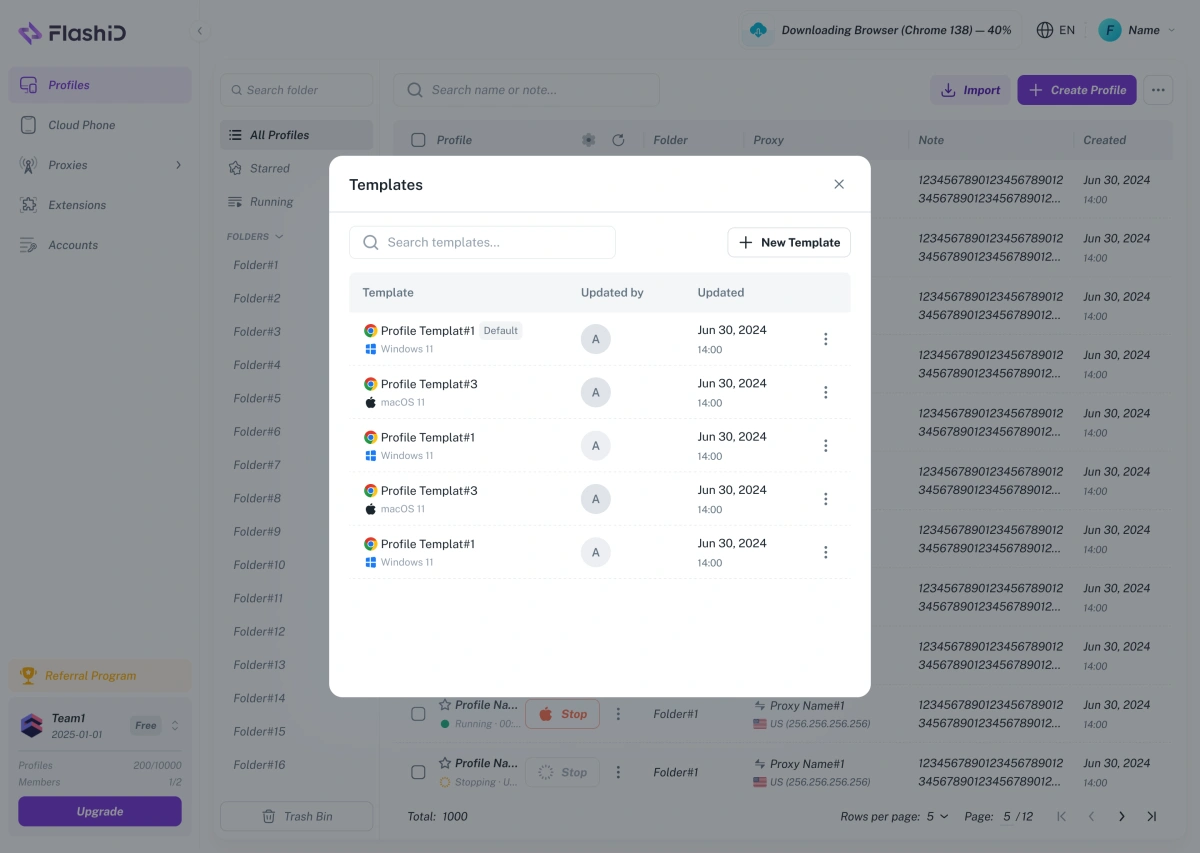
Для користувачів, які керують декількома схожими акаунтами, Шаблони профілів дозволяють зменшити обсяг повторюваної роботи. Замість того, щоб налаштовувати кожен новий профіль з нуля, ви можете повторно використовувати збережену конфігурацію.
Зберігайте налаштування мережі разом із профілем браузера
Окрема пошта та профіль браузера вирішують проблему організації акаунтів, але налаштування мережі можуть стати ще одним пунктом для контролю.
FlashID має вбудовану інтеграцію проксі, тому ви можете купувати та керувати проксі безпосередньо в платформі та пов’язувати їх із профілями браузера. Підтримуються резидентні, дата-центр, статичні ISP та мобільні проксі з різних локацій, що дає змогу керувати середовищем браузера та мережевим з’єднанням в одному робочому процесі.
Полегшіть виконання повторюваних завдань
Керування багатьма акаунтами — це не лише вхід та вихід. Вам може знадобитися відкривати одні й ті ж самі сайти, виконувати схожі дії або працювати з кількома профілями одночасно. Повторення цих кроків вручну стає виснажливим зі зростанням кількості акаунтів.
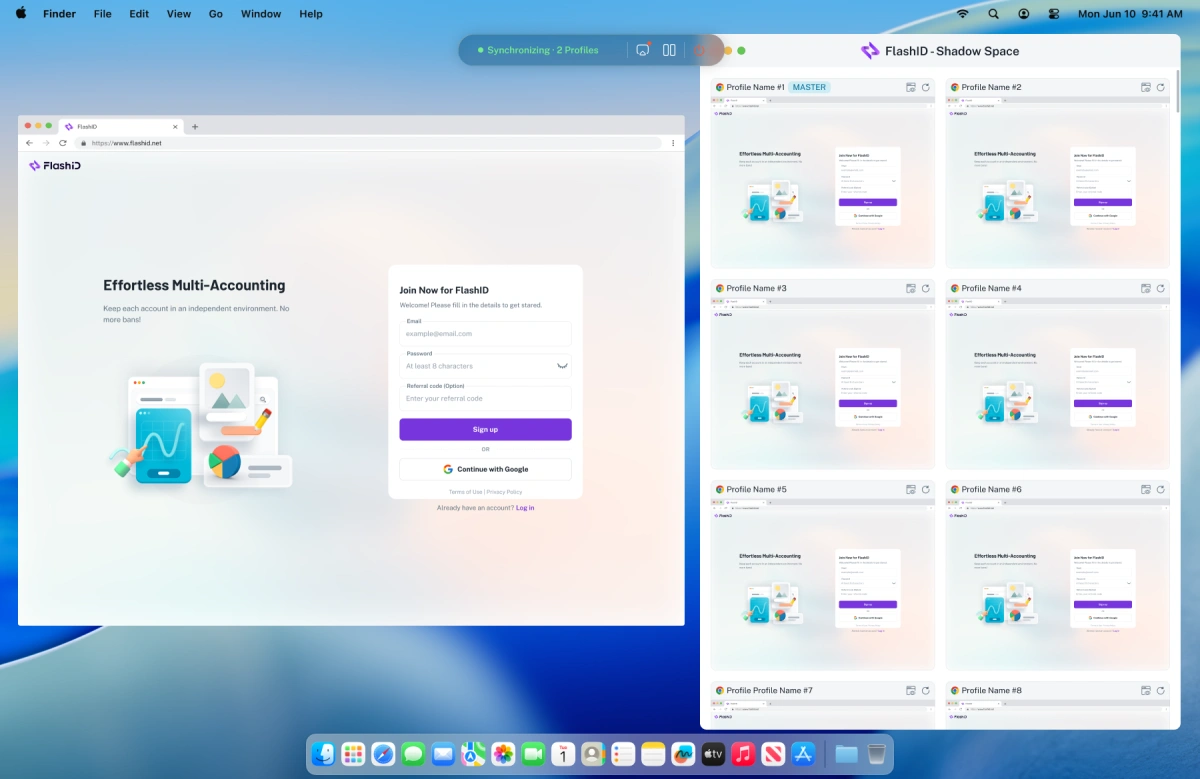
Функція Window Sync у FlashID допомагає у таких випадках, синхронізуючи дії у вибраних вікнах браузера. Наприклад, коли потрібно відкрити одну й ту саму URL-адресу або виконати певну дію в кількох профілях, ви можете працювати з декількома вікнами одночасно, а не перемикатися між ними по черзі.
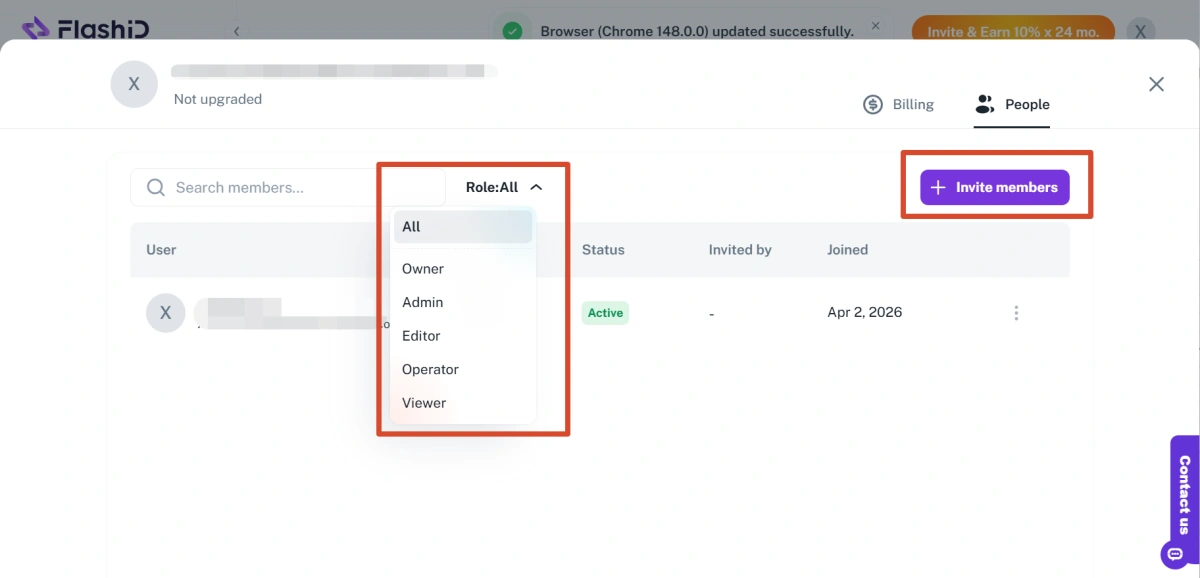
Для команд функція Workspace надає можливість спільно керувати середовищами акаунтів. Спільні профілі та ресурси можуть бути організовані в одному робочому просторі, а не розкидані по браузерах окремих членів команди.
У типовому робочому процесі з кількома акаунтами:
- Тимчасовий Gmail: забезпечує окрему електронну адресу для кожного акаунту за потреби.
- Профілі браузера: дають кожному акаунту власне середовище.
- Вбудований проксі: тримає налаштування мережі підключеними до відповідного профілю.
- Синхронізація вікон (Window Sync): полегшує повторювані дії у вибраних профілях.
- Робочий простір (Workspace): допомагає командам організувати спільну роботу.
Таким чином, тимчасова адреса Gmail не розглядається як ізольоване рішення. Вона стає частиною більшого процесу керування акаунтами, де пошта, браузерне середовище та мережеві налаштування організовані навколо одного облікового запису.
Як не перетворити тимчасові акаунти на постійні проблеми
Тимчасові акаунти легко створити, але щойно акаунт стає корисним, правила гри змінюються.
Якщо вам може знадобитися акаунт пізніше, збережіть його дані для входу та інформацію для відновлення. Не використовуйте одноразову скриньку як єдиний метод відновлення для важливого акаунту, бо через втрачену адресу ви не зможете отримати листи для скидання пароля або повідомлення безпеки.
Перед використанням сервісу тимчасової пошти перевірте, чи приймає сайт одноразові домени. Деякі платформи блокують їх під час реєстрації, тоді як новий, щойно створений акаунт Gmail зазвичай працює без проблем.
Для конфіденційних сервісів, таких як банкінг, платежі або акаунти з важливою особистою чи діловою інформацією, використовуйте лише ту електронну адресу, яку ви контролюєте і можете надійно відновити.
Бажаєте дізнатися більше?
Якщо ви використовуєте кілька акаунтів Gmail або хочете посилити їхню безпеку, ознайомтеся з цими двома посібниками:
- Кілька акаунтів Gmail: як безпечно створювати, перемикати та керувати ними у 2026 році — дізнайтеся, як ефективніше працювати з багатьма акаунтами Gmail.
- Акаунт Gmail заблоковано? Поширені причини, поради щодо апеляції та посібник з відновлення — з’ясуйте, чому акаунти Gmail можуть бути заблоковані та що можна зробити для їх відновлення.