Коротка відповідь
Щоб створити обліковий запис бренду YouTube, увійдіть у свій обліковий запис Google, перейдіть на сторінку створення каналів YouTube і створіть новий канал, використовуючи назву вашого бренду. Коли канал буде готовий, відкрийте YouTube Студію, перейдіть у Налаштування > Дозволи та запросіть членів команди електронною поштою. Ви можете призначати такі ролі, як Менеджер, Редактор або Переглядач, залежно від їхніх обов’язків, а також оновлювати або видаляти доступ за потреби.
Якщо ви керуєте кількома каналами YouTube, ви можете використовувати антидетект-браузер FlashID, щоб створювати окремі профілі браузера та організовувати командний доступ.
Що таке обліковий запис бренду YouTube?
Бізнес часто використовує YouTube як частину своїх стратегій контент-маркетингу та маркетингу в соціальних мережах (SMM), щоб ділитися інформацією про бренд, публікувати відео та взаємодіяти зі своєю цільовою аудиторією. Обліковий запис бренду YouTube дозволяє створити канал під назвою компанії або бренду замість імені вашого особистого облікового запису Google. Це також дозволяє кільком обліковим записам Google керувати одним каналом, що ідеально підходить для компаній та організацій.
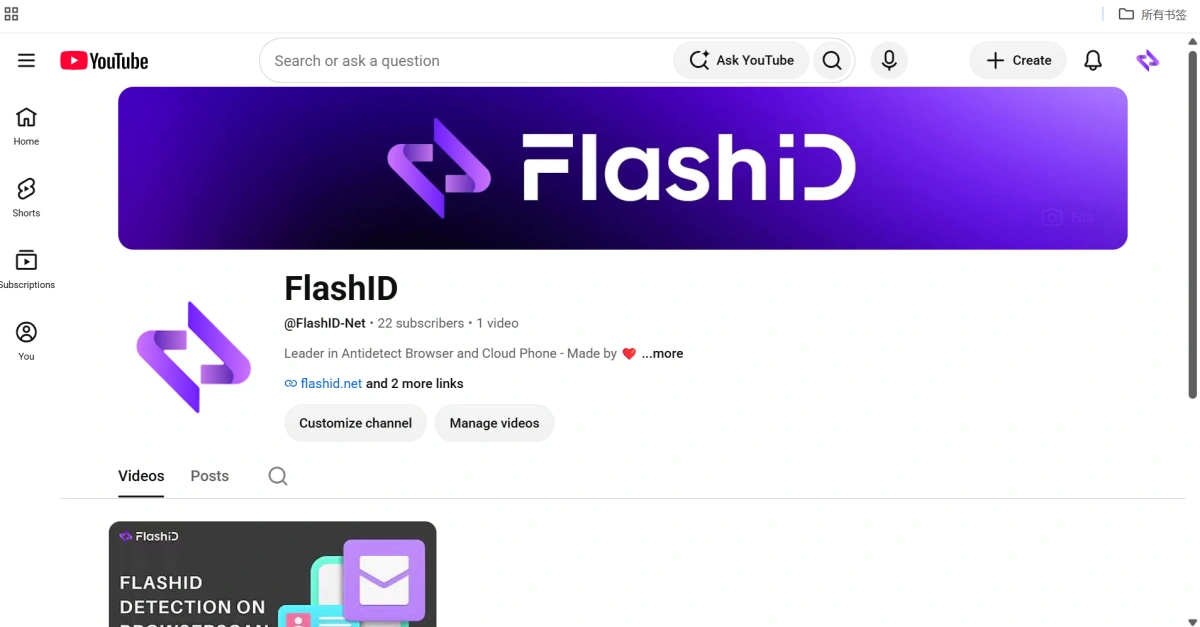
Обліковий запис бренду YouTube проти особистого каналу YouTube
Основна різниця між обліковим записом бренду YouTube та особистим каналом полягає в тому, як канал ідентифікується та ким він керується.
| Порівняння | Особистий канал YouTube | Обліковий запис бренду YouTube |
|---|---|---|
| Зв’язок з акаунтом | Безпосередньо пов’язаний з особистим акаунтом Google | Пов’язаний з окремим обліковим записом бренду |
| Ідентичність каналу | За замовчуванням використовує ім’я та фото акаунта Google | Може мати окрему назву бренду та логотип |
| Власність | Керується через особистий акаунт Google | Підтримує кількох власників облікового запису бренду |
| Найкраще підходить для | Індивідуальних авторів | Бізнесу та організацій |
Як створити обліковий запис бренду YouTube
Крок 1: Увійдіть у свій обліковий запис Google
Перейдіть на YouTube і увійдіть під своїм обліковим записом Google. Якщо ви створюєте канал для бізнесу, використовуйте акаунт, яким керує організація, а не особистий акаунт співробітника, щоб зберегти право власності на канал за компанією.
Крок 2: Відкрийте список каналів та створіть новий
Натисніть на фото профілю у верхньому правому куті та відкрийте перемикач каналів. Також ви можете перейти за посиланням YouTube Channel Switcher напряму. Виберіть “Створити канал”, щоб продовжити.
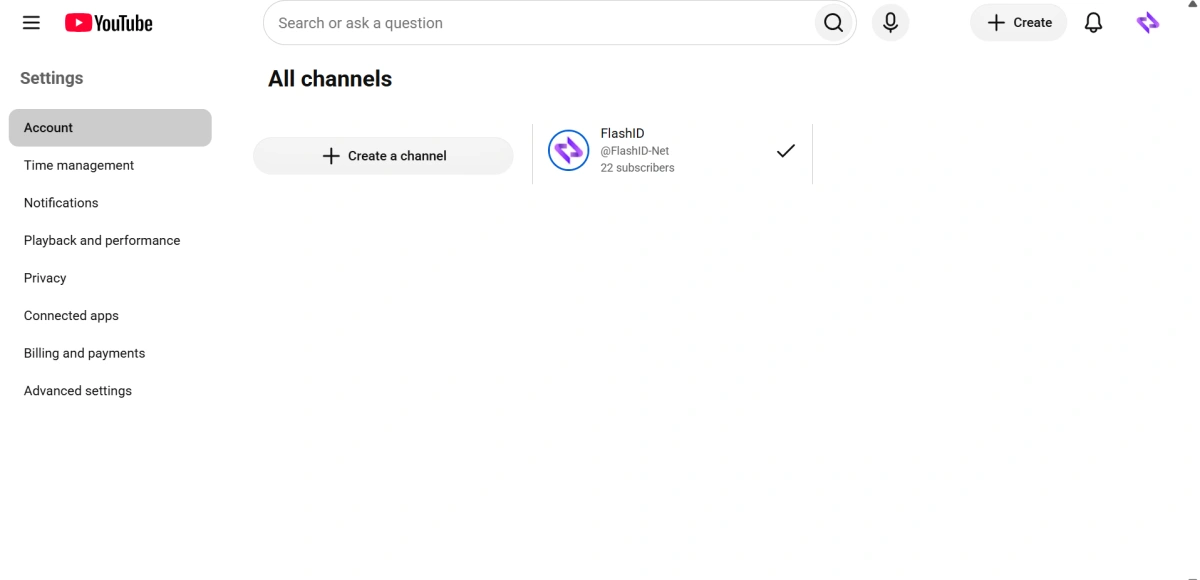
Крок 3: Введіть назву каналу та виберіть псевдонім
Введіть назву вашого бренду або компанії як назву каналу, а потім виберіть унікальний псевдонім YouTube (Handle). Псевдонім починається з символу “@”, наприклад @vashbrend, і допомагає глядачам знаходити та ідентифікувати ваш канал.
Що перевірити після створення облікового запису бренду YouTube
Після створення каналу переконайтеся в наступному:
- Назва каналу та псевдонім: переконайтеся, що вони правильні.
- Фото профілю та банер: завантажте логотип вашого бренду та банер каналу.
- Опис каналу: додайте короткий вступ про ваш бренд та контент.
- Безпека акаунта: увімкніть двофакторну автентифікацію (2FA) для вашого акаунта Google.
Після створення YouTube-каналу ви можете зосередитися на залученні аудиторії. Якщо ви хочете дізнатися, як залучити глядачів і збільшити кількість підписників, прочитайте наш посібник про те, як отримати перші 1000 підписників на YouTube.
Як керувати дозволами каналу YouTube
Як додати менеджера каналу YouTube
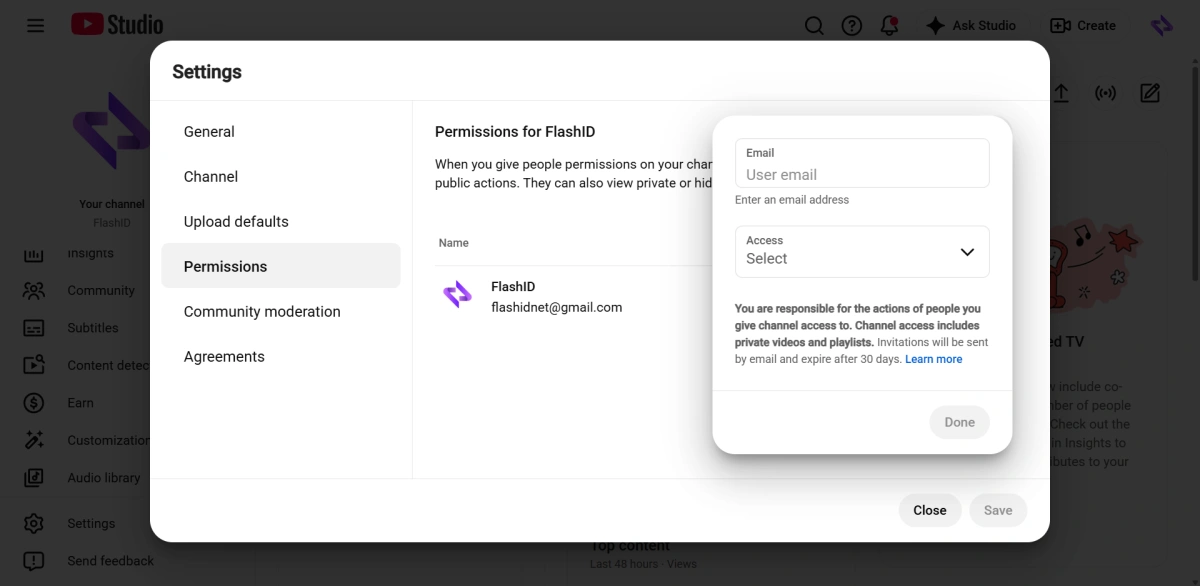
Щоб запросити когось для допомоги в керуванні каналом, виконайте ці кроки:
- Відкрийте YouTube Студію: Увійдіть у YouTube Studio.
- Перейдіть до Дозволів: Натисніть “Налаштування” у меню ліворуч, а потім виберіть “Дозволи”.
- Запросіть члена команди: Натисніть “Запросити” і введіть електронну адресу особи.
- Призначте роль: Виберіть відповідну роль з випадаючого меню “Доступ”, наприклад Менеджер, Редактор або Переглядач.
- Надішліть запрошення: Натисніть “Готово”. Запрошена особа має прийняти запрошення в електронному листі, щоб отримати доступ.
Надіслане запрошення діє протягом 30 днів.
Як змінити або видалити дозволи каналу YouTube
- Перейдіть до YouTube Studio > Налаштування > Дозволи.
- Знайдіть члена команди, доступ якого хочете змінити.
- Натисніть на випадаюче меню біля поточної ролі.
- Виберіть нову роль або “Видалити доступ”.
Ролі облікового запису бренду проти дозволів каналу YouTube
Раніше YouTube використовував ролі облікових записів брендів для керування доступом. Тепер рекомендується використовувати “Дозволи каналу” в YouTube Студії, оскільки вони пропонують більш специфічні ролі. Якщо ваш канал все ще використовує дозволи облікового запису бренду, вам може знадобитися перейти на нову систему для керування доступом через Студію.
Як керувати кількома каналами YouTube
Створення окремих профілів браузера для різних каналів YouTube
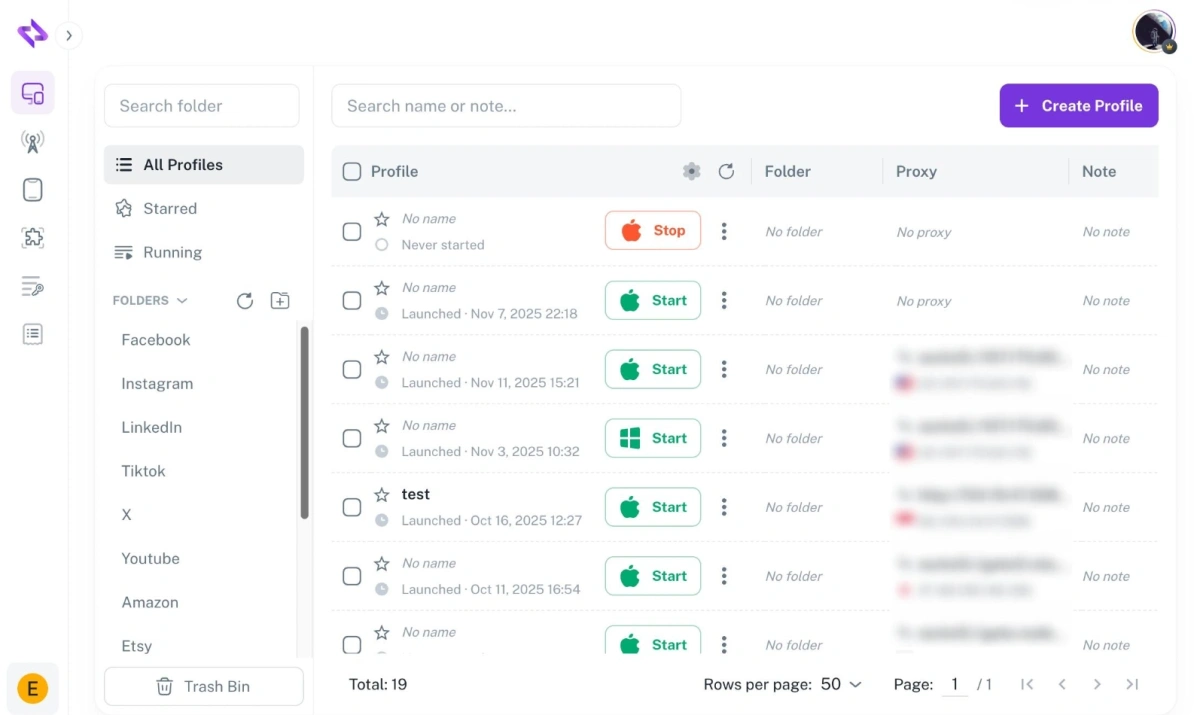
Якщо ви керуєте кількома каналами YouTube, розділення їхніх середовищ перегляду може полегшити роботу. За допомогою антидетект-браузера FlashID ви можете створювати окремі профілі для кожного каналу. Кожен профіль зберігає окремі дані перегляду та налаштовувані параметри відбитків браузера (fingerprinting), що допомагає впорядкувати різні акаунти.
На відміну від традиційних методів, які вимагають окремого налаштування проксі, FlashID може автоматично узгоджувати IP-адресу з відбитком браузера та середовищем пристрою при використанні вбудованого проксі-сервісу. Це скорочує ручну роботу та підтримує стабільність середовищ.
Поєднання робочих просторів FlashID з проксі для командної співпраці
Завдяки FlashID ви можете організувати роботу команди так, щоб кожен мав доступ до потрібного профілю каналу без ризику блокувань. При використанні вбудованого сервісу FlashIP параметри IP та відбитків налаштовуються разом, що спрощує підготовку до роботи.
Як налаштувати FlashID з проксі FlashIP:
Створіть профіль → Додайте проксі FlashIP → Запустіть профіль
Часті запитання
Чи можу я створити кілька облікових записів бренду YouTube з одним акаунтом Google?
Так. Ви можете створювати та керувати кількома каналами YouTube за допомогою одного облікового запису Google. Кожен канал може мати свою назву, контент та аудиторію.
Чи можна перенести канал YouTube на інший обліковий запис Google?
Так. Ви можете перенести канал, пов’язаний з обліковим записом бренду, на інший акаунт Google, змінивши право власності. Однак новий власник спочатку має бути доданий як власник, і для певних змін прав власності існує період очікування.
Чи видаляє видалення каналу YouTube також його обліковий запис бренду?
Ні, видалення каналу YouTube та видалення пов’язаного з ним облікового запису бренду — це різні дії. Якщо ви хочете видалити лише канал, переконайтеся, що вибрали опцію видалення каналу, а не всього облікового запису бренду.
Що робити, якщо охоплення мого каналу YouTube раптово впало?
Раптове падіння переглядів не завжди означає «тіньовий бан» (shadowban). Спочатку перевірте аналітику в YouTube Studio, повідомлення про порушення політики та порівняйте ефективність останніх відео. Якщо ви підозрюєте обмеження видимості, прочитайте наш посібник про те, як перевірити та виправити тіньовий бан на YouTube.
Чи бачать інші люди, який акаунт Google володіє обліковим записом бренду YouTube?
Глядачі не можуть бачити обліковий запис Google, який використовується для керування обліковим записом бренду через публічну сторінку каналу. Вони бачать лише публічну назву каналу та його брендинг.