Швидка відповідь
Ви можете завантажити відео з Pinterest кількома способами залежно від піна та вашого пристрою. Якщо автор увімкнув офіційну функцію завантаження від Pinterest, використовуйте її в першу чергу; в іншому випадку скопіюйте посилання на пін і скористайтеся надійним онлайн-завантажувачем, розширенням для браузера або мобільним інструментом. Запис екрана є корисним альтернативним варіантом, коли інші методи не працюють, а досвідчені користувачі можуть використовувати інструменти командного рядка. Якщо ви керуєте кількома акаунтами Pinterest, антидетект-браузер, такий як FlashID, допоможе зберегти кожен акаунт в окремому профілі браузера та проксі-середовищі, а функція Window Sync зменшить кількість повторюваної роботи в обраних профілях.
Чому люди завантажують відео з Pinterest?
Pinterest часто використовують як бібліотеку візуальних матеріалів, а не просто як платформу для перегляду відео. Завантаження корисного піна полегшує доступ до цього контенту, його організацію та перегляд у майбутньому.
1. Офлайн-доступ
Інструкції, рецепти, тренування та посібники з рукоділля (DIY) легше переглядати, коли відео збережено локально. Це особливо корисно під час подорожей, поїздок на роботу або роботи там, де інтернет нестабільний.
2. Створення творчої бібліотеки матеріалів
Pinterest є потужним джерелом візуального натхнення, тому користувачі часто завантажують відео для створення власної організованої колекції творчих матеріалів. Ці відео слугують референсами для дизайну, стильовим натхненням, матеріалом для мудбордів або ідеями для особистісних проєктів, мистецтва, рукоділля та створення контенту.
3. Захист корисних матеріалів від зникнення
Контент у Pinterest може змінюватися з часом. Автор може видалити пін, змінити його видимість або замінити оригінальний вміст. Збереження відео дає вам локальну копію для особистого використання, якщо завантаження дозволено.
4. Маркетинг та дослідження для команди
SMM-менеджери та маркетологи часто вивчають контент у Pinterest, щоб зрозуміти візуальні тренди, креативні формати та ідеї для кампаній. Завантаженим матеріалом також простіше ділитися всередині команди або з клієнтом.
Як насправді працює завантаження відео з Pinterest
Перед вибором інструменту для завантаження корисно зрозуміти різницю між збереженням піна та завантаженням самого відео.
Збереження піна — це не те саме, що його завантаження
Коли ви зберігаєте пін на дошку, Pinterest залишає його у вашому акаунті, щоб ви могли знайти його знову. Це не створює автоматично відеофайл на вашому телефоні чи комп’ютері.
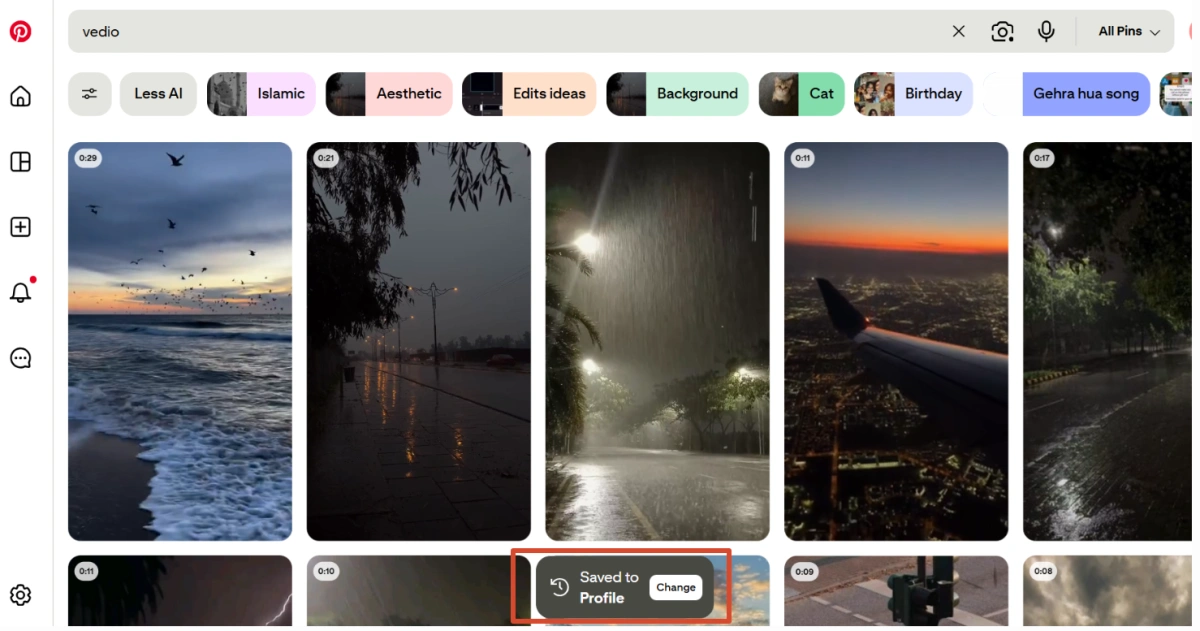
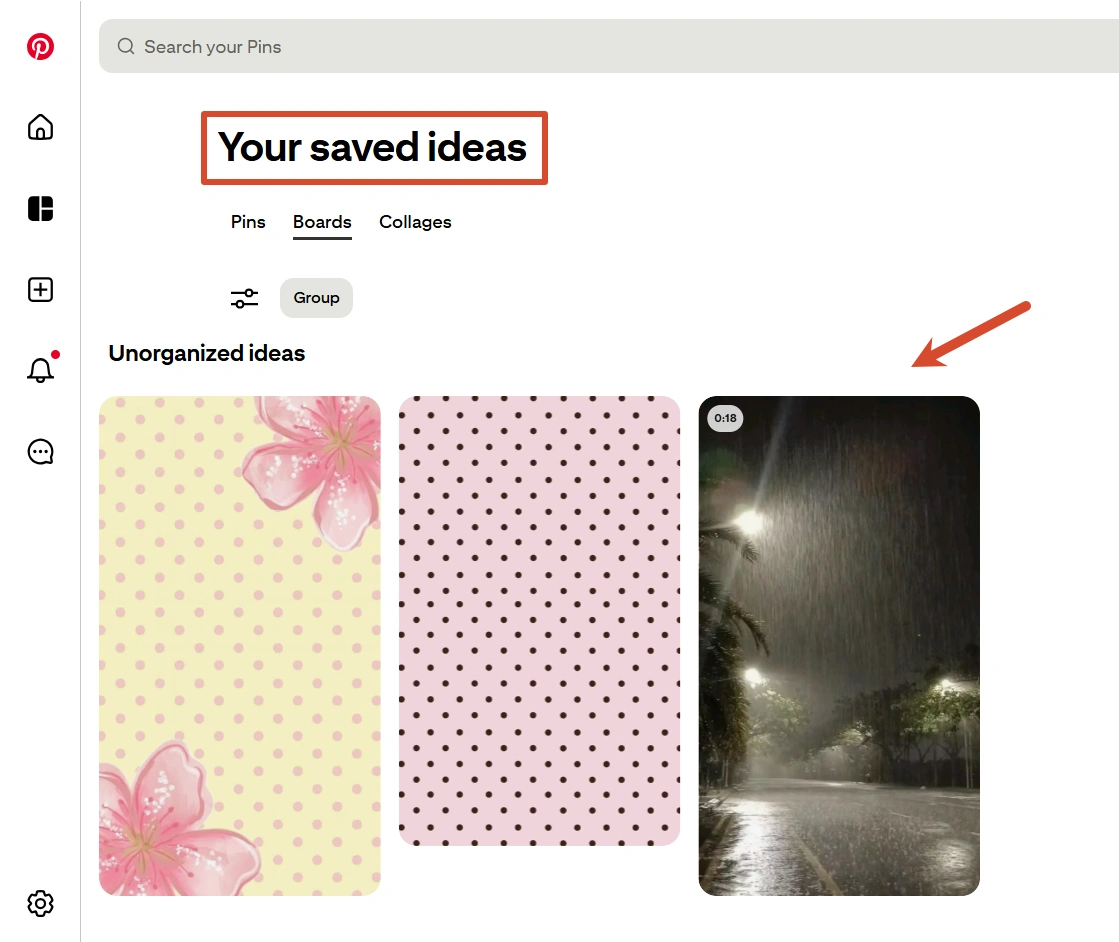
Спочатку перевірте офіційну можливість завантаження
Pinterest обмежує пряме завантаження відео для захисту інтелектуальної власності авторів, тому ви, як правило, не можете просто клацнути правою кнопкою миші та зберегти відео з веб-сайту. Натомість Pinterest надає офіційну опцію «Завантажити відео» лише для повноекранних відеопінів формату 9:16, якщо автор дозволив завантаження.
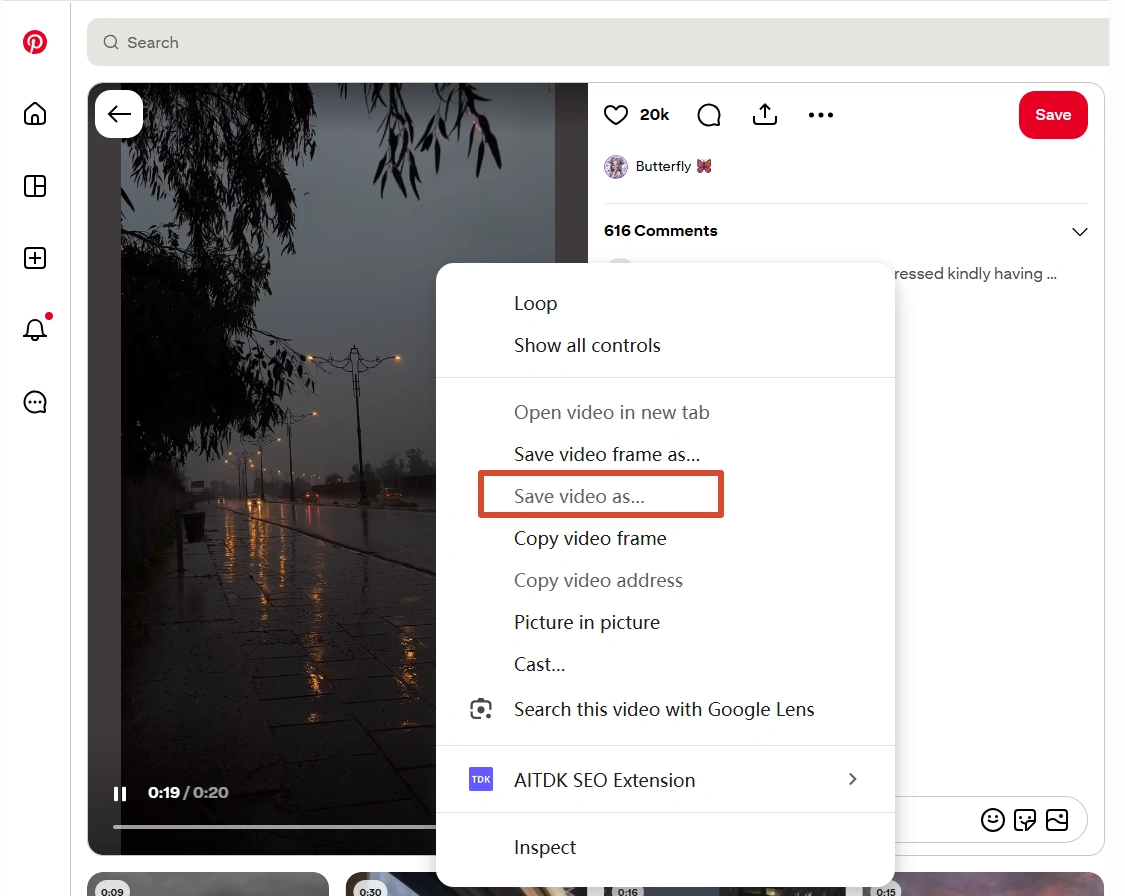
Якщо завантаження увімкнено, ви можете завантажити відео безпосередньо в додатку Pinterest, при цьому завантажений файл міститиме ім’я користувача автора як водяний знак. Якщо ви бачите опцію «Завантажити відео», це найпростіший і найбезпечніший шлях, оскільки вам не потрібно використовувати сторонні інструменти.
7 способів завантажити відео з Pinterest
Метод 1: Використовуйте офіційну опцію завантаження Pinterest
Це має бути ваш перший вибір завжди, коли ця функція доступна.
Кроки
- Відкрийте додаток Pinterest і знайдіть потрібний відеопін.
- Натисніть на значок меню (три крапки) на піні.
- Знайдіть пункт «Завантажити відео».
- Натисніть на цю опцію та дозвольте Pinterest зберегти файл на ваш пристрій, якщо з’явиться запит.
- Відкрийте додаток «Фото» або «Галерея», щоб знайти завантажене відео.
Якщо ви не бачите опції завантаження, можливо, автор не увімкнув завантаження для цього відео або пін не відповідає умовам для офіційної функції завантаження Pinterest. Pinterest зазначає, що налаштування завантаження застосовується до повноекранних відеопінів.
Найкраще для: мобільних користувачів, яким потрібен найпростіший і найпряміший варіант.
Метод 2: Використовуйте онлайн-завантажувач відео з Pinterest
Онлайн-завантажувачі корисні, коли Pinterest не показує офіційну кнопку завантаження, особливо на комп’ютері.
Кроки
Відкрийте відео в Pinterest, яке ви хочете зберегти.
Натисніть «Поділитися» та виберіть «Копіювати посилання».
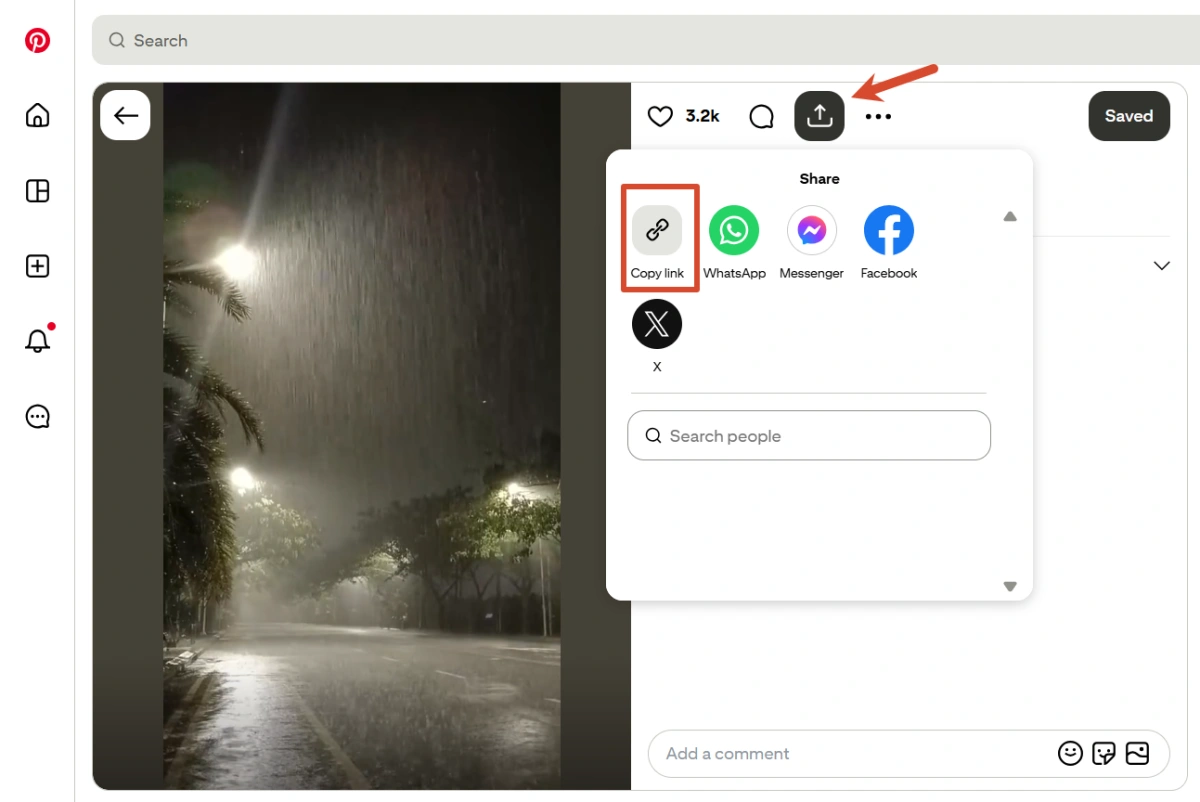
Відкрийте надійний онлайн-завантажувач відео з Pinterest у новій вкладці браузера.
Вставте URL-адресу піна в поле завантажувача.
Якщо сайт пропонує кілька варіантів роздільної здатності, виберіть потрібну.
Натисніть «Завантажити» та зачекайте завершення завантаження файлу.
Перевірте папку «Завантаження» вашого браузера.
Що слід перевірити перед використанням
| Що перевірити | На що звернути увагу |
|---|---|
| HTTPS | Сайт повинен використовувати захищене з’єднання |
| Вхід | Завантажувач не повинен вимагати ваш пароль від Pinterest |
| Дозволи | Уникайте непотрібних дозволів для браузера або пристрою |
| Спливаючі вікна | Закривайте підозрілі перенаправлення замість встановлення невідомого програмного забезпечення |
Найкраще для: періодичного завантаження на Windows, Mac, Android або iPhone.
Метод 3: Встановіть розширення для браузера
Якщо ви завантажуєте відео з Pinterest регулярно, розширення допоможе уникнути повторюваних дій із копіюванням та вставленням посилань.
Кроки
Відкрийте Веб-магазин Chrome або додатки Firefox.
Знайдіть розширення для завантаження відео з Pinterest (Pinterest video downloader).
Перевірте розробника, відгуки, дозволи та історію останніх оновлень.
Встановіть розширення.
Оновіть сторінку Pinterest.
Відкрийте відеопін і знайдіть кнопку або значок завантаження від розширення.
Натисніть кнопку та перевірте папку «Завантаження».
Розширення можуть переставати працювати після того, як Pinterest змінює структуру своєї сторінки, тому перевіряйте, чи підтримується розширення розробником, перш ніж покладатися на нього в регулярній роботі.
Найкраще для: частого завантаження окремих відео, де зручність важливіша за масову обробку.
Метод 4: Завантаження на Android або iPhone
Mобільні користувачі мають два практичних варіанти: використовувати онлайн-завантажувач у браузері або скористатися спеціалізованим додатком для завантаження.
Android
- Відкрийте Pinterest і скопіюйте посилання на відеопін.
- Відкрийте мобільний браузер.
- Перейдіть на надійний сайт-завантажувач.
- Вставте URL-адресу піна.
- Виберіть доступну якість відео.
- Завантажте файл і перевірте папку «Галерея» або «Завантаження».
iPhone
- Скопіюйте посилання на відео з Pinterest.
- Відкрийте Safari.
- Вставте посилання на надійному сайті-завантажувачі.
- Завантажте файл.
- Якщо Safari не зберігає файл безпосередньо в «Фото», знайдіть його в додатку «Файли» та перемістіть у потрібне місце.
Для будь-якої платформи уникайте додатків для завантаження, які запитують непов’язані дозволи, такі як доступ до контактів, мікрофона або камери, коли ці дозволи не потрібні для виконання завдання.
Найкраще для: користувачів, які в основному зберігають контент із Pinterest на мобільних пристроях.
Метод 5: Запишіть екран, якщо інші методи не працюють
Запис екрана корисний тоді, коли пін не вдається завантажити звичайними методами, але він стабільно відтворюється на вашому пристрої.
Windows
- Відкрийте відео в Pinterest і розгорніть його на весь екран.
- Натисніть Windows + Alt + R, щоб запустити запис через Xbox Game Bar.
- Програйте відео від початку до кінця.
- Натисніть Windows + Alt + R знову, щоб зупинити запис.
- Знайдіть запис у папці збережених відео.
Mac
- Відкрийте відео в Pinterest.
- Натисніть Shift + Command + 5.
- Виберіть запис усього екрана або лише його частини.
- Почніть запис.
- Програйте відео та зупиніть запис після його завершення.
iPhone та Android
Відкрийте Центр керування або Швидкі налаштування пристрою, запустіть «Запис екрана», програйте відео в Pinterest і зупиніть запис після завершення.
Головним недоліком є якість. Запис екрана фіксує відео так, як воно відображається, тому на результат можуть впливати роздільна здатність вашого екрана, якість відтворення та стабільність з’єднання.
Найкраще для: відео, які не вдається отримати за допомогою звичайних інструментів завантаження.
Метод 6: Використовуйте інструменти командного рядка або API
Розробники та досвідчені користувачі часто віддають перевагу інструментам командного рядка, коли їм потрібен більший контроль над регулярними завантаженнями або структурованими даними.
Типовий робочий процес виглядає так:
- Встановіть відповідний інструмент командного рядка для роботи з відео у вашому середовищі розробки.
- Скопіюйте URL-адресу піна Pinterest.
- Передайте URL-адресу інструменту, використовуючи синтаксис його команд.
- Дозвольте інструменту визначити доступне джерело медіафайлу.
- Збережіть отриманий результат у визначену папку.
- Для робочих процесів на основі API використовуйте задокументовані поля введення сервісу та експортуйте повернуту інформацію про медіафайл.
Цей підхід корисний, якщо ви вже працюєте зі скриптами, API або автоматизованими конвеєрами даних, але він зайвий для тих, кому потрібно просто зберегти одне або два відео з Pinterest.
Найкраще для: розробників, дослідників та користувачів, які працюють із повторюваними технічними процесами.
Метод 7: Керуйте кількома акаунтами Pinterest за допомогою антидетект-браузера
Завдання змінюється, коли вам потрібно керувати кількома акаунтами Pinterest, а не просто завантажити кілька відео з одного профілю.
Наприклад, у вас можуть бути окремі акаунти для різних брендів, контент-проєктів або ніш. Ведення їх усіх в одному звичайному браузері ускладнює розділення файлів cookie, сесій та даних перегляду. Що ще важливіше, постійне перемикання між акаунтами перетворює просте завдання з завантаження на заплутаний процес.
Як FlashID вписується в цей процес
Антидетект-браузер FlashID створює окремі профілі браузера з ізольованим середовищем. Кожен профіль має власний унікальний цифровий відбиток (fingerprint), файли cookie, локальні дані та конфігурацію проксі, що дозволяє тримати різні акаунти Pinterest в окремих робочих середовищах. FlashID також підтримує призначення проксі на рівні профілю, включаючи вбудовані варіанти проксі.
Дізнатися більше про проксі FlashID
Налаштування процесу завантаження з Pinterest
- Створіть по одному профілю FlashID для кожного акаунта або проєкту Pinterest.
- Дайте кожному профілю зрозумілу назву, наприклад, Pinterest-Brand-A або Pinterest-Research.
- Призначте відповідний проксі для кожного профілю, якщо ваша робота вимагає роздільних мережевих ідентифікаторів.
- Відкрийте профіль і увійдіть у відповідний акаунт Pinterest.
- Використовуйте онлайн-завантажувач або розширення для браузера всередині цього профілю.
- Зберігайте завантажені файли в папках, які відповідають конкретному акаунту або проєкту.
- Повторіть аналогічне налаштування для інших акаунтів Pinterest.
Чим допомагає функція Window Sync
Якщо на кількох профілях потрібно виконати однакові дії в браузері, функція Window Sync від FlashID дозволяє синхронізувати такі дії, як кліки, введення тексту, прокручування та навігацію з одного активного профілю в інші обрані профілі. При цьому кожен профіль зберігає власну ізольовану ідентичність браузера та налаштування проксі.
Наприклад, якщо в кількох профілях Pinterest потрібно відкрити один і той самий завантажувач, вставити різні посилання та виконати однакову послідовність дій на сторінці. Замість того, щоб вручну повторювати кожну дію в кожному вікні, ви можете скористатися Window Sync для автоматизації цих повторюваних інтерфейсних кроків.
Найкраще для: SMM-менеджерів, маркетологів, авторів та команд, які керують багатьма акаунтами Pinterest.
Порівняння методів завантаження відео з Pinterest
| Метод | Найкраще для | Головна перевага | Головний недолік |
|---|---|---|---|
| Офіційне завантаження | Підтримувані піни | Найбезпечніший і найпростіший | Доступно не для кожного піна |
| Онлайн-завантажувач | Періодичне використання | Не потребує встановлення | Ризики сторонніх сайтів |
| Розширення браузера | Часті завантаження | Процес в один клік | Може ламатися після оновлень |
| Мобільний завантажувач | Користувачі телефонів | Зручно на мобільних | Якість додатків/сайтів різниться |
| Запис екрана | Проблемні піни | Працює як запасний варіант | Нижча або нестабільна якість |
| Командний рядок/API | Досвідчені користувачі | Більше контролю | Потребує технічного налаштування |
| Антидетект-браузер | Робота з багатьма акаунтами | Ізоляція + менше повторень | Потребує початкового налаштування |
Що слід мати на увазі перед завантаженням
Завантаження відео не дає вам автоматичного права на його повторну публікацію. Якщо ви зберігаєте контент для особистого ознайомлення, дослідження або офлайн-перегляду, залишайте файл приватним, якщо у вас немає дозволу на його поширення.
Якщо ви плануєте використовувати відео з Pinterest у комерційних цілях, перевірте, хто є власником контенту та чи маєте ви необхідні права. Не видаляйте згадки про автора та не використовуйте чуже відео в рекламі лише тому, що ви змогли завантажити цей файл.
Безпека також має значення. Надійний завантажувач не повинен вимагати ваш пароль від Pinterest лише для обробки публічного посилання на пін. Уникайте веб-сайтів, які просять вас встановити невідоме програмне забезпечення, пройти підозрілі опитування або надати непов’язані дозволи.
Наостанок, організуйте відео після завантаження. Створюйте папки за темами, брендами, проєктами або акаунтами замість того, щоб залишати десятки файлів у загальній папці «Завантаження». Якщо ви керуєте кількома акаунтами Pinterest, прив’язка кожної папки завантажень до відповідного профілю браузера спростить відстеження того, звідки було взято той чи інший матеріал.
Найпростіше правило звучить так: використовуйте офіційну опцію завантаження Pinterest, коли вона доступна, ретельно вибирайте сторонні інструменти, коли її немає, і використовуйте роздільні середовища браузера, якщо ваша робота пов’язана з декількома акаунтами. Це забезпечить вам практичний спосіб збереження корисних відео з Pinterest без перетворення простого завдання на надто складний процес.
FAQ (Часті запитання)
Куди зберігаються завантажені відео з Pinterest?
Завантажені відео зазвичай зберігаються у стандартну папку «Завантаження» вашого пристрою. На мобільних пристроях точне місце розташування залежить від моделі та методу завантаження, тому перевірте додатки «Фото», «Галерея» або «Файли», якщо відео не з’явилося одразу.
Чи можу я завантажувати відео з Pinterest в HD якості?
Доступна якість залежить від оригінального піна та інструменту, який ви використовуєте. Якщо пропонується кілька варіантів роздільної здатності, вибирайте найвищу з доступних. Сторонній завантажувач не може створити якість вищу, ніж вона є в оригінальному відео.
Чому на моєму завантаженому з Pinterest відео є водяний знак?
Відео, завантажені за допомогою офіційної функції Pinterest, можуть містити ім’я користувача автора як водяний знак. Це відрізняє їх від сторонніх завантажувачів, які можуть обробляти файли по-іншому.
Чи можна завантажувати відео з Pinterest масово?
Стандартна функція завантаження Pinterest призначена для окремих пінів, а не для масштабного масового скачування. Якщо вам потрібно обробити багато відео, доступні варіанти залежатимуть від обраного завантажувача, технічного процесу та поточних обмежень платформи.
Чому не працює завантаження відео з Pinterest?
Завантаження може не вдатися, якщо пін видалено або закрито, якщо завантажувач більше не підтримує поточну структуру сторінок Pinterest, якщо не вдається отримати джерело відео або через нестабільне інтернет-з’єднання. Спробуйте спочатку відкрити пін у звичайному режимі, а потім перевірте, чи виникає ця проблема з іншим методом завантаження.
Чи можу я завантажити відео з Pinterest та відредагувати його для власного контенту?
Технічно ви можете відредагувати завантажене відео, але саме завантаження не дає вам прав власності або дозволу на повторне використання. Якщо ви плануєте опублікувати відредаговану версію, обов’язково перевірте дозволи автора та правила авторського права, які поширюються на запланований спосіб використання контенту.