Ви постійно перемикаєтеся між декількома обліковими записами Gmail лише для того, щоб знайти один важливий лист? Чи траплялося вам відповідати не з тієї скриньки, пропускати повідомлення від клієнта або забувати, який акаунт підключений до конкретного проєкту?
Ви не самі. Багато професіоналів, включаючи власників бізнесу, маркетологів, рекрутерів, фрілансерів, команди підтримки клієнтів та творців контенту, щодня використовують більше одного облікового запису Gmail. Один акаунт може бути для особистого спілкування, інший — для роботи, а решта — для маркетингу, тестування, обслуговування клієнтів або бізнес-операцій.

Google дозволяє легко входити в кілька облікових записів і перемикатися між ними без необхідності щоразу виходити з системи. Але в міру зростання кількості акаунтів простого перемикання стає недостатньо. Без чіткої системи керування кілька облікових записів Gmail можуть швидко призвести до плутанини, пропущених повідомлень, проблем із відновленням і навіть перевірок безпеки через незвичну поведінку під час входу.
У цьому посібнику ми пояснимо, як створювати, перемикати та керувати кількома обліковими записами Gmail більш безпечним та організованим способом у 2026 році.
Як створити новий обліковий запис Gmail
Створити новий обліковий запис Gmail дуже просто. Перейдіть на сторінку входу в обліковий запис Google, натисніть Створити обліковий запис, виберіть призначення (для особистого використання, для дитини або для роботи/бізнесу) і дотримуйтесь інструкцій на екрані.
Під час налаштування Google може запитати основну інформацію, ім’я користувача, пароль та дані для відновлення. У деяких випадках може знадобитися підтвердження номера телефону. Після створення акаунта ви зможете використовувати його для Gmail та інших сервісів Google.
Практична порада: з самого початку впорядковуйте свої імена користувачів, паролі, резервні адреси електронної пошти та номери телефонів. Це стає особливо важливим, коли ви керуєте більше ніж двома або трьома акаунтами.
Як додавати та перемикатися між кількома обліковими записами Gmail
Gmail дозволяє користувачам додавати більше одного облікового запису та перемикатися між ними. На комп’ютері ви можете відкрити Gmail, натиснути на іконку профілю у верхньому правому куті, вибрати Додати інший обліковий запис і увійти у свій другий акаунт Gmail.
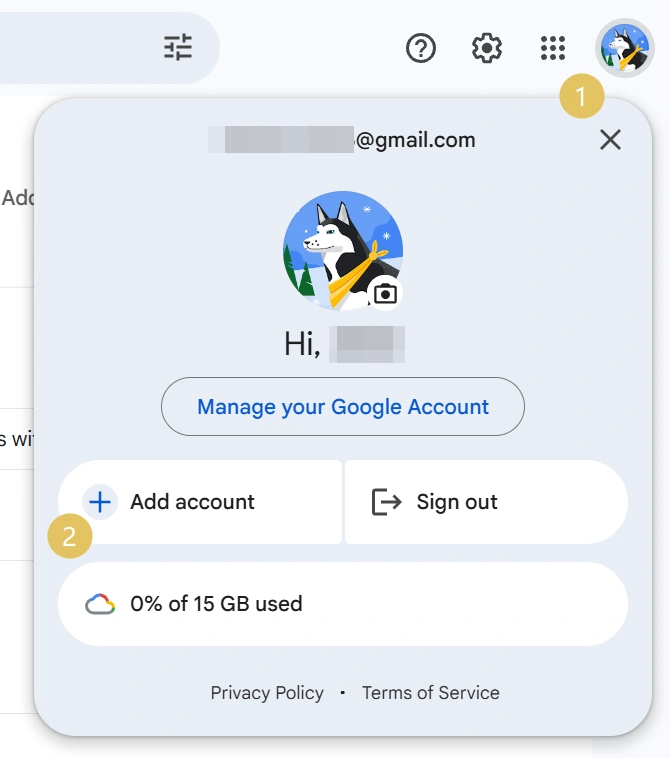
У додатку Gmail Google також надає можливість додати інший обліковий запис через меню профілю. Якщо ви використовуєте кілька облікових записів у додатку Gmail, ви також можете переглядати листи з різних акаунтів у розділі Усі поштові скриньки.
Цей метод добре працює для невеликої кількості акаунтів, особливо якщо ви керуєте лише особистою та робочою поштою. Але коли кількість акаунтів зростає, вбудованого перемикача Gmail може бути недостатньо.
Поширені проблеми при керуванні кількома обліковими записами Gmail
Керувати кількома акаунтами Gmail спочатку не важко, але проблеми зазвичай з’являються зі збільшенням їхньої кількості.
- Відправлення листів не з того акаунта.
- Змішування особистих і ділових повідомлень.
- Забуті паролі та дані для відновлення.
- Занадто багато вхідних скриньок для перевірки.
- Проблеми зі спільним доступом у команді.
- Перевірки безпеки.
Популярні способи керування кількома обліковими записами Gmail
Не існує одного ідеального методу для всіх. Правильний вибір залежить від того, скількома акаунтами ви керуєте і наскільки важливою є їхня ізоляція.
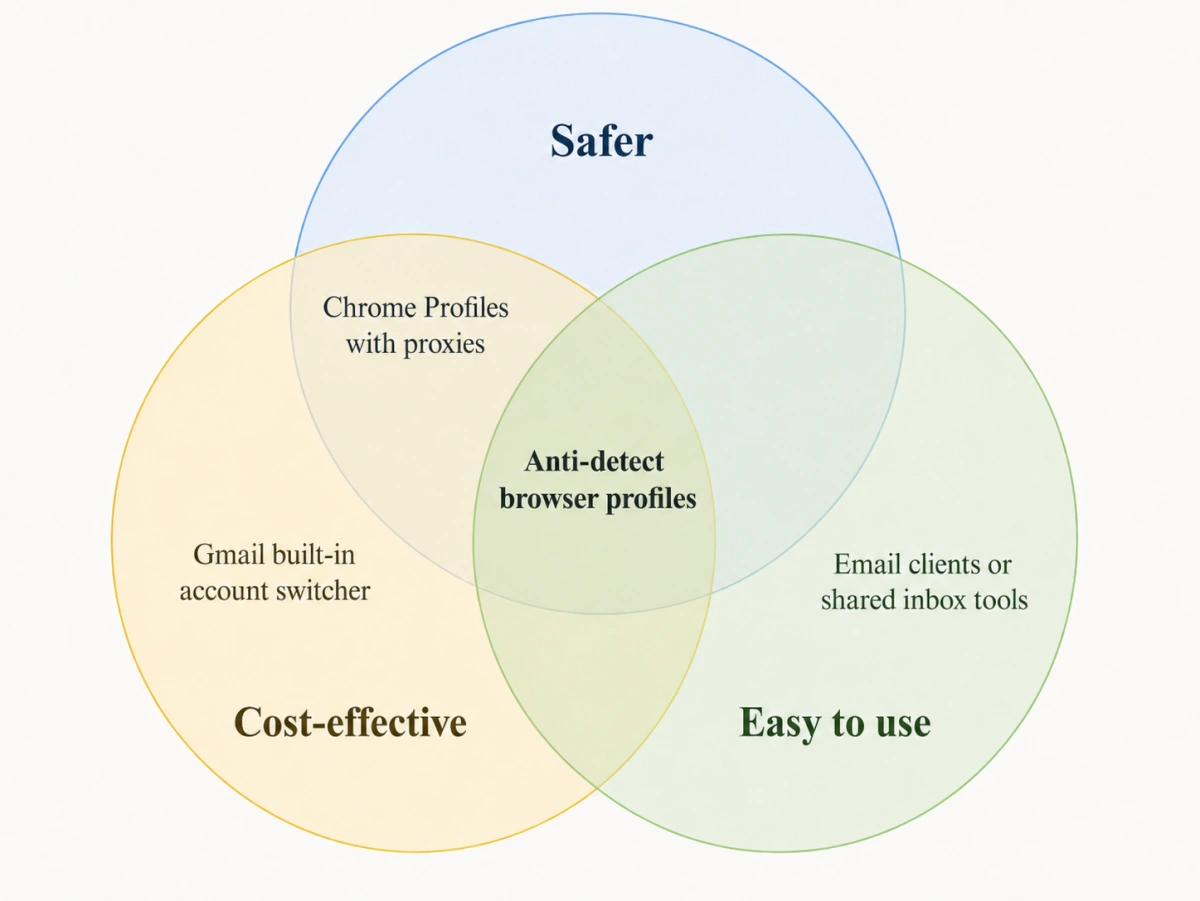
A. Вбудований перемикач акаунтів Gmail
Це найпростіший метод. Він підходить для користувачів, які мають від двох до п’яти акаунтів Gmail і потребують лише швидкого перемикання.
Обмеження полягає в тому, що всі акаунти все одно керуються в межах одного браузера або середовища додатка. Зі зростанням кількості акаунтів це може стати хаотичним.
B. Профілі Chrome
Інший практичний спосіб — це створення окремих профілів Chrome.
Щоб налаштувати це, натисніть на значок профілю у верхньому правому куті Chrome і створіть новий профіль браузера. Ви можете дати кожному профілю інше ім’я та фото, що полегшить розпізнавання акаунтів. Перед використанням нового профілю переконайтеся, що ви увійшли лише в той акаунт Gmail, який закріплений за ним. Якщо вже виконано вхід у кілька Google-акаунтів, вийдіть із зайвих і видаліть їх із профілю, щоб уникнути змішування сесій.
Однак цей метод також має певні обмеження. Профілі Chrome не призначені для масштабного керування акаунтами. Ви не можете легко групувати, фільтрувати, маркувати, пакетно керувати або ділитися профілями з членами команди. Якщо вам потрібна сильніша ізоляція, вам також може знадобитися окремий проксі для кожного профілю. Але перемикання та налаштування проксі вручну забирає багато часу, і тут легко помилитися, особливо коли акаунтів багато.
C. Поштові клієнти або інструменти спільної скриньки
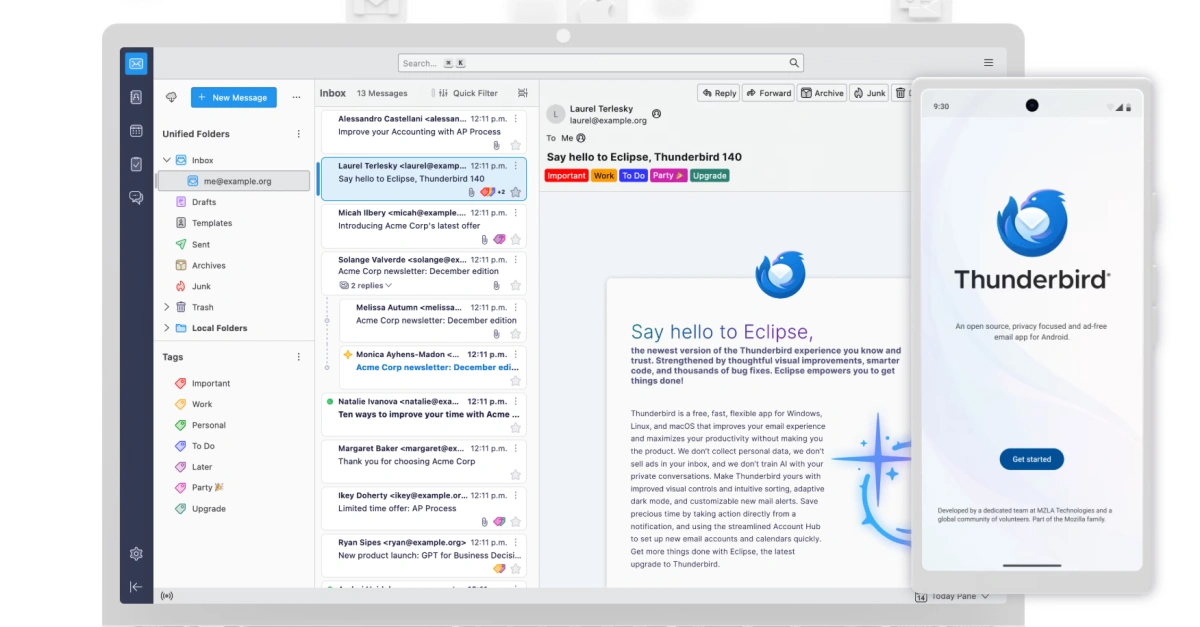
Поштові клієнти, такі як Outlook або Thunderbird, та інструменти Shared Inbox допомагають перевіряти кілька поштових скриньок в одному місці.
Ці інструменти корисні для керування комунікацією, але вони не забезпечують повну ізоляцію відбитків браузера, кукі (cookies), даних пристрою або середовищ входу.
D. Профілі антидетект браузера
Антидетект браузер — це практичний інструмент для користувачів, яким потрібна сильніша ізоляція між акаунтами Gmail. Він створює незалежний профіль браузера для кожного акаунта, що означає наявність власних файлів cookie, кешу, цифрового відбитка та налаштувань проксі. В результаті кожен акаунт Gmail працює в більш стабільному та окремому середовищі.
Окрім безпеки, антидетект браузери полегшують масштабне керування. Замість безкінечних вкладок або перемикання пристроїв, ви можете керувати всіма акаунтами з однієї панелі керування. Профілі можна називати, групувати та призначати різним завданням.
Далі, на прикладі FlashID, розглянемо, як антидетект браузер допомагає ефективніше керувати акаунтами Gmail.
Як керувати кількома акаунтами Gmail за допомогою антидетект браузера
Крок 1:
Завантажте FlashID та зареєструйте обліковий запис. Якщо ви ще не готові до завантаження, ви можете спочатку спробувати безкоштовно.
Крок 2: Створіть профіль
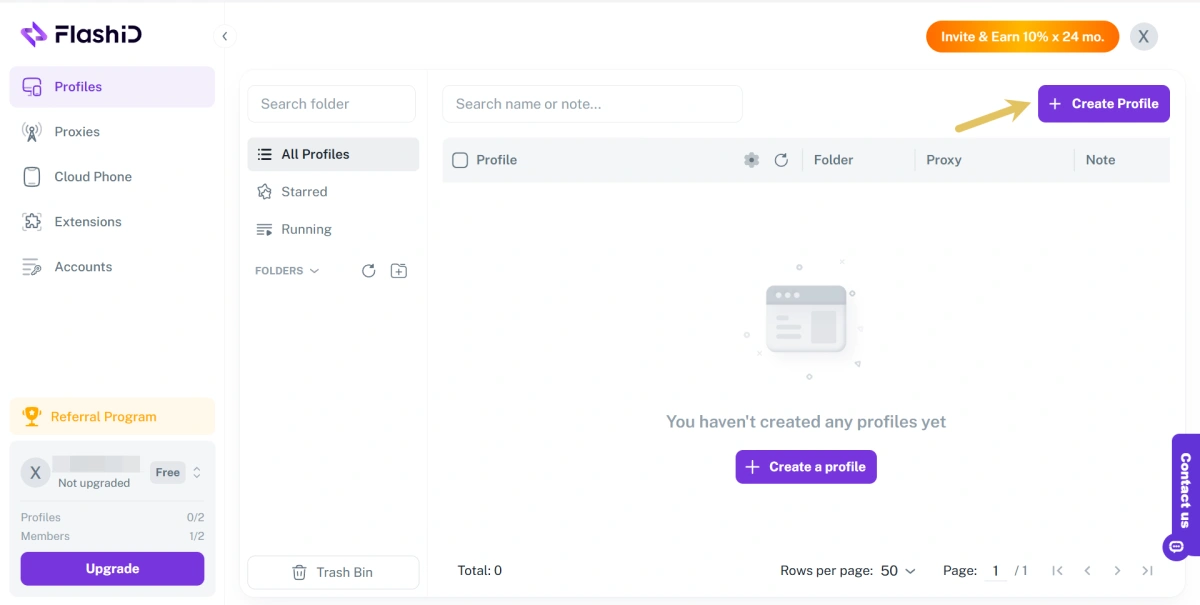
Створіть окремий профіль для кожного акаунта Gmail. Вкажіть назву профілю та налаштуйте параметри відбитків. Кожен профіль генерує унікальний відбиток браузера, допомагаючи створити незалежне середовище для акаунта.
Крок 3: Додайте проксі
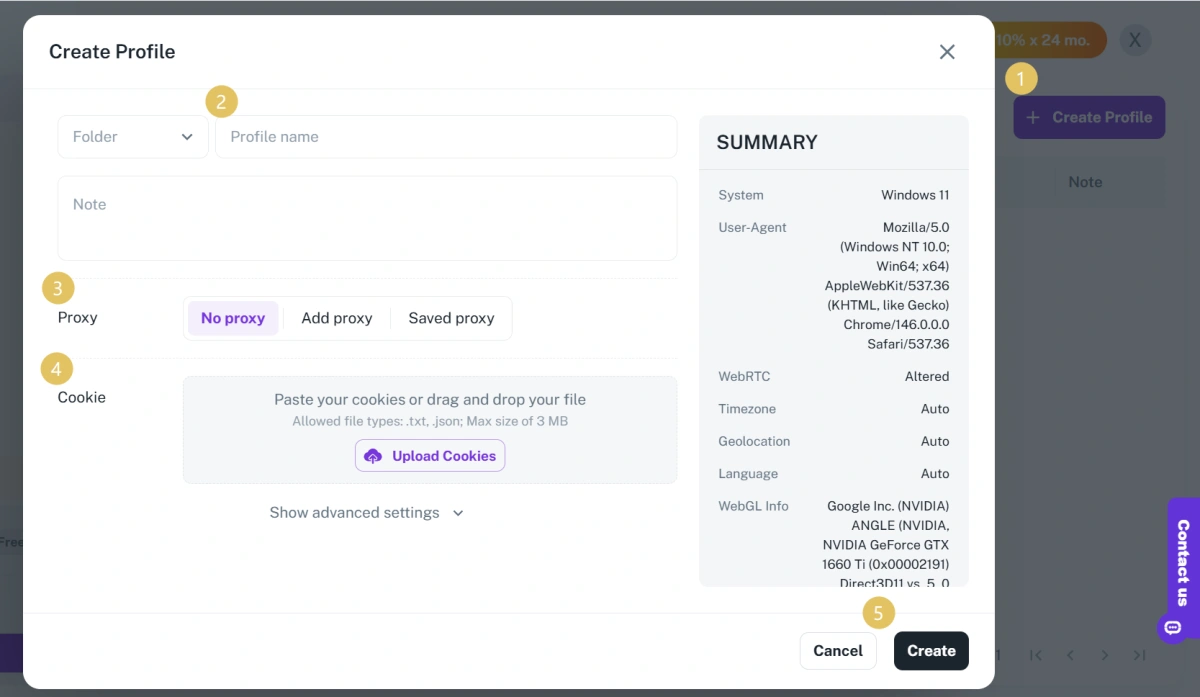
Перейдіть до панелі налаштувань проксі, натисніть «Add Proxy» і введіть хост, порт, логін та пароль вашого проксі. Натисніть «Test», щоб перевірити з’єднання, а потім збережіть.
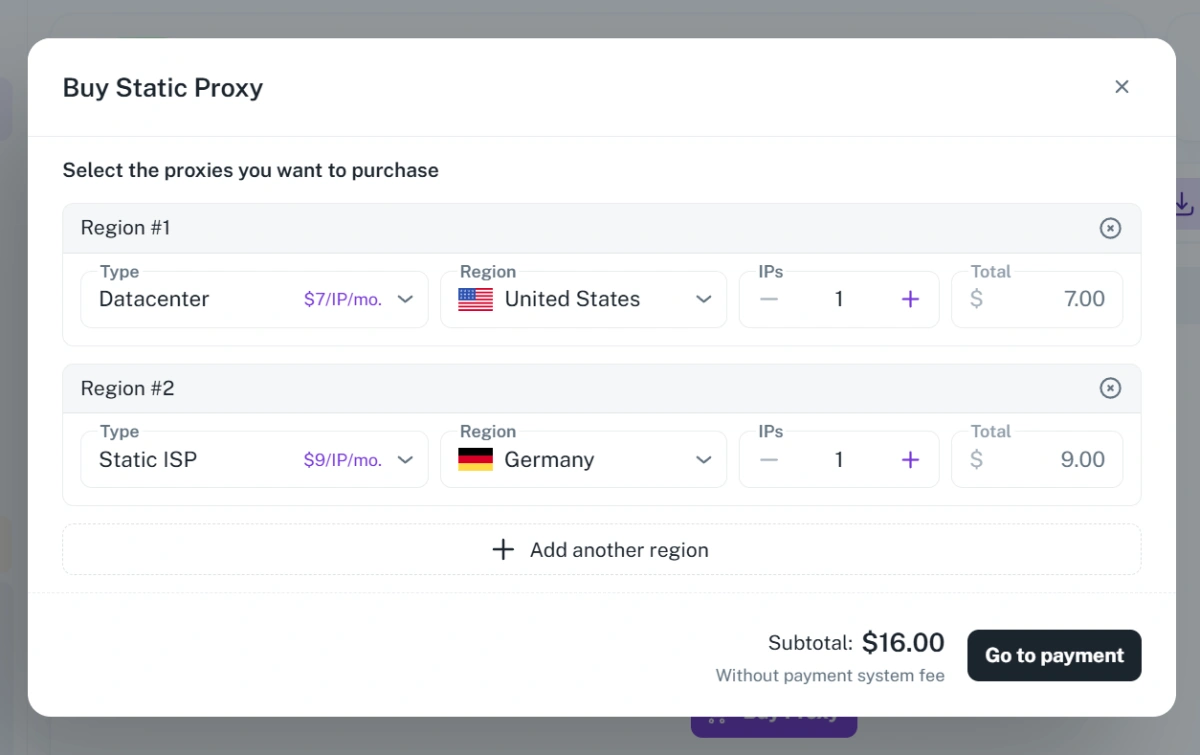
Ви можете керувати IP-середовищами безпосередньо через вбудовані проксі FlashID, мережа яких охоплює понад 20 країн, включаючи США, Японію та Південну Корею. Ціни на проксі-сервіс FlashID починаються від $7/IP/міс за серверні (datacenter) проксі та $9/IP/міс за статичні ISP проксі.
Крок 4: Запустіть та починайте роботу
Натисніть «Start», щоб запустити профілі. Кожен профіль відкриється в окремому вікні браузера або Cloud Phone зі своїм відбитком, IP-адресою та ізольованим кешем.
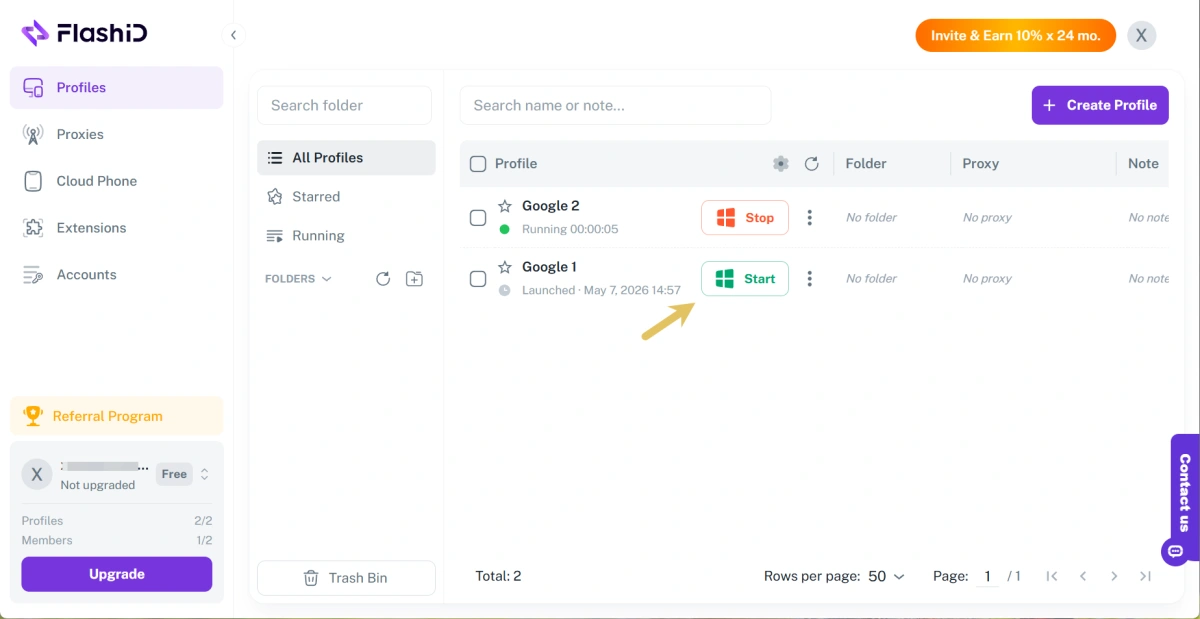
FlashID — це не просто антидетект браузер. Це уніфікована екосистема для масштабованої роботи з мультиакаунтами. Вона поєднує інфраструктуру хмарних телефонів, технологію відбитків браузера, конфігурацію проксі та інструменти автоматизації.
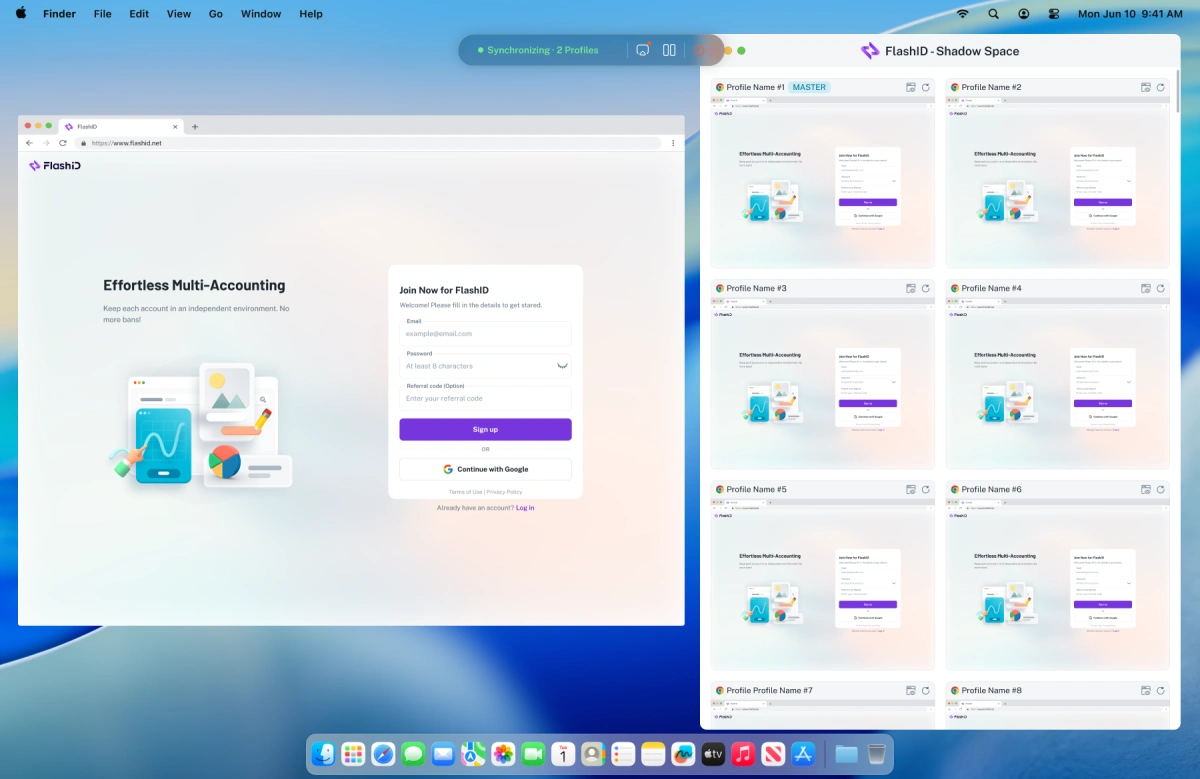
Завдяки функції синхронізатора (Synchronizer) користувачі Gmail можуть керувати кількома профілями одночасно. Це дозволяє командам пакетно виконувати дії, перевіряти скриньки та обробляти повторювані завдання Gmail набагато ефективніше.
Висновок
Використання кількох акаунтів Gmail може спростити роботу та спілкування, але лише за умови правильного керування. Для невеликої кількості акаунтів достатньо вбудованого перемикача Google. Для бізнесу, команд або тих, хто веде десятки акаунтів, критично важливими є окремі профілі та стабільні середовища входу.
Такі інструменти, як FlashID, допомагають впорядкувати акаунти за допомогою ізольованих профілів та автоматизації робочих процесів.
Однак, навіть при ретельному керуванні, акаунти Gmail іноді можуть стикатися з обмеженнями входу або блокуваннями. У нашому наступному посібнику ми розповімо, що робити, якщо ваш акаунт Gmail забанили, і як підвищити шанси на його відновлення. Слідкуйте за оновленнями у блозі FlashID.
Якщо ви хочете бути в курсі практичних порад та галузевих трендів, приєднуйтесь до нашої спільноти.
Питання та відповіді
1. Чи можу я мати кілька облікових записів Gmail?
Так. Користувачі можуть створювати та використовувати кілька акаунтів. Головне — використовувати їх відповідально та тримати кожен акаунт впорядкованим.
2. Скільки акаунтів Gmail я можу мати?
Google не встановлює жорсткого правила «необмеженої кількості». На практиці на створення та використання акаунтів можуть впливати засоби перевірки, дані для відновлення та сигнали безпеки.
3. Чи можна керувати кількома акаунтами в одному браузері?
Так, але це може стати заплутаним при великій кількості акаунтів. Окремі профілі браузера зазвичай кращі для організації.
4. Чи безпечно використовувати кілька акаунтів Gmail?
Це безпечно, якщо акаунти використовуються за призначенням, мають стабільні середовища входу та належні налаштування відновлення.
5. Який найкращий спосіб керування великою кількістю акаунтів Gmail?
Для кількох акаунтів достатньо перемикача Gmail. Для масштабних робочих процесів кращу структуру забезпечують профілі Chrome або антидетект браузери (такі як FlashID).