Lightshot
Опануйте мистецтво створення скріншотів з Lightshot. Найшвидший спосіб робити знімки екрана, миттєво їх редагувати та ділитися зображеннями на будь-якій платформі.
Швидкі скріншоти з можливістю налаштування
Захоплюйте будь-що на екрані всього за два кліки! Lightshot пропонує простий інтерфейс для вибору областей, редагування «на льоту» та миттєвого обміну посиланнями.
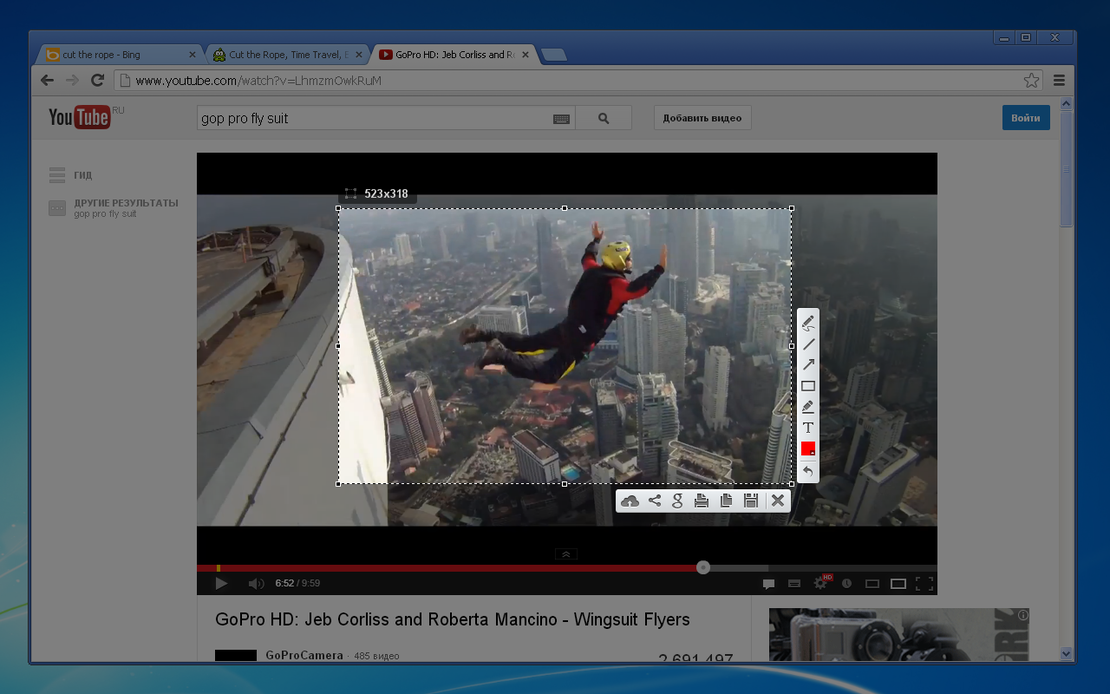
Lightshot — це найзручніший інструмент для швидкого та легкого захоплення екрана. Інтегрований у робочий процес FlashID, він дозволяє користувачам вибирати будь-яку область на екрані, редагувати скріншоти в реальному часі та миттєво завантажувати їх для спільної роботи.
Вибір будь-якої області
Наш додаток дозволяє вибрати будь-яку область на робочому столі та зробити її скріншот за допомогою двох кліків.
Почніть зараз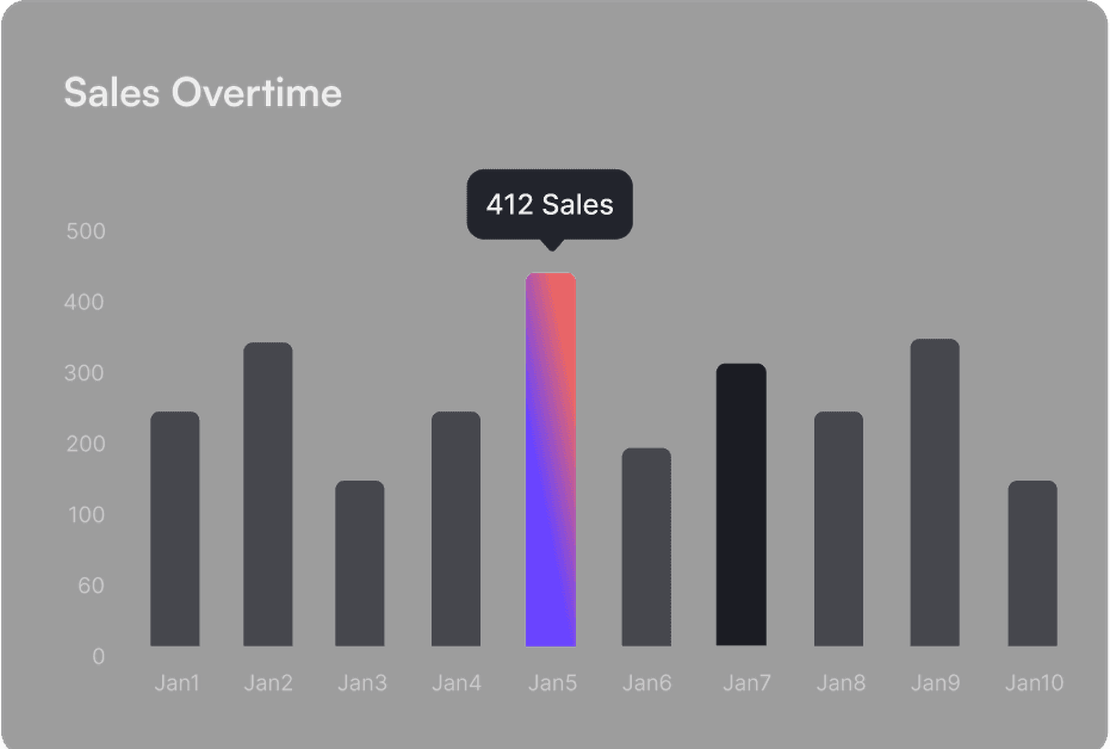
Потужний редактор у браузері
Ви можете редагувати скріншоти миттєво під час створення або пізніше, використовуючи потужний онлайн-редактор з маркерами та текстовими інструментами.
Почніть зараз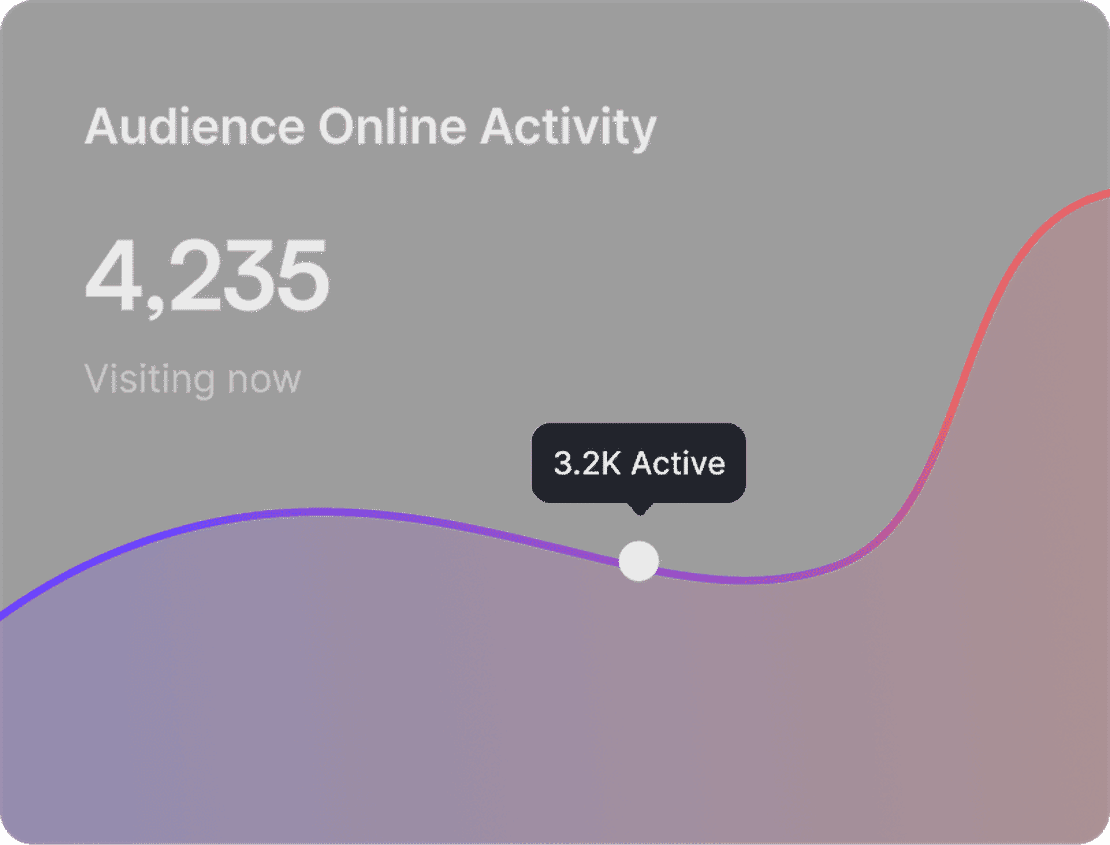
Поділитися через мережу
Завантажуйте свої скріншоти на сервер та одразу отримуйте коротке посилання. Це найшвидший спосіб безпечно ділитися візуальними даними.
Почніть зараз

Необмежена Мультиплікація
Кілька пристроїв, без обмежень
Без обмежень на покупку, без обмежень на множинність, без обмежень на відкриття

Мультиплатформне Управління
Будь-коли, будь-де, просто клікніть
Не потребує завантаження клієнта, доступно через браузери ПК та мобільних пристроїв

Управління Додатками
Управління додатками так просто
Масова інсталяція, видалення та запуск додатків

RPA
Використовуйте готові шаблони RPA від FlashID для швидкої автоматизації або створення власних робочих процесів у захищеній хмарі.

API
API FlashID керує життєвими циклами акаунтів та автоматизує дії браузера: пакетні входи в соціальні мережі.

Обмін в Один Клік
Ефективне управління
Приєднуйтесь до команди одним кліком, діліться хмарними пристроями між кількома користувачами
Втілюйте своє бачення з Lightshot
Досить витрачати час на складні комбінації клавіш. Використовуйте Lightshot, щоб без зусиль створювати, редагувати та ділитися скріншотами у браузері FlashID.
Lightshot FAQ
Як зробити скріншот за допомогою Lightshot?
Чи безпечно використовувати Lightshot з FlashID?
Чи можу я редагувати скріншоти перед збереженням?
Чи підтримує Lightshot завантаження в хмару?
Чи доступний Lightshot для Google Chrome?
Чи можу я шукати схожі зображення за допомогою Lightshot?
Чи є ліміт на кількість скріншотів, які я можу зробити?
Що робити, якщо розширення не відповідає?
Чи зберігається історія моїх скріншотів?
Чи можу я змінити формат файлу збереженого зображення?
Більше рекомендованих платформ
















Підключіть усі свої акаунти платформ
Завдяки нашій технології відбитків пальців вам більше не потрібно турбуватися про ризик для вашого акаунту, вам просто потрібно зосередитися на своєму бізнесі.
Відгуки користувачів з усього світу
Менеджер з операцій, Efficiency Experts
Менеджер з цифрового маркетингу, Tech Innovations
Керівник служби підтримки, Service Plus