Câu trả lời nhanh
Truy cập Instagram hoặc mở ứng dụng Instagram, sau đó chọn Tạo tài khoản mới. Nhập địa chỉ email hoặc số điện thoại của bạn, tạo mật khẩu, chọn tên người dùng và cung cấp tên, ngày sinh cùng các thông tin bắt buộc khác. Khi được yêu cầu, hãy nhập mã xác nhận được gửi đến email hoặc điện thoại của bạn để xác minh thông tin liên hệ. Hoàn tất các bước còn lại trên màn hình, sau đó thêm ảnh đại diện, viết tiểu sử và kiểm tra lại các cài đặt bảo mật tài khoản.
Các điểm chính cần lưu ý
- Bạn có thể tạo tài khoản Instagram từ ứng dụng di động hoặc trang web Instagram.
- Sử dụng email hoặc số điện thoại đang hoạt động giúp việc xác minh tài khoản dễ dàng hơn.
- Chọn tên người dùng rõ ràng và hoàn thiện hồ sơ trước khi bắt đầu đăng bài.
- Kích hoạt các tính năng bảo mật bổ sung và chọn loại tài khoản phù hợp với mục tiêu của bạn.
Những thứ bạn cần trước khi tạo tài khoản Instagram
Bạn chỉ cần chuẩn bị một vài thứ cơ bản sau:
- Một địa chỉ email hoặc số điện thoại di động đang hoạt động.
- Điện thoại, máy tính bảng hoặc máy tính có kết nối internet.
- Ý tưởng về tên người dùng (username) dễ nhớ.
- Một mật khẩu mạnh mà bạn không sử dụng cho các tài khoản khác.
Bạn cũng nên xác định mục đích tạo tài khoản. Ví dụ, bạn có thể muốn một tài khoản riêng tư cho bạn bè, tài khoản người sáng tạo để làm nội dung, hoặc tài khoản doanh nghiệp cho một thương hiệu.
Cách tải ứng dụng Instagram
Nếu bạn muốn sử dụng Instagram trên điện thoại, hãy tải ứng dụng chính thức.
- iPhone: Mở App Store, tìm kiếm Instagram và cài đặt ứng dụng chính thức.
- Android: Mở Google Play, tìm kiếm Instagram và nhấn Cài đặt.
- Máy tính: Bạn có thể sử dụng Instagram thông qua trình duyệt web mà không cần cài đặt ứng dụng di động.
Ứng dụng di động thường là lựa chọn dễ dàng nhất cho người mới bắt đầu vì hầu hết các tính năng về tài khoản và nội dung đều có sẵn tại đây.
Hướng dẫn chi tiết các bước tạo tài khoản
Sau khi đã chuẩn bị xong, bạn có thể tạo tài khoản qua các bước sau.
Bước 1: Mở Instagram và bắt đầu đăng ký
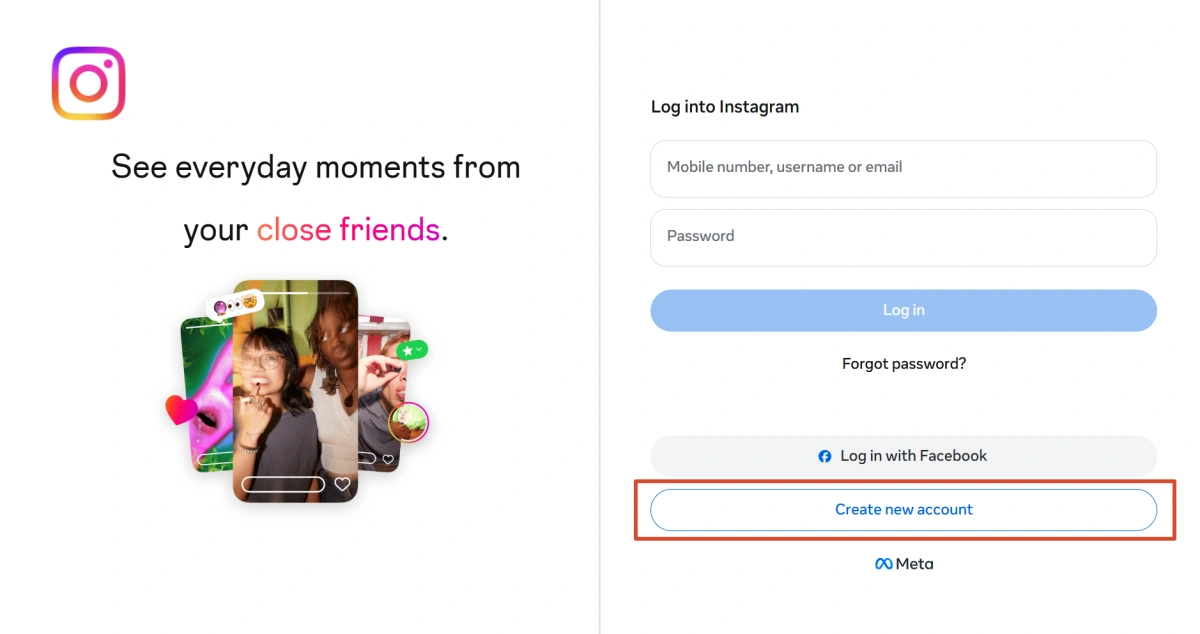
Trên thiết bị di động, mở ứng dụng Instagram và chọn Tạo tài khoản mới hoặc tùy chọn đăng ký hiển thị trên màn hình.
Trên máy tính, truy cập Instagram bằng trình duyệt web và chọn Đăng ký.
Instagram có thể cung cấp các tùy chọn đăng ký khác nhau tùy thuộc vào thiết bị, khu vực hoặc cài đặt của bạn. Thông thường, bạn có thể đăng ký bằng số điện thoại hoặc email, và bạn cũng có thể thấy tùy chọn tiếp tục với Facebook.
Bước 2: Nhập Email hoặc Số điện thoại
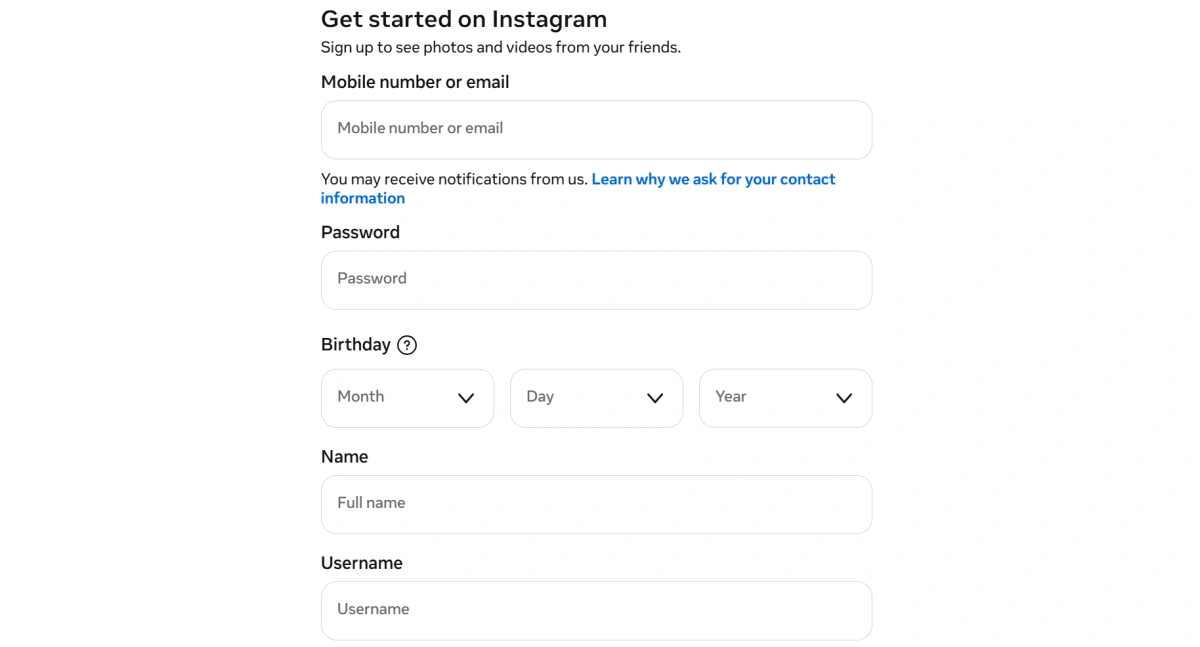
Chọn phương thức liên hệ bạn muốn sử dụng và nhập thông tin.
Nếu dùng số điện thoại, Instagram có thể gửi mã xác nhận qua tin nhắn văn bản. Nếu dùng email, hãy kiểm tra hộp thư đến để lấy mã hoặc tin nhắn xác nhận.
Hãy sử dụng email hoặc số điện thoại mà bạn có quyền truy cập. Điều này rất quan trọng để khôi phục tài khoản sau này nếu cần.
Bước 3: Tạo mật khẩu
Chọn mật khẩu khó đoán đối với người khác. Tránh các lựa chọn đơn giản như tên, ngày sinh hoặc “12345678”.
Tốt nhất là không nên dùng lại mật khẩu từ email, Facebook hoặc các tài khoản mạng xã hội khác. Nếu một tài khoản bị xâm nhập, việc dùng chung mật khẩu có thể khiến tài khoản Instagram của bạn gặp nguy hiểm.
Bước 4: Thêm Tên và Ngày sinh
Instagram có thể yêu cầu tên và ngày sinh của bạn trong quá trình đăng ký.
Tên hiển thị không nhất thiết phải giống với tên người dùng (username). Ví dụ, một người tên Sarah Johnson có thể dùng Sarah Johnson làm tên hiển thị trong khi chọn sarah.johnson làm tên người dùng.
Ngày sinh được Instagram sử dụng cho các tính năng và trải nghiệm phù hợp với lứa tuổi. Hãy nhập thông tin chính xác thay vì chọn một ngày ngẫu nhiên.
Bước 5: Chọn Tên người dùng (Username)
Tên người dùng là định danh để mọi người tìm thấy và nhắc đến (@mention) bạn.
Với tài khoản cá nhân, một phiên bản đơn giản của tên bạn sẽ hoạt động tốt. Đối với doanh nghiệp, sử dụng tên thương hiệu thường hợp lý hơn.
Ví dụ:
- Cá nhân: sarah.johnson
- Người làm nội dung ẩm thực: sarahcooks
- Doanh nghiệp: brightcoffee
Hãy cố gắng giữ tên người dùng ngắn gọn và dễ đánh vần. Nếu lựa chọn đầu tiên đã bị trùng, hãy thêm một từ đơn giản, dấu chấm hoặc dấu gạch dưới thay vì sử dụng một chuỗi số ngẫu nhiên dài.
Bạn có thể thay đổi tên người dùng sau này, nhưng việc thay đổi thường xuyên có thể khiến mọi người khó nhận diện tài khoản của bạn.
Bước 6: Xác minh Email hoặc Số điện thoại
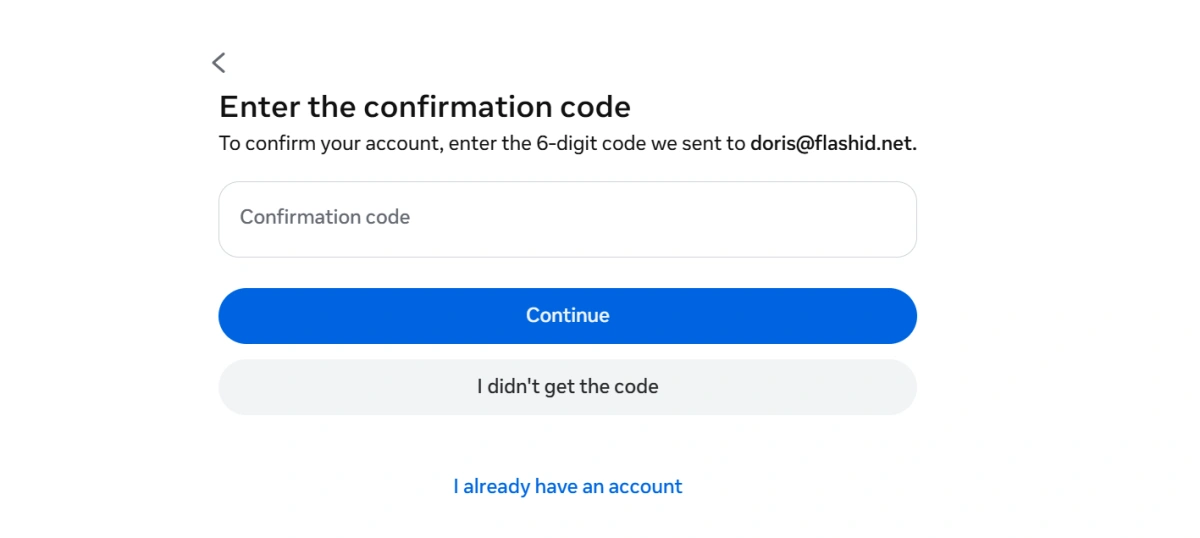
Kiểm tra email hoặc tin nhắn văn bản để lấy mã xác minh từ Instagram. Nhập mã vào Instagram để xác thực thông tin liên hệ. Nếu không nhận được mã, hãy kiểm tra lại thông tin và yêu cầu gửi mã mới.
Bước 7: Hoàn tất thiết lập ban đầu
Sau khi thông tin cơ bản được chấp nhận, Instagram có thể gợi ý những người để theo dõi, yêu cầu bạn thêm ảnh đại diện hoặc các tùy chọn thiết lập khác.
Bạn không cần phải hoàn thành mọi bước tùy chọn ngay lập tức. Bạn có thể bỏ qua một số bước và quay lại chỉnh sửa hồ sơ sau.
Đến đây, tài khoản Instagram của bạn đã sẵn sàng để sử dụng.
Bảo mật tài khoản Instagram mới của bạn
Tạo tài khoản mới chỉ là bước đầu tiên. Bạn nên bảo vệ nó trước khi bắt đầu xây dựng cộng đồng.
1. Tạo mật khẩu mạnh
Mật khẩu là lớp phòng thủ đầu tiên. Hãy chọn thứ gì đó khó đoán nhưng dễ nhớ với bạn. Một mật khẩu mạnh thường bao gồm:
- Ít nhất tám ký tự
- Kết hợp chữ hoa và chữ thường
- Số và ký tự đặc biệt
- Không chứa thông tin cá nhân như tên hoặc ngày sinh
Tránh sử dụng cùng một mật khẩu cho nhiều tài khoản khác nhau.
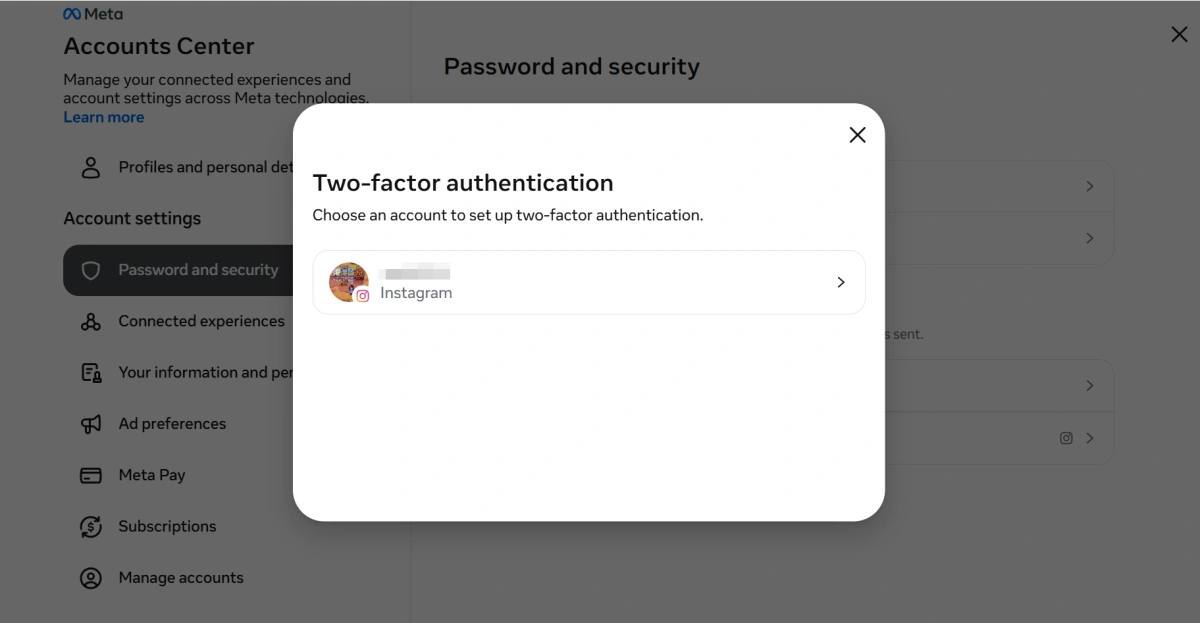
2. Bật xác thực hai yếu tố
Trên di động: Vào Trang cá nhân → Menu → Trung tâm tài khoản → Mật khẩu và bảo mật → Xác thực hai yếu tố. Chọn tài khoản Instagram của bạn, chọn phương thức bảo mật và làm theo hướng dẫn.
Trên máy tính: Mở Instagram, vào Xem thêm → Cài đặt → Trung tâm tài khoản → Mật khẩu và bảo mật → Xác thực hai yếu tố, sau đó chọn tài khoản và phương thức bảo mật.
3. Kiểm tra hoạt động đăng nhập
Thỉnh thoảng hãy kiểm tra các thiết bị và phiên làm việc đang kết nối với tài khoản của bạn. Nếu nhận thấy có lần đăng nhập lạ, hãy hành động nhanh chóng bằng cách đổi mật khẩu và bảo mật lại tài khoản thay vì phớt lờ cảnh báo.
4. Cẩn thận với các ứng dụng bên thứ ba
Tránh cung cấp chi tiết đăng nhập Instagram cho các trang web hoặc ứng dụng mà bạn không tin tưởng. Hãy cẩn thận với các dịch vụ hứa hẹn tăng lượt theo dõi, lượt thích miễn phí hoặc phát triển tài khoản nhanh chóng. Những dịch vụ này có thể gây ra các vấn đề về bảo mật và quản lý tài khoản.
Tài khoản cá nhân so với Tài khoản chuyên nghiệp
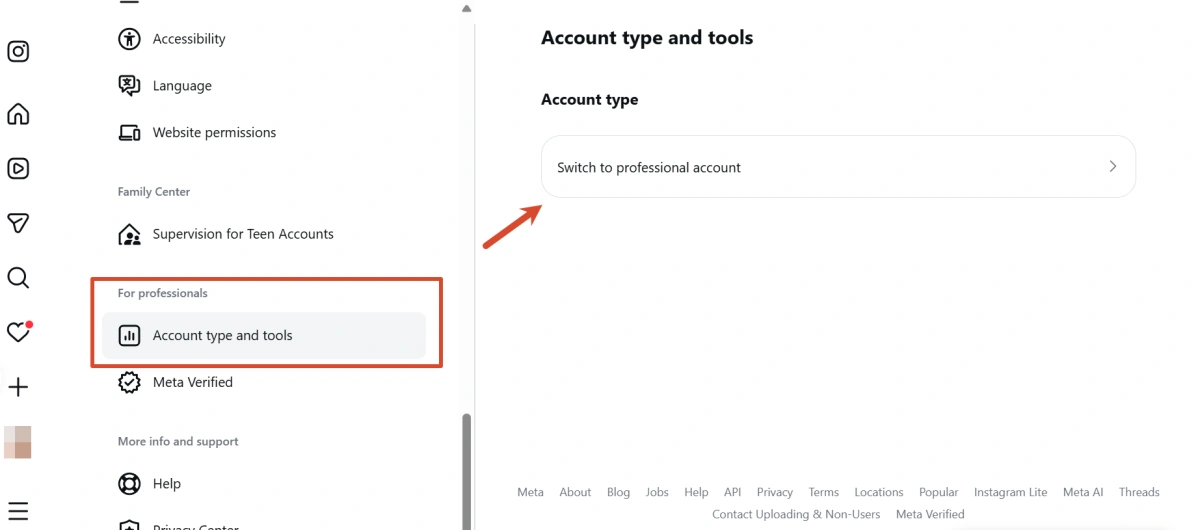
Instagram có ba loại tài khoản chính: Cá nhân, Người sáng tạo và Doanh nghiệp. Trong đó, Người sáng tạo và Doanh nghiệp được gọi chung là tài khoản chuyên nghiệp.
| Loại tài khoản | Phù hợp nhất cho | Tính năng chính |
|---|---|---|
| Cá nhân | Bạn bè, gia đình và người dùng thông thường | Có thể để chế độ riêng tư |
| Người sáng tạo | Người có ảnh hưởng, nghệ sĩ và người làm nội dung | Công cụ chuyên nghiệp và thông tin chi tiết về đối tượng |
| Doanh nghiệp | Thương hiệu, cửa hàng và công ty | Công cụ chuyên nghiệp, tùy chọn liên hệ và tính năng quảng cáo |
Chọn tài khoản Cá nhân nếu quyền riêng tư và việc sử dụng thông thường là ưu tiên. Chọn tài khoản Người sáng tạo để làm nội dung, hoặc tài khoản Doanh nghiệp cho một thương hiệu hoặc công ty.
Bạn có thể thay đổi loại tài khoản sau này trong phần cài đặt Instagram.
Kết nối tài khoản Instagram với Trang Fanpage Facebook
Liên kết Instagram với Trang Facebook giúp quản lý nội dung, tin nhắn và quảng cáo trên cả hai nền tảng dễ dàng hơn. Điều này đặc biệt hữu ích cho các doanh nghiệp và người làm thương hiệu.
Tại sao nên kết nối Instagram với Trang Facebook?
Việc kết nối hai tài khoản mang lại quyền truy cập vào nhiều tính năng hữu ích:
- Chia sẻ nội dung chéo nền tảng: Tự động chia sẻ bài đăng và tin từ Instagram lên Facebook.
- Quản lý tin nhắn và bình luận: Sử dụng các công cụ như Meta Business Suite để quản lý mọi thứ ở một nơi.
- Chạy quảng cáo: Tạo và quản lý các chiến dịch quảng cáo xuất hiện trên cả Instagram và Facebook.
- Sử dụng tùy chọn thanh toán chung: Sử dụng các phương thức thanh toán có sẵn qua Facebook khi chạy quảng cáo Instagram.
Cách kết nối Instagram với Trang Facebook
Bạn có thể thực hiện kết nối ngay từ Instagram:
- Mở hồ sơ Instagram của bạn.
- Nhấn vào Chỉnh sửa trang cá nhân.
- Tìm mục Trang trong phần Thông tin công khai về doanh nghiệp.
- Chọn Kết nối hoặc tạo.
- Đăng nhập vào tài khoản Facebook đang quản lý Trang đó.
- Chọn Trang Facebook bạn muốn kết nối.
- Xác nhận kết nối.
Các tùy chọn có thể thay đổi tùy thuộc vào loại tài khoản và phiên bản Instagram. Nếu không thấy tùy chọn Trang, hãy kiểm tra cài đặt hoặc cân nhắc chuyển sang tài khoản chuyên nghiệp.
Tài khoản Instagram cá nhân có thể kết nối với Facebook không?
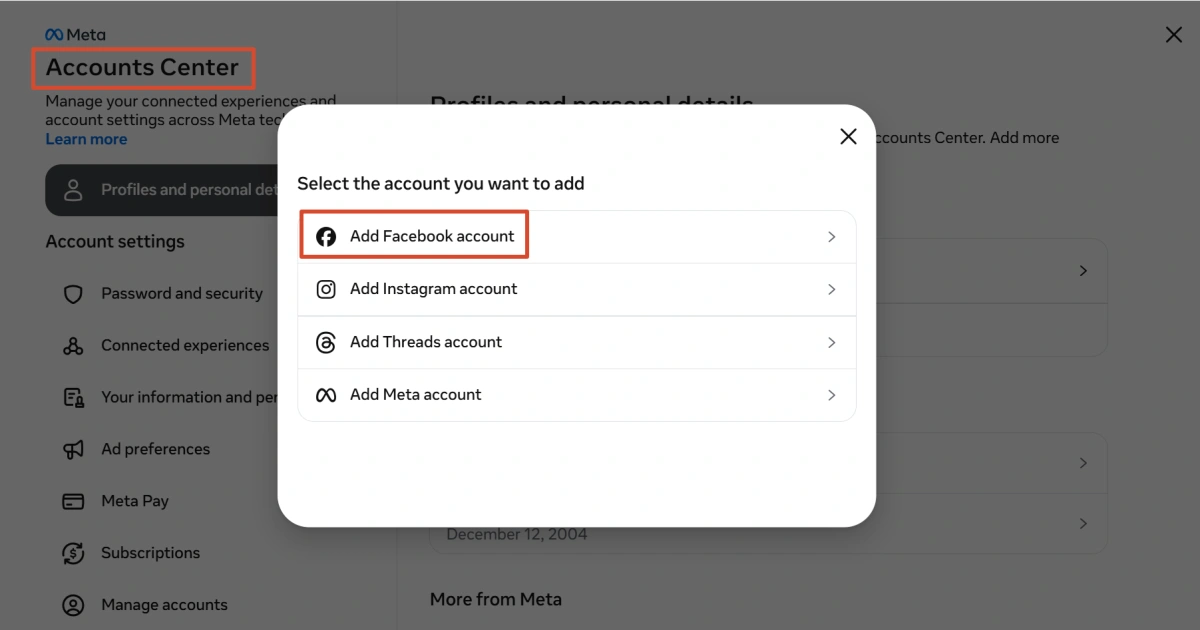
Tài khoản Instagram cá nhân có thể kết nối với tài khoản Facebook cá nhân thông qua Trung tâm tài khoản. Điều này cho phép người dùng quản lý các cài đặt chung và chia sẻ nội dung giữa hai nền tảng.
5 Mẹo để bắt đầu trên Instagram
Khi tài khoản đã sẵn sàng, đừng cố gắng làm mọi thứ cùng lúc. Hãy bắt đầu với một hồ sơ rõ ràng và một vài nội dung hữu ích, sau đó xây dựng dần dần.
Để có thêm hướng dẫn thực tế, bạn có thể khám phá blog của chúng tôi để biết các mẹo về Instagram, lời khuyên quản lý và chiến lược tăng trưởng.
Mẹo 1: Hoàn thiện hồ sơ
Thêm ảnh đại diện rõ nét và viết tiểu sử ngắn gọn cho khách truy cập biết tài khoản của bạn nói về điều gì.
Ví dụ, thay vì viết:
Chào mừng đến với trang của tôi!
Một người chuyên về ẩm thực có thể viết:
Công thức nấu ăn tại nhà đơn giản | Bữa ăn nhanh cho ngày bận rộn | Công thức mới mỗi tuần
Mẹo 2: Theo dõi các tài khoản liên quan
Theo dõi mọi người, thương hiệu và cộng đồng liên quan đến sở thích của bạn. Điều này giúp bạn hiểu loại nội dung nào đang thịnh hành trong lĩnh vực của mình.
Mẹo 3: Bắt đầu đăng bài
Bạn không cần mười bài đăng hoàn hảo mới có thể bắt đầu. Hãy bắt đầu với một vài mẩu nội dung phù hợp với mục đích tài khoản của bạn.
Mẹo 4: Tương tác tự nhiên
Instagram là một nền tảng xã hội, vì vậy đừng chỉ đăng bài một chiều. Hãy đọc bài viết, để lại bình luận hữu ích, trả lời những người bình luận bài của bạn và tham gia vào các cuộc trò chuyện liên quan.
Mẹo 5: Giữ kết nối ổn định
Một số người dùng Instagram sử dụng proxy để duy trì môi trường mạng nhất quán hơn khi quản lý tài khoản từ các địa điểm khác nhau. Đối với những ai cần kết nối ổn định, FlashID Proxy là một lựa chọn đáng thử, với proxy dân cư có mặt tại hơn 190 quốc gia và hỗ trợ mục tiêu đến cấp thành phố.
Kết luận
Tạo tài khoản Instagram không mất nhiều thời gian, nhưng việc thiết lập đầu tiên có thể ảnh hưởng đến cách bạn quản lý tài khoản sau này. Hãy bắt đầu với một email hoặc số điện thoại đang hoạt động, chọn tên người dùng rõ ràng và hoàn thiện thông tin hồ sơ cơ bản.
Đừng quên bảo vệ tài khoản bằng mật khẩu duy nhất và xác thực hai yếu tố. Một khi mọi thứ đã sẵn sàng, hãy bắt đầu từ những việc nhỏ. Mục đích rõ ràng và hoạt động đều đặn là điểm khởi đầu tốt hơn nhiều so với việc cố gắng xây dựng một hồ sơ hoàn hảo ngay ngày đầu tiên.
Nếu bạn muốn tìm hiểu thêm về Facebook và cập nhật các thông tin thực tế, hãy tham gia cộng đồng của chúng tôi.
Câu hỏi thường gặp (FAQ)
1. Tôi có thể tạo tài khoản Instagram mà không cần số điện thoại không?
Có. Instagram cho phép người dùng đăng ký bằng địa chỉ email thay vì số điện thoại. Hãy đảm bảo bạn có thể truy cập email đó để xác minh hoặc khôi phục tài khoản.
2. Tôi có thể tạo tài khoản Instagram trên máy tính không?
Có. Bạn có thể sử dụng Instagram qua trình duyệt web để tạo hoặc quản lý tài khoản. Tuy nhiên, một số tính năng có thể dễ dàng truy cập hơn thông qua ứng dụng di động.
3. Tôi có thể kết nối Instagram với Trang Facebook sau này không?
Có. Bạn không nhất thiết phải kết nối ngay lúc đăng ký. Bạn có thể thực hiện việc này bất cứ lúc nào trong phần cài đặt thông tin chuyên nghiệp sau khi chuyển sang tài khoản chuyên nghiệp.
4. Làm thế nào để bảo vệ tài khoản Instagram mới?
Hãy sử dụng mật khẩu duy nhất, bật xác thực hai yếu tố, thường xuyên kiểm tra hoạt động đăng nhập và tránh giao thông tin đăng nhập cho các dịch vụ bên thứ ba không tin cậy.