Câu trả lời nhanh
Nếu bạn cần một địa chỉ email để đăng ký một lần, nhận mã xác thực, dùng thử miễn phí, kiểm thử phần mềm hoặc dự án ngắn hạn, bạn có ba lựa chọn thực tế: sử dụng dịch vụ email dùng một lần để có địa chỉ nhanh chóng (có thể hết hạn sau đó), sử dụng bí danh Gmail như tenban+test@gmail.com khi bạn chỉ cần phân loại đăng ký trong hộp thư hiện có, hoặc tạo một tài khoản Gmail riêng biệt khi bạn cần một hộp thư và thông tin đăng nhập độc lập.
Tại sao nên sử dụng tài khoản Gmail tạm thời?
Một địa chỉ email riêng biệt sẽ rất hữu ích khi bạn muốn giữ các đăng ký hoặc dự án ngắn hạn tách biệt khỏi hộp thư chính của mình.
1. Đăng ký một lần và nhận mã xác thực
Một số trang web yêu cầu địa chỉ email trước khi bạn có thể truy cập bản dùng thử, tải tệp, đọc nội dung nhất định hoặc hoàn tất đăng ký. Nếu bạn chỉ cần tài khoản cho bước ban đầu đó, việc sử dụng một địa chỉ riêng biệt sẽ ngăn những tin nhắn này làm đầy hộp thư chính.
2. Kiểm thử phần mềm và trang web
Việc kiểm tra luồng đăng ký và xác minh email thường yêu cầu nhiều địa chỉ thử nghiệm. Ví dụ: bạn có thể cần kiểm tra xem trang web có gửi email xác nhận sau khi đăng ký không, email đặt lại mật khẩu có đến đúng không hoặc các loại thông báo khác nhau có được gửi như mong đợi hay không.
3. Bảo vệ hộp thư chính của bạn
Việc đăng ký trang web có thể nhanh chóng làm đầy hộp thư của bạn bằng bản tin (newsletter), quảng cáo và thông báo. Một địa chỉ Gmail tạm thời giúp giữ những tin nhắn này tách biệt khỏi hộp thư chính.
4. Bảo vệ quyền riêng tư
Sử dụng email chính cho mọi lần đăng ký có nghĩa là bạn đang chia sẻ cùng một địa chỉ với nhiều dịch vụ. Một địa chỉ Gmail tạm thời có thể giúp hạn chế tần suất bạn để lộ email cá nhân hoặc công việc.
3 cách để tạo tài khoản Gmail tạm thời
Có ba cách tiếp cận phổ biến, mỗi cách giải quyết một vấn đề hơi khác nhau:
1. Dịch vụ email dùng một lần — nhanh nhất để sử dụng một lần.
2. Bí danh Gmail — hữu ích khi bạn đã có Gmail và chỉ cần một định dạng địa chỉ khác.
3. Tài khoản Gmail riêng biệt — lựa chọn tốt nhất khi bạn cần một hộp thư Gmail thực sự, độc lập.
Phương pháp 1: Sử dụng dịch vụ email dùng một lần
Dịch vụ email dùng một lần là lựa chọn nhanh nhất khi bạn cần địa chỉ ngay lập tức và không cần truy cập lâu dài vào hộp thư. Các tùy chọn phổ biến bao gồm Temp Gmail, 10 Minute Mail và Temp Mail.
Cách tạo và sử dụng
Bước 1: Chọn nhà cung cấp email tạm thời
Mở một dịch vụ email dùng một lần cung cấp hộp thư tạm thời. Một số dịch vụ tự động tạo địa chỉ, trong khi số khác cho phép bạn chọn một địa chỉ có sẵn.
Bước 2: Sao chép địa chỉ tạm thời
Khi địa chỉ xuất hiện, hãy sao chép nó và giữ trang hộp thư tạm thời mở nếu dịch vụ yêu cầu bạn truy cập tin nhắn thông qua cùng một phiên làm việc.
Bước 3: Sử dụng địa chỉ để đăng ký
Nhập địa chỉ tạm thời trên trang web hoặc ứng dụng bạn muốn sử dụng. Hoàn tất mọi trường đăng ký bắt buộc khác.
Bước 4: Mở hộp thư tạm thời
Quay lại dịch vụ email tạm thời và đợi tin nhắn xác thực. Tùy thuộc vào nhà cung cấp, tin nhắn có thể xuất hiện tự động hoặc yêu cầu bạn làm mới hộp thư.
Bước 5: Hoàn tất xác minh
Mở email, sao chép mã xác minh hoặc nhấp vào liên kết xác nhận. Hoàn tất đăng ký trước khi hộp thư tạm thời hết hạn.
Ưu điểm
- Thường chỉ mất vài phút.
- Không cần tạo Tài khoản Google.
- Thuận tiện cho các đăng ký một lần và kiểm tra ngắn hạn.
- Giữ email đăng ký tránh xa hộp thư chính.
Nhược điểm
- Địa chỉ có thể tự động hết hạn.
- Một số trang web chặn các tên miền email dùng một lần.
- Một số dịch vụ sử dụng hộp thư công cộng hoặc dùng chung.
- Khôi phục tài khoản sau này có thể khó khăn hoặc không thể.
Tốt nhất cho: đăng ký một lần, truy cập tạm thời và các bài kiểm tra mà bạn không cần hộp thư sau đó.
Phương pháp 2: Sử dụng bí danh Gmail
Nếu bạn đã có Gmail, bạn có thể tạo một biến thể địa chỉ mà không cần mở một tài khoản Gmail khác.
Giả sử địa chỉ hiện tại của bạn là:
Bạn có thể sử dụng:
tenban+test@gmail.com hoặc tenban+shopping@gmail.com
Tin nhắn gửi đến các địa chỉ này vẫn sẽ đến hộp thư Gmail gốc của bạn.
Cách tạo bí danh Gmail với dấu +
Bước 1: Bắt đầu với địa chỉ Gmail hiện tại của bạn.
Bước 2: Thêm dấu + và một nhãn tùy chỉnh trước @gmail.com.
Bước 3: Sử dụng địa chỉ mới khi đăng ký trang web hoặc ứng dụng.
Bước 4: Mở hộp thư Gmail bình thường để nhận email xác minh.
Bước 5: Nếu cần, hãy tạo bộ lọc Gmail dựa trên bí danh đó để các tin nhắn được tự động dán nhãn hoặc phân loại.
Ví dụ: nếu bạn sử dụng tenban+testing@gmail.com để kiểm thử phần mềm, bạn có thể tạo một bộ lọc để nhận diện tin nhắn gửi đến địa chỉ đó và chuyển chúng vào một nhãn chuyên dụng.
Còn việc thêm dấu chấm thì sao?
Địa chỉ Gmail cá nhân thường bỏ qua dấu chấm trong tên người dùng. Nếu địa chỉ của bạn là tenban@gmail.com, các biến thể như ten.ban@gmail.com thường sẽ được chuyển đến cùng một hộp thư.
Ưu điểm
- Không yêu cầu tài khoản Gmail mới.
- Tất cả tin nhắn nằm trong một hộp thư.
- Hữu ích cho việc kiểm thử và xác định nguồn đăng ký.
- Bộ lọc Gmail có thể tự động sắp xếp tin nhắn.
Nhược điểm
- Không tạo ra một hộp thư riêng biệt.
- Không tạo ra một Tài khoản Google riêng biệt.
- Một số trang web có thể không chấp nhận địa chỉ chứa dấu +.
Tốt nhất cho: kiểm thử phần mềm, sắp xếp email và các tình huống bạn không cần tài khoản Gmail độc lập.
Phương pháp 3: Tạo một tài khoản Gmail riêng biệt
Nếu bạn cần một địa chỉ Gmail thực sự với hộp thư và thông tin đăng nhập riêng, hãy tạo một Tài khoản Google mới.
Đây là cách tiếp cận phù hợp nhất khi email sẽ được sử dụng cho một dự án tạm thời nhưng bạn vẫn cần truy cập tài khoản sau khi đăng ký ban đầu.
Từng bước: Tạo tài khoản Gmail mới
Bước 1: Mở trang tạo tài khoản của Google
Truy cập trang tạo tài khoản Google và chọn “Tạo tài khoản”. Chọn loại tài khoản phù hợp với mục đích sử dụng của bạn.
Bước 2: Nhập thông tin cơ bản
Làm theo các lời nhắc để nhập thông tin tài khoản được yêu cầu.
Google sau đó sẽ yêu cầu bạn chọn một địa chỉ Gmail. Hãy cố gắng làm cho địa chỉ dễ nhận biết nếu bạn tạo nó cho một dự án cụ thể.
Nếu lựa chọn đầu tiên của bạn không khả dụng, hãy thử thêm một từ hoặc tổ hợp số liên quan.
Bước 3: Tạo mật khẩu
Đặt mật khẩu khác với mật khẩu sử dụng cho tài khoản Gmail chính. Nếu bạn dự định truy cập lại tài khoản này, hãy lưu trữ thông tin đăng nhập ở nơi an toàn thay vì chỉ dựa vào tính năng tự động điền của trình duyệt.
Bước 4: Hoàn tất quy trình xác minh của Google
Làm theo hướng dẫn xác minh hiển thị trên màn hình. Tùy thuộc vào luồng đăng ký, Google có thể yêu cầu thêm thông tin hoặc xác minh trước khi cho phép tạo tài khoản.
Bước 5: Hoàn tất thiết lập tài khoản
Sau khi tài khoản được tạo, hãy mở Gmail và xác nhận rằng bạn có thể truy cập hộp thư.
Bạn nên sử dụng phương pháp nào?
Cách đơn giản nhất để lựa chọn là xem xét mức độ truy cập bạn cần sau khi đăng ký ban đầu.
| Tình huống | Phương pháp | Hộp thư riêng | Truy cập lâu dài |
|---|---|---|---|
| Đăng ký một lần | Email dùng một lần | Thường có | Không |
| Mã xác minh một lần | Email dùng một lần | Thường có | Không |
| Kiểm thử trang web/email | Bí danh Gmail | Không | Có |
| Cần hộp thư riêng biệt | Tài khoản Gmail mới | Có | Có |
| Dự án tạm thời | Tài khoản Gmail mới | Có | Có |
| Tài khoản có thể quan trọng về sau | Tài khoản Gmail mới | Có | Có |
| Ngân hàng hoặc thông tin nhạy cảm | Email vĩnh viễn | Có | Có |
Nếu một trang web chấp nhận địa chỉ dùng một lần và bạn chỉ cần một email xác minh, phương pháp đầu tiên là nhanh nhất. Nếu bạn đã có Gmail và chỉ cần xác định các đăng ký thử nghiệm khác nhau, bí danh sẽ dễ dàng hơn vì mọi thứ luôn nằm trong một hộp thư. Nếu bạn cần một hộp thư độc lập mà bạn có thể đăng nhập riêng, hãy tạo tài khoản Gmail mới.
Cách quản lý nhiều tài khoản với Temp Gmail
Sử dụng một địa chỉ Gmail khác nhau cho mỗi tài khoản có thể giúp việc quản lý đa tài khoản dễ dàng hơn. Ví dụ: bạn có thể sử dụng các địa chỉ riêng biệt cho các cửa hàng thương mại điện tử khác nhau, tài khoản mạng xã hội, dự án khách hàng hoặc môi trường kiểm thử. Nhưng khi bạn có nhiều tài khoản, việc theo dõi nơi mỗi tài khoản được đăng nhập cũng quan trọng không kém việc quản lý chính các địa chỉ email đó. Thay vì chuyển đổi giữa nhiều tài khoản trong cùng một trình duyệt, bạn có thể gán mỗi tài khoản cho một hồ sơ trình duyệt riêng.
Giữ mỗi tài khoản trong một hồ sơ trình duyệt chống phát hiện (Anti-detect Browser) riêng biệt
Nếu bạn sử dụng các địa chỉ Gmail riêng biệt cho các tài khoản khác nhau, trình duyệt chống phát hiện có thể giúp giữ các tài khoản đó được sắp xếp trong các hồ sơ trình duyệt chuyên dụng. Mỗi hồ sơ cung cấp một môi trường trình duyệt độc lập, vì vậy bạn có thể gán một hồ sơ cho mỗi tài khoản thay vì trộn lẫn nhiều thông tin đăng nhập trong cùng một phiên trình duyệt.
Ví dụ:
Gmail A → Tài khoản TMĐT A → Hồ sơ A Gmail B → Tài khoản Mạng xã hội B → Hồ sơ B Gmail C → Tài khoản Kiểm thử C → Hồ sơ C
Với Trình duyệt chống phát hiện FlashID, bạn có thể tạo một hồ sơ trình duyệt riêng biệt cho mỗi tài khoản và định cấu hình môi trường dựa trên nhu cầu của tài khoản đó. Các hồ sơ cũng có thể được sắp xếp và quản lý từ cùng một không gian làm việc, giúp bạn dễ dàng tìm thấy môi trường phù hợp khi làm việc với nhiều tài khoản.
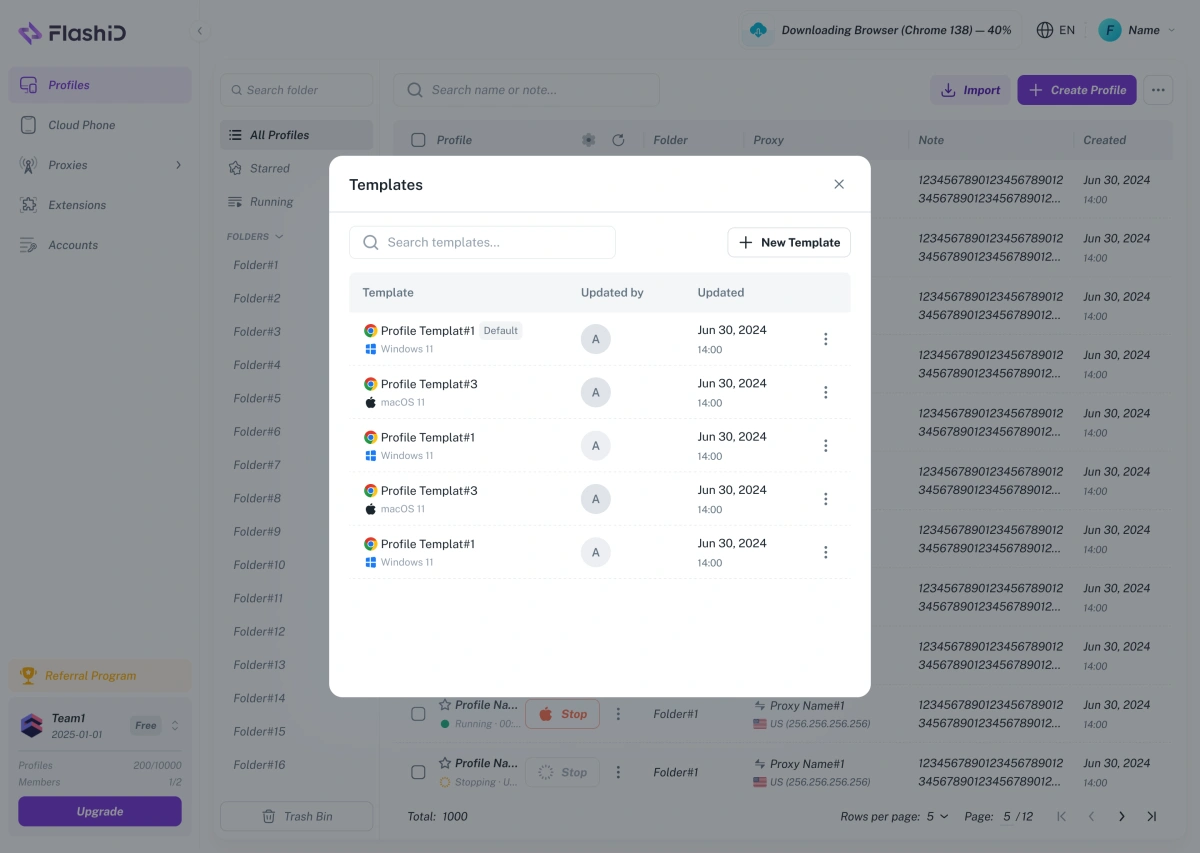
Đối với người dùng quản lý nhiều tài khoản tương tự, Mẫu hồ sơ (Profile Templates) cũng có thể giảm bớt công việc thiết lập lặp đi lặp lại. Thay vì định cấu hình mọi hồ sơ mới từ đầu, bạn có thể tái sử dụng cấu hình hồ sơ đã lưu khi tạo môi trường khác.
Giữ thiết lập mạng đi kèm với hồ sơ trình duyệt
Địa chỉ email và hồ sơ trình duyệt riêng biệt giúp giải quyết vấn đề tổ chức tài khoản, nhưng cấu hình mạng có thể trở thành một vấn đề khác cần quản lý khi bạn làm việc với nhiều tài khoản.
FlashID bao gồm tích hợp proxy tích hợp, vì vậy bạn có thể mua và quản lý proxy trong nền tảng và liên kết chúng với các hồ sơ trình duyệt. Nó hỗ trợ các loại proxy dân cư, trung tâm dữ liệu, ISP tĩnh và proxy di động tại các vị trí khác nhau, mang đến cho bạn cách quản lý môi trường trình duyệt và kết nối mạng của nó trong cùng một quy trình làm việc.
Làm cho các tác vụ tài khoản lặp đi lặp lại trở nên dễ dàng hơn
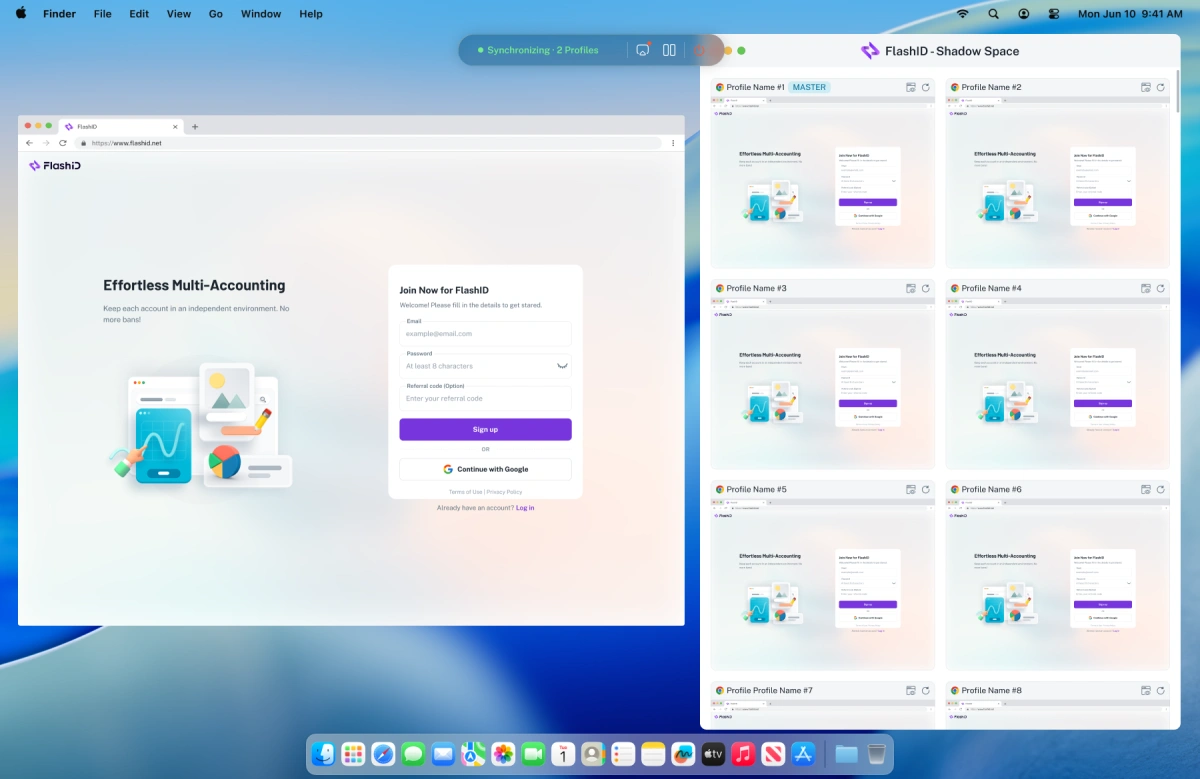
Quản lý nhiều tài khoản không chỉ là đăng nhập và đăng xuất. Bạn cũng có thể cần mở cùng một trang web, thực hiện các hành động tương tự hoặc làm việc với nhiều hồ sơ cùng một lúc. Việc lặp lại các bước này theo cách thủ công có thể trở nên tẻ nhạt khi số lượng tài khoản tăng lên.
Tính năng Đồng bộ hóa cửa sổ (Window Sync) của FlashID có thể giúp thực hiện loại quy trình làm việc lặp đi lặp lại này bằng cách đồng bộ hóa các hành động trên các cửa sổ trình duyệt đã chọn. Ví dụ: khi cần mở cùng một URL hoặc thực hiện cùng một thao tác trình duyệt trên nhiều hồ sơ, bạn có thể làm việc với nhiều cửa sổ cùng một lúc thay vì chuyển đổi qua lại giữa từng cửa sổ một.
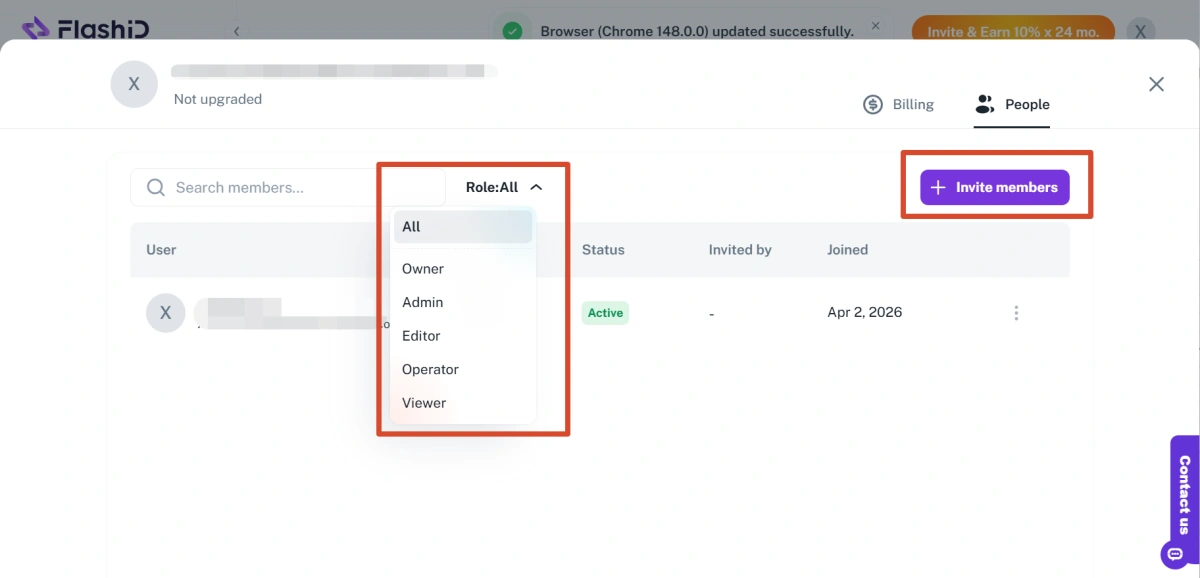
Đối với các nhóm, Không gian làm việc (Workspace) cũng cung cấp một cách để quản lý môi trường tài khoản theo cách cộng tác. Các hồ sơ dùng chung và tài nguyên liên quan đến tài khoản có thể được sắp xếp trong một không gian làm việc thay vì nằm rải rác trên trình duyệt của từng thành viên trong nhóm.
Trong một quy trình làm việc đa tài khoản điển hình:
- Gmail tạm thời: Cung cấp một địa chỉ email riêng cho mỗi tài khoản khi cần.
- Hồ sơ trình duyệt: Cung cấp cho mỗi tài khoản môi trường trình duyệt riêng.
- Proxy tích hợp: Giữ cấu hình mạng được kết nối với hồ sơ tương ứng.
- Đồng bộ hóa cửa sổ: Giúp thực hiện các hành động lặp đi lặp lại trên các hồ sơ đã chọn dễ dàng hơn.
- Không gian làm việc: Giúp các nhóm tổ chức và làm việc với các môi trường tài khoản dùng chung.
Bằng cách này, Gmail tạm thời không chỉ là một giải pháp email cô lập. Nó trở thành một phần của quy trình quản lý tài khoản lớn hơn, với email, môi trường trình duyệt và thiết lập mạng được tổ chức xung quanh cùng một tài khoản.
Trải nghiệm dùng thử FlashID miễn phí
Tránh để tài khoản tạm thời trở thành vấn đề lâu dài
Tài khoản tạm thời rất dễ tạo, nhưng ngay khi một tài khoản trở nên hữu ích, các quy tắc sẽ thay đổi.
Nếu bạn có thể cần tài khoản sau này, hãy lưu thông tin đăng nhập và thông tin khôi phục của nó. Không sử dụng hộp thư dùng một lần làm phương thức khôi phục duy nhất cho một tài khoản quan trọng, vì địa chỉ hết hạn có thể khiến bạn không thể nhận được email đặt lại mật khẩu hoặc thông báo bảo mật.
Trước khi sử dụng dịch vụ email tạm thời, hãy kiểm tra xem trang web có chấp nhận các tên miền dùng một lần hay không. Một số nền tảng chặn chúng trong quá trình đăng ký, trong khi một tài khoản Gmail mới tạo có thể hoạt động bình thường.
Đối với các dịch vụ nhạy cảm như ngân hàng, thanh toán hoặc tài khoản chứa thông tin cá nhân hoặc doanh nghiệp quan trọng, hãy sử dụng địa chỉ email mà bạn kiểm soát và có thể khôi phục một cách tin cậy.
Bạn muốn tìm hiểu thêm?
Nếu bạn đang sử dụng nhiều tài khoản Gmail hoặc muốn giữ tài khoản của mình an toàn hơn, hãy xem qua hai hướng dẫn sau:
- Nhiều tài khoản Gmail: Cách tạo, chuyển đổi và quản lý an toàn năm 2026 — Tìm hiểu cách tạo, chuyển đổi và quản lý nhiều tài khoản Gmail hiệu quả hơn.
- Tài khoản Gmail bị đình chỉ? Lý do phổ biến, mẹo kháng nghị và hướng dẫn khôi phục — Tìm hiểu lý do tại sao tài khoản Gmail có thể bị khóa và bạn có thể làm gì để khôi phục chúng.