Câu trả lời nhanh
Để tạo Tài khoản thương hiệu YouTube, hãy đăng nhập vào Tài khoản Google của bạn, truy cập trang tạo kênh của YouTube và tạo kênh mới bằng tên thương hiệu của bạn. Sau khi kênh đã sẵn sàng, hãy mở YouTube Studio, đi tới Cài đặt > Quyền và mời các thành viên trong nhóm qua email. Bạn có thể chỉ định các vai trò như Trình quản lý, Người chỉnh sửa hoặc Người xem dựa trên trách nhiệm của họ, đồng thời cập nhật hoặc xóa quyền truy cập khi cần thiết.
Nếu bạn quản lý nhiều kênh YouTube, bạn có thể sử dụng trình duyệt chống phát hiện FlashID để tạo các hồ sơ trình duyệt riêng biệt và tổ chức quyền truy cập của nhóm.
Tài khoản thương hiệu YouTube là gì?
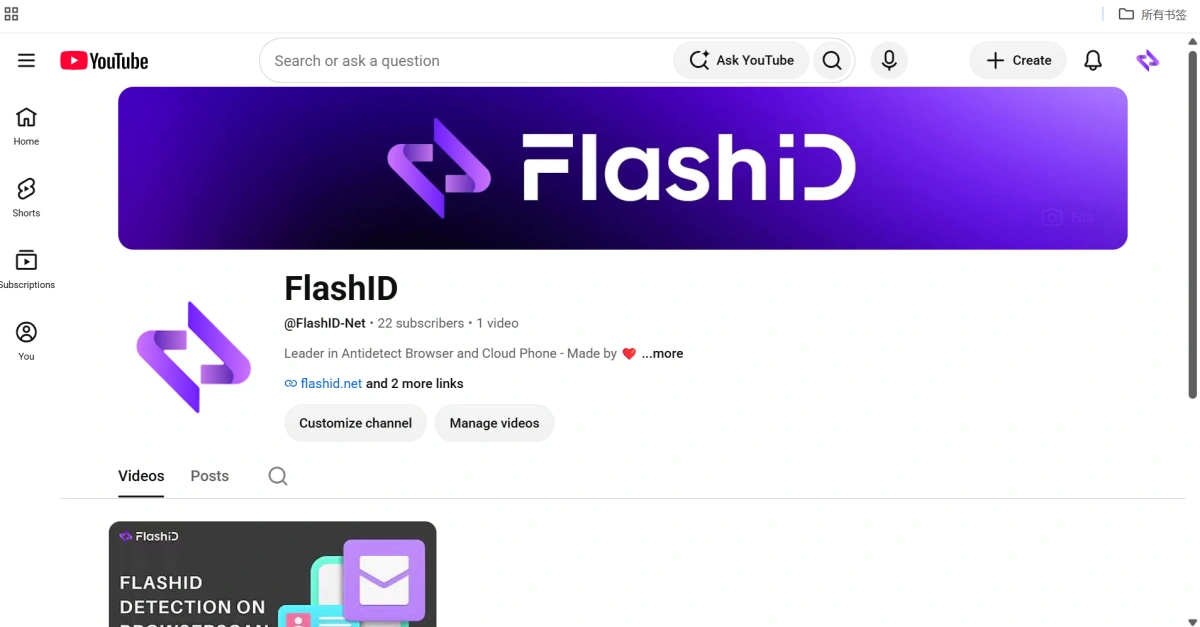
Các doanh nghiệp thường sử dụng YouTube như một phần của chiến lược tiếp thị nội dung và tiếp thị mạng xã hội để chia sẻ thông tin thương hiệu, xuất bản video và kết nối với khán giả mục tiêu của họ. Tài khoản thương hiệu YouTube cho phép bạn tạo một kênh dưới tên doanh nghiệp hoặc thương hiệu thay vì tên Tài khoản Google cá nhân của bạn. Nó cũng cho phép nhiều Tài khoản Google cùng quản lý một kênh, giúp nó phù hợp cho các doanh nghiệp và tổ chức.
Tài khoản thương hiệu YouTube so với Kênh YouTube cá nhân
Sự khác biệt chính giữa Tài khoản thương hiệu YouTube và kênh YouTube cá nhân là cách kênh được xác định và quản lý.
| So sánh | Kênh YouTube cá nhân | Tài khoản thương hiệu YouTube |
|---|---|---|
| Liên kết tài khoản | Liên kết trực tiếp với Tài khoản Google của một cá nhân | Liên kết với một Tài khoản thương hiệu riêng biệt |
| Danh tính kênh | Sử dụng tên và ảnh của Tài khoản Google theo mặc định | Có thể sử dụng tên và ảnh thương hiệu riêng |
| Quyền sở hữu | Được quản lý thông qua Tài khoản Google của cá nhân | Hỗ trợ nhiều chủ sở hữu Tài khoản thương hiệu |
| Phù hợp nhất cho | Người sáng tạo cá nhân | Doanh nghiệp và tổ chức |
Cách tạo Tài khoản thương hiệu YouTube
Bước 1: Đăng nhập vào Tài khoản Google của bạn
Truy cập YouTube và đăng nhập bằng Tài khoản Google của bạn. Nếu bạn đang tạo kênh cho doanh nghiệp, hãy sử dụng tài khoản do tổ chức quản lý thay vì tài khoản cá nhân của nhân viên để giữ quyền sở hữu kênh dưới sự kiểm soát của doanh nghiệp.
Bước 2: Mở danh sách kênh và tạo kênh mới
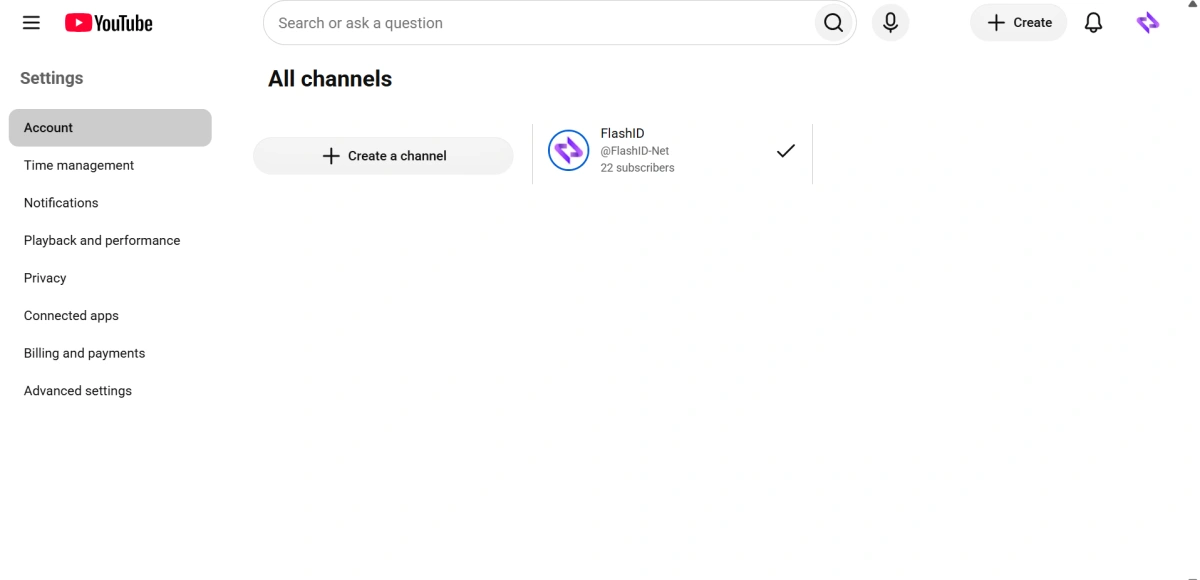
Nhấp vào ảnh hồ sơ của bạn ở góc trên cùng bên phải và mở trình chuyển đổi kênh. Ngoài ra, hãy truy cập trực tiếp Trình chuyển đổi kênh YouTube. Chọn Tạo kênh mới để tiếp tục.
Bước 3: Nhập tên kênh và chọn tên người dùng (Handle)
Nhập tên thương hiệu hoặc doanh nghiệp của bạn làm tên kênh, sau đó chọn một tên người dùng YouTube duy nhất. Tên người dùng bắt đầu bằng dấu “@”, ví dụ: @thuonghieucuaban, giúp người xem tìm và xác định kênh của bạn.
Những điều cần kiểm tra sau khi tạo Tài khoản thương hiệu YouTube
Sau khi tạo kênh, hãy kiểm tra những điều sau:
- Tên kênh và Tên người dùng: Đảm bảo cả hai đều chính xác.
- Ảnh hồ sơ và Biểu ngữ: Tải lên logo thương hiệu và ảnh bìa kênh của bạn.
- Mô tả kênh: Thêm phần giới thiệu ngắn gọn về thương hiệu và nội dung của bạn.
- Bảo mật tài khoản: Bật xác thực 2FA cho Tài khoản Google của bạn.
Sau khi tạo kênh YouTube, bạn có thể bắt đầu tập trung vào việc xây dựng khán giả. Nếu bạn muốn tìm hiểu cách thu hút người xem và phát triển cơ sở người đăng ký, hãy đọc hướng dẫn của chúng tôi về cách đạt được 1.000 người đăng ký YouTube đầu tiên.
Cách quản lý quyền kênh YouTube
Cách thêm trình quản lý kênh YouTube
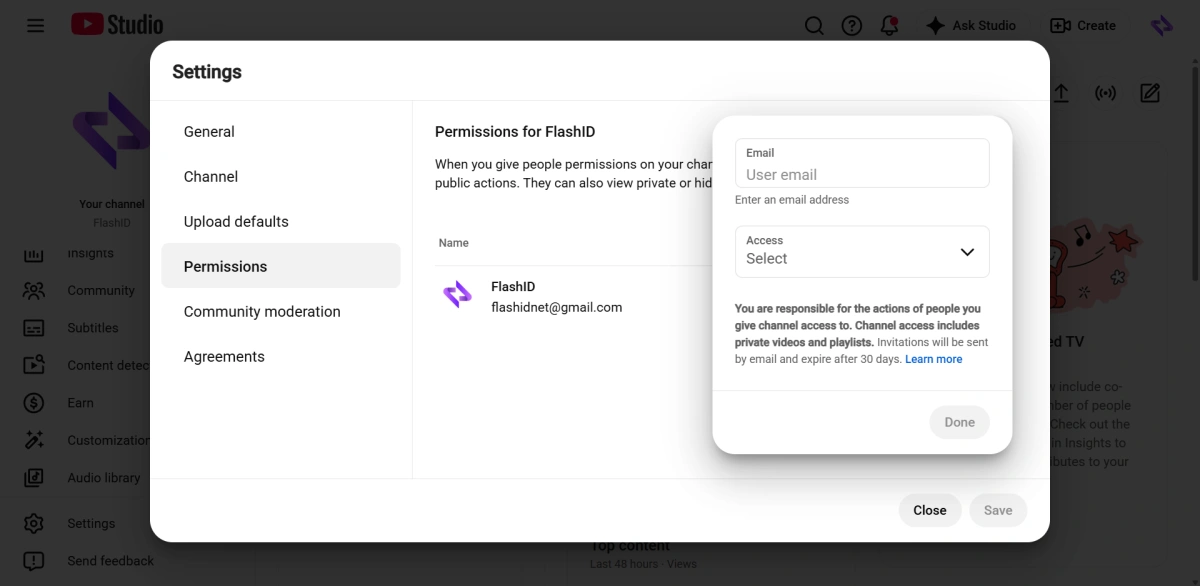
Để mời ai đó giúp quản lý kênh YouTube của bạn, hãy làm theo các bước sau:
- Mở YouTube Studio: Đăng nhập vào YouTube Studio.
- Đi tới Quyền: Nhấp vào Cài đặt ở menu bên trái, sau đó chọn Quyền.
- Mời thành viên nhóm: Nhấp vào Mời và nhập địa chỉ email của người đó.
- Chỉ định vai trò: Chọn vai trò phù hợp từ menu thả xuống Quyền truy cập, chẳng hạn như Trình quản lý, Người chỉnh sửa hoặc Người xem.
- Gửi lời mời: Nhấp vào Xong để gửi lời mời. Người được mời phải chấp nhận qua email để có quyền truy cập.
Sau khi được gửi, lời mời sẽ hết hạn sau 30 ngày nếu không được chấp nhận.
Cách thay đổi hoặc xóa quyền kênh YouTube
- Đi tới YouTube Studio > Cài đặt > Quyền.
- Tìm thành viên nhóm bạn muốn cập nhật.
- Nhấp vào menu thả xuống bên cạnh vai trò hiện tại của họ.
- Chọn một vai trò mới hoặc chọn Xóa quyền truy cập.
Vai trò Tài khoản thương hiệu so với Quyền kênh YouTube
YouTube trước đây đã sử dụng các vai trò của Tài khoản thương hiệu để quản lý quyền truy cập kênh. Hiện tại, YouTube đề xuất sử dụng Quyền trên kênh của YouTube Studio, nơi cung cấp các vai trò cụ thể hơn cho các thành viên trong nhóm. Nếu kênh của bạn vẫn sử dụng quyền của Tài khoản thương hiệu, bạn có thể cần phải di chuyển sang hệ thống mới trước khi quản lý quyền truy cập thông qua YouTube Studio.
Cách quản lý nhiều kênh YouTube
Tạo hồ sơ trình duyệt riêng biệt cho các kênh YouTube khác nhau
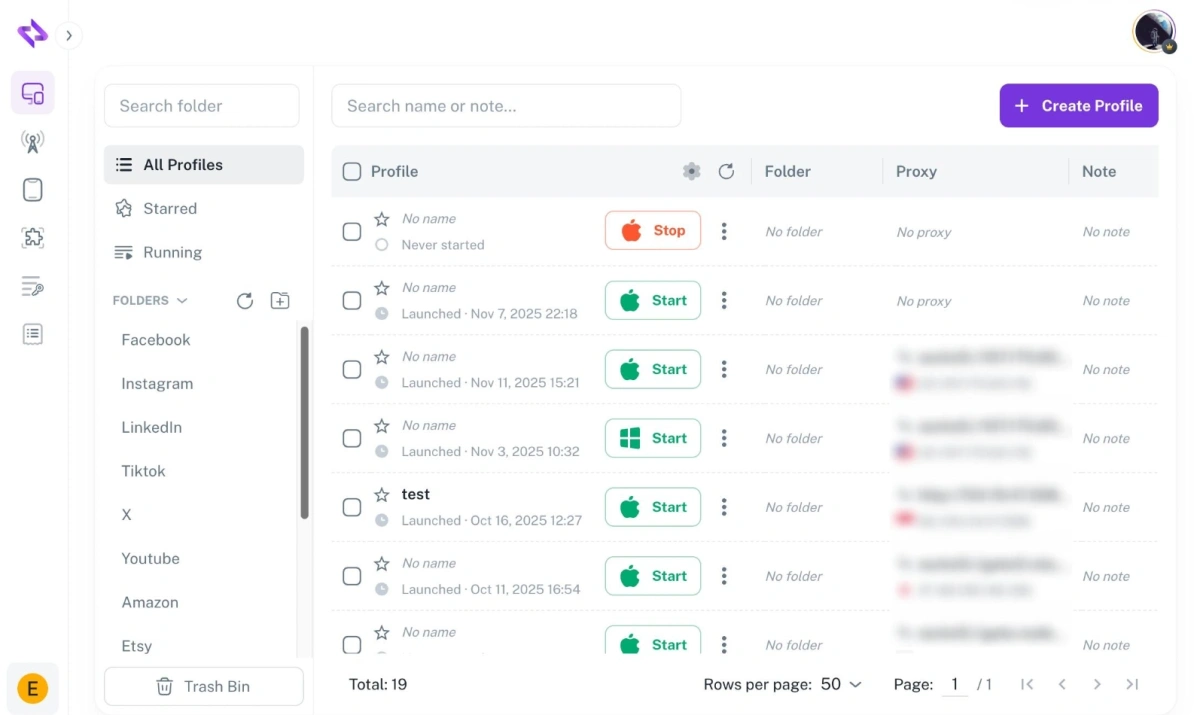
Nếu bạn quản lý nhiều kênh YouTube, việc giữ môi trường duyệt web riêng biệt có thể giúp quản lý tài khoản dễ dàng hơn. Với trình duyệt chống phát hiện FlashID, bạn có thể tạo các hồ sơ trình duyệt riêng lẻ cho các kênh khác nhau. Mỗi hồ sơ duy trì dữ liệu duyệt web riêng biệt và các cài đặt dấu vân tay trình duyệt có thể định cấu hình, giúp bạn tổ chức các môi trường tài khoản khác nhau một cách ngăn nắp.
Khác với các thiết lập truyền thống yêu cầu cấu hình proxy riêng biệt, FlashID có thể tự động căn chỉnh địa chỉ IP với dấu vân tay trình duyệt và môi trường thiết bị khi sử dụng dịch vụ proxy tích hợp sẵn. Điều này giúp giảm bớt việc thiết lập thủ công và duy trì môi trường duyệt web nhất quán giữa các hồ sơ.
Kết hợp Không gian làm việc FlashID với Proxy để cộng tác nhóm
Nếu bạn quản lý nhiều kênh YouTube, bạn có thể sử dụng trình duyệt chống phát hiện FlashID để tạo các hồ sơ trình duyệt riêng biệt cho mỗi kênh. Mỗi hồ sơ duy trì dữ liệu duyệt web riêng biệt và các cài đặt dấu vân tay trình duyệt có thể cấu hình, giúp bạn tổ chức các môi trường tài khoản khác nhau.
Khi sử dụng dịch vụ proxy tích hợp của FlashID, cài đặt IP và dấu vân tay trình duyệt có thể được cấu hình cùng nhau, giảm bớt nhu cầu thiết lập thủ công riêng biệt.
Cách thiết lập FlashID với FlashIP Proxies
Tạo hồ sơ → Thêm FlashIP Proxy → Khởi chạy hồ sơ
Câu hỏi thường gặp
Tôi có thể tạo nhiều Tài khoản thương hiệu YouTube với một Tài khoản Google không?
Có. Bạn có thể tạo và quản lý nhiều kênh YouTube bằng một Tài khoản Google duy nhất. Mỗi kênh có thể có tên, nội dung và đối tượng khán giả riêng.
Tôi có thể chuyển kênh YouTube sang Tài khoản Google khác không?
Có. Bạn có thể chuyển một kênh được liên kết với Tài khoản thương hiệu sang một Tài khoản Google khác bằng cách thay đổi quyền sở hữu. Tuy nhiên, chủ sở hữu mới trước tiên phải được thêm dưới tư cách là chủ sở hữu và một số thay đổi về quyền sở hữu có thời gian chờ đợi nhất định.
Việc xóa kênh YouTube có xóa luôn Tài khoản thương hiệu không?
Không, xóa kênh YouTube và xóa Tài khoản thương hiệu được liên kết là hai hành động khác nhau. Nếu bạn chỉ muốn xóa kênh, hãy đảm bảo bạn chọn tùy chọn xóa kênh thay vì xóa toàn bộ Tài khoản thương hiệu.
Tôi nên làm gì nếu kênh YouTube của mình đột nhiên bị giới hạn phạm vi tiếp cận?
Số lượt xem giảm đột ngột không nhất thiết có nghĩa là kênh của bạn đã bị shadowban. Trước tiên, hãy kiểm tra Số liệu phân tích trong YouTube Studio, xem lại mọi thông báo chính sách và so sánh hiệu suất của các video gần đây. Nếu bạn nghi ngờ bị hạn chế khả năng hiển thị, hãy đọc hướng dẫn của chúng tôi về cách kiểm tra và khắc phục shadowban trên YouTube để biết các nguyên nhân có thể xảy ra và các bước khắc phục sự cố.
Người khác có thể thấy Tài khoản Google nào sở hữu Tài khoản thương hiệu YouTube không?
Người xem không thể thấy Tài khoản Google được sử dụng để quản lý Tài khoản thương hiệu thông qua trang kênh công khai. Họ chỉ thấy tên công khai và hình ảnh thương hiệu của kênh.