Câu trả lời nhanh
Bạn có thể tải video Pinterest theo nhiều cách tùy thuộc vào loại Pin và thiết bị của bạn. Nếu người sáng tạo đã bật tùy chọn tải xuống chính thức của Pinterest, hãy ưu tiên sử dụng nó; nếu không, hãy sao chép liên kết Pin và sử dụng trình tải xuống trực tuyến uy tín, tiện ích mở rộng trình duyệt hoặc công cụ di động. Quay màn hình là một phương án dự phòng hữu ích khi các phương pháp khác thất bại, trong khi người dùng nâng cao có thể sử dụng các công cụ dòng lệnh. Nếu bạn quản lý nhiều tài khoản Pinterest, một trình duyệt antidetect như FlashID có thể giúp giữ mỗi tài khoản trong một cấu hình trình duyệt và môi trường proxy riêng biệt, trong khi tính năng Window Sync có thể giảm bớt các công việc lặp lại trên các cấu hình đã chọn.
Tại sao mọi người tải video Pinterest?
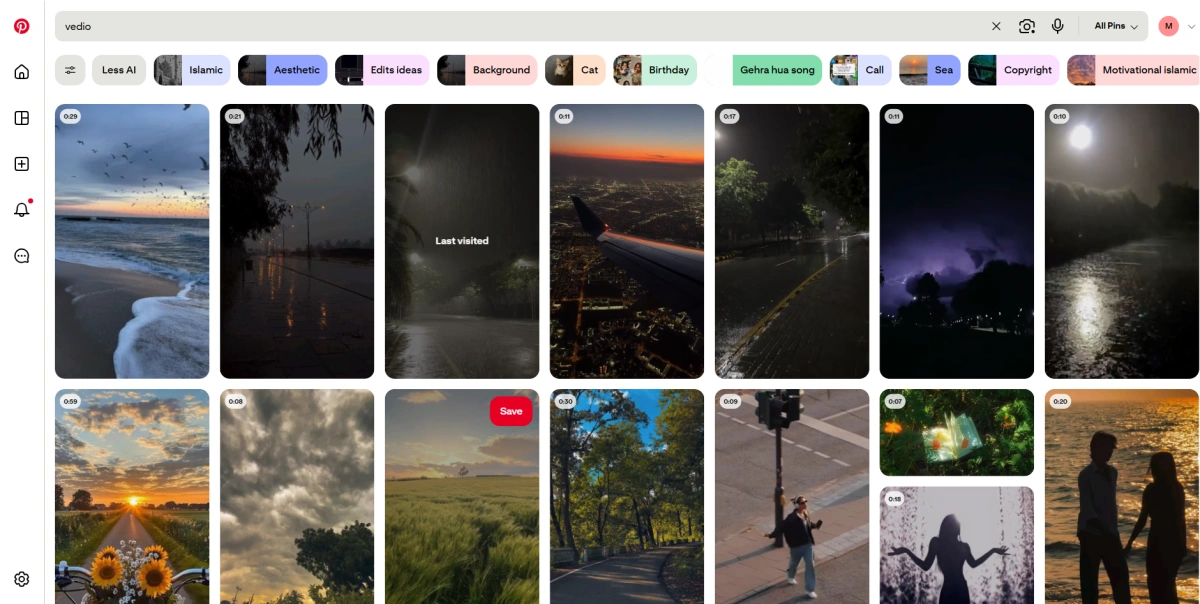
Pinterest thường được sử dụng như một thư viện tham chiếu hình ảnh hơn là một nền tảng chỉ để xem video. Việc tải xuống một Pin hữu ích có thể giúp nội dung đó dễ dàng truy cập, sắp xếp và xem lại sau này.
1. Truy cập ngoại tuyến
Các bài hướng dẫn, công thức nấu ăn, bài tập thể dục và hướng dẫn DIY sẽ dễ theo dõi hơn khi video được lưu trữ cục bộ. Điều này đặc biệt hữu ích khi đi du lịch, đi làm hoặc làm việc ở nơi có internet không ổn định.
2. Xây dựng thư viện tham khảo sáng tạo
Pinterest là nguồn cảm hứng hình ảnh lớn, vì vậy người dùng thường tải video để xây dựng một bộ sưu tập tài sản sáng tạo riêng tư, có tổ chức. Những video này đóng vai trò là tài liệu tham khảo thiết kế, cảm hứng phong cách, tài liệu mood board hoặc ý tưởng nội dung cho các dự án cá nhân, nghệ thuật, thủ công và sáng tạo nội dung.
3. Bảo vệ các tài liệu tham khảo hữu ích khỏi việc bị biến mất
Nội dung trên Pinterest có thể thay đổi theo thời gian. Người sáng tạo có thể xóa Pin, thay đổi chế độ hiển thị hoặc thay thế nội dung gốc. Việc lưu video giúp bạn có một bản sao cục bộ để tham khảo cá nhân khi bạn được phép tải xuống.
4. Nghiên cứu marketing và làm việc nhóm
Các nhà quản lý mạng xã hội và nhà tiếp thị thường nghiên cứu nội dung Pinterest để hiểu xu hướng hình ảnh, định dạng sáng tạo và ý tưởng chiến dịch. Một tài liệu tham khảo được tải xuống cũng dễ dàng chia sẻ nội bộ với nhóm hoặc khách hàng hơn.
Cơ chế hoạt động của việc tải video Pinterest
Trước khi chọn trình tải xuống, bạn cần hiểu sự khác biệt giữa việc lưu một Pin và tải xuống video của nó.
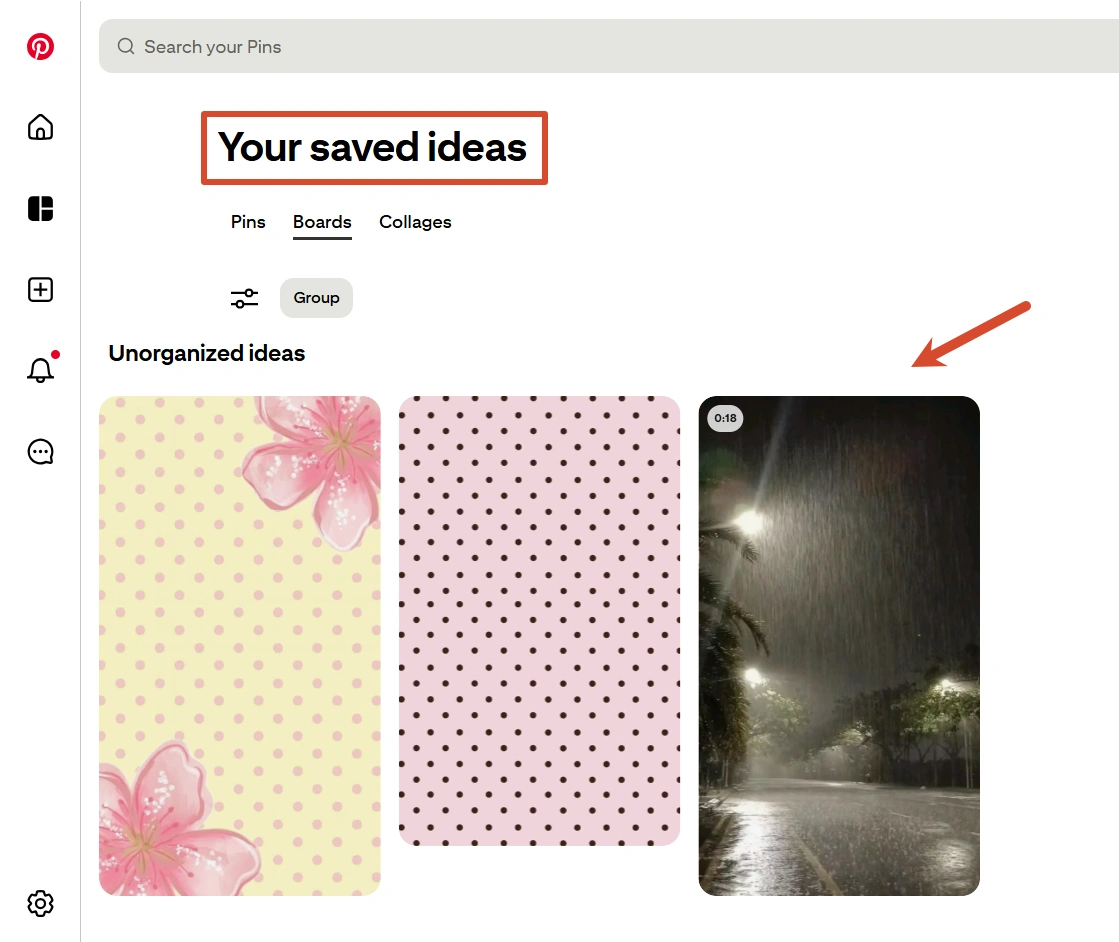
Lưu một Pin không giống như tải nó xuống
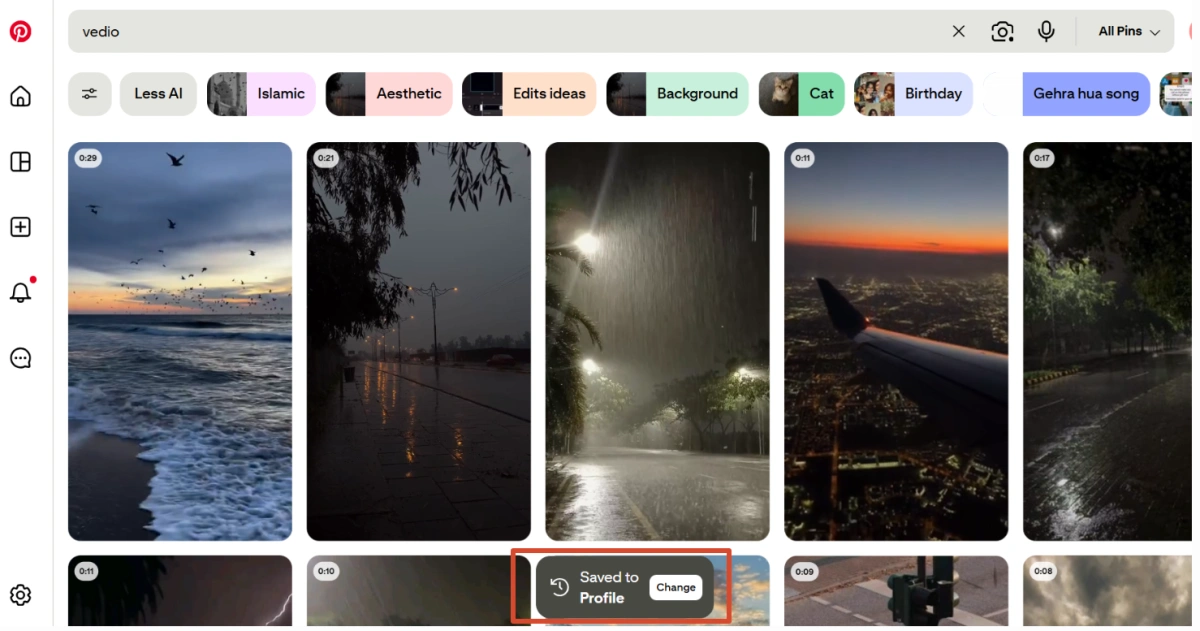
Khi bạn lưu một Pin vào một bảng (board), Pinterest sẽ giữ Pin đó trong tài khoản của bạn để bạn có thể tìm lại. Điều đó không tự động tạo ra một tệp video trên điện thoại hoặc máy tính của bạn.
Kiểm tra tùy chọn tải xuống chính thức trước
Pinterest hạn chế tải video trực tiếp để bảo vệ sở hữu trí tuệ của người sáng tạo, vì vậy bạn thường không thể chỉ cần nhấp chuột phải và lưu video từ web. Thay vào đó, Pinterest chỉ cung cấp tùy chọn “Tải xuống video” chính thức cho các Pin video 9:16 toàn màn hình khi người sáng tạo đã bật tính năng tải xuống.
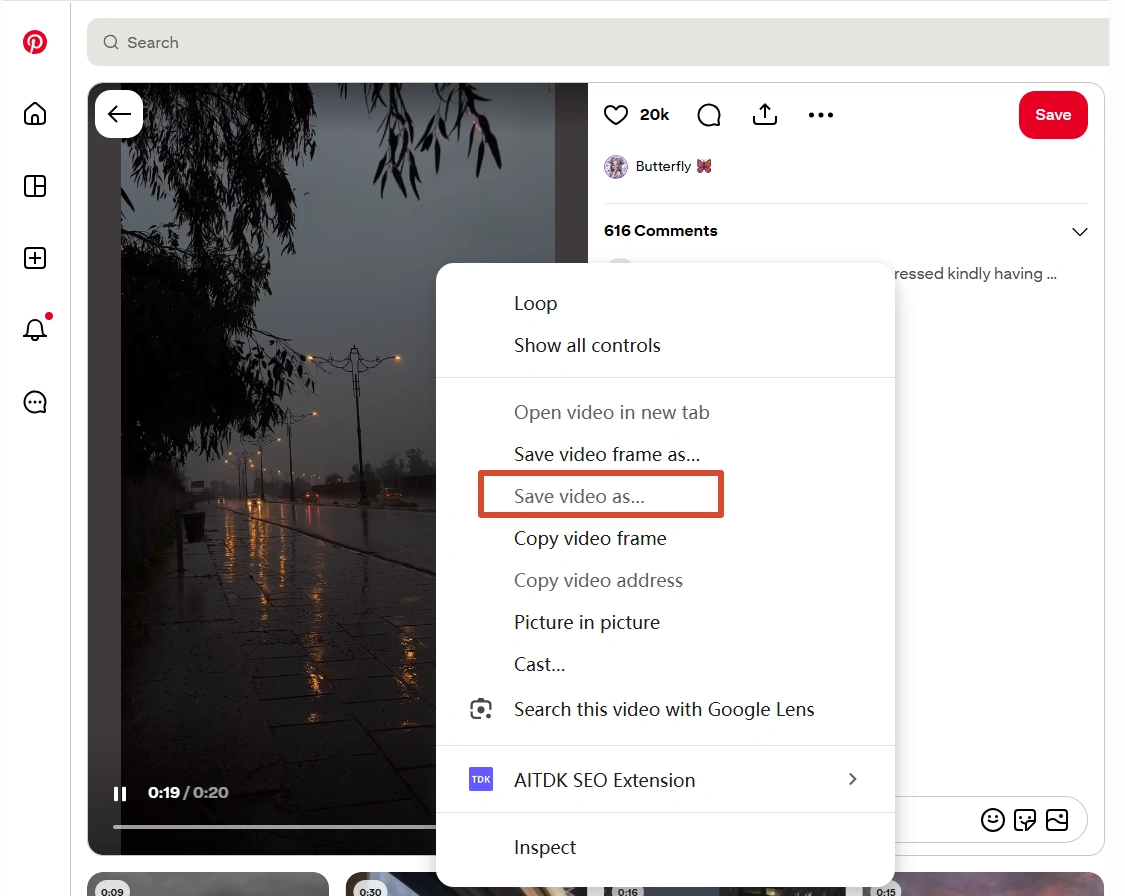
Khi tính năng tải xuống được bật, bạn có thể tải video trực tiếp trong ứng dụng Pinterest và tệp tải xuống sẽ bao gồm tên người dùng của người sáng tạo dưới dạng watermark. Nếu bạn thấy tùy chọn Tải xuống video, đây là cách đơn giản và an toàn nhất vì bạn không cần sử dụng trình tải xuống của bên thứ ba.
7 Cách để tải video Pinterest
Phương pháp 1: Sử dụng tùy chọn tải xuống chính thức của Pinterest
Đây nên là lựa chọn đầu tiên của bạn bất cứ khi nào nó khả dụng.
Các bước
- Mở ứng dụng Pinterest và tìm Pin video.
- Nhấn vào biểu tượng menu (ba chấm) trên Pin.
- Tìm mục Tải xuống video.
- Nhấn vào tùy chọn đó và cho phép Pinterest lưu tệp vào thiết bị của bạn nếu được yêu cầu.
- Mở ứng dụng Ảnh hoặc Thư viện để tìm video đã tải xuống.
Nếu bạn không thấy tùy chọn tải xuống, có thể người sáng tạo chưa bật tính năng này cho video đó hoặc Pin không đáp ứng các điều kiện cho tính năng tải xuống chính thức của Pinterest. Pinterest quy định rằng cài đặt tải xuống áp dụng cho các Pin video toàn màn hình.
Tốt nhất cho: người dùng di động muốn tùy chọn đơn giản và trực tiếp nhất.
Phương pháp 2: Sử dụng trình tải video Pinterest trực tuyến
Các trình tải trực tuyến hữu ích khi Pinterest không hiển thị nút tải xuống chính thức, đặc biệt là trên máy tính.
Các bước
Mở video Pinterest bạn muốn lưu.
Nhấp hoặc nhấn vào Chia sẻ và chọn Sao chép liên kết.
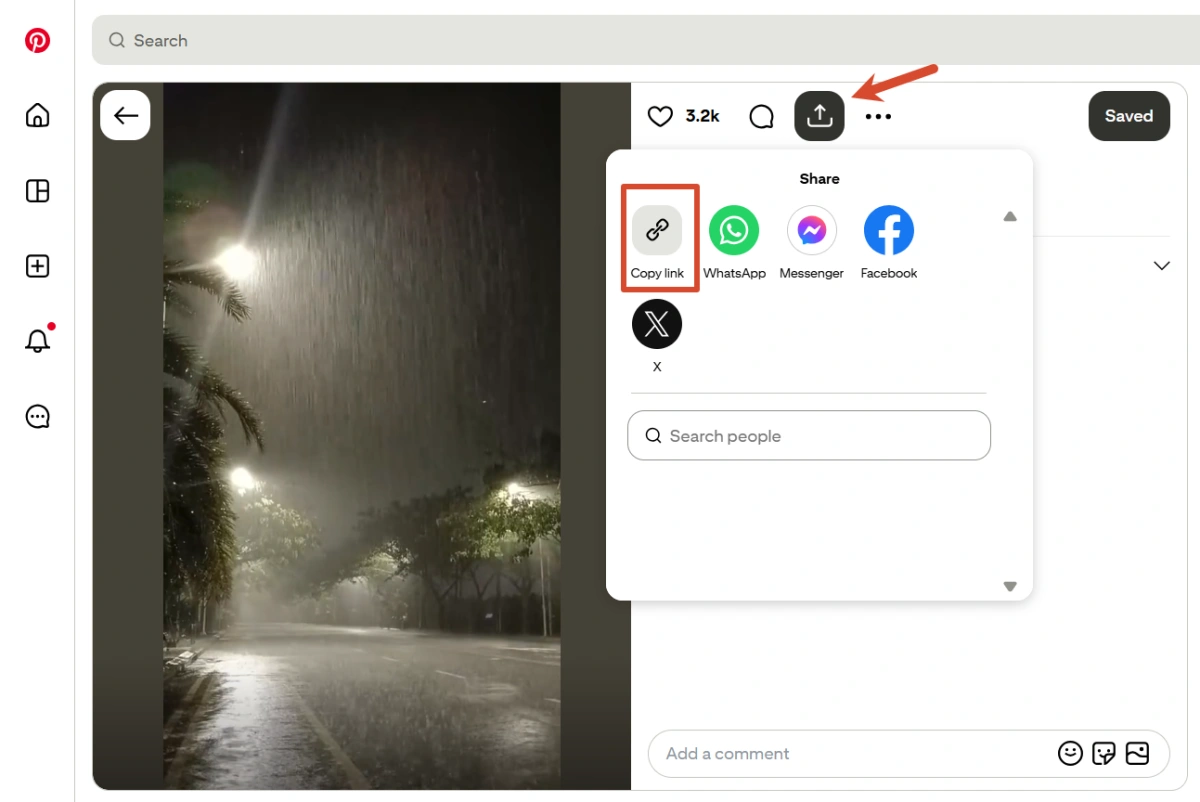
Mở một trình tải video Pinterest uy tín trong một tab trình duyệt mới.
Dán URL của Pin vào trình tải xuống.
Nếu trang web cung cấp nhiều độ phân giải, hãy chọn độ phân giải bạn cần.
Nhấp vào Tải xuống và chờ tệp hoàn tất.
Kiểm tra thư mục Downloads (Tải về) của trình duyệt.
Những điều cần kiểm tra trước khi sử dụng
| Kiểm tra | Những gì cần tìm |
|---|---|
| HTTPS | Trang web nên sử dụng kết nối an toàn |
| Đăng nhập | Trình tải xuống không được yêu cầu mật khẩu Pinterest của bạn |
| Quyền hạn | Tránh các quyền trình duyệt hoặc thiết bị không cần thiết |
| Cửa sổ bật lên | Đóng các chuyển hướng đáng ngờ thay vì cài đặt phần mềm không rõ nguồn gốc |
Tốt nhất cho: tải xuống không thường xuyên trên Windows, Mac, Android hoặc iPhone.
Phương pháp 3: Cài đặt tiện ích mở rộng trình duyệt
Nếu bạn tải video Pinterest thường xuyên, một tiện ích mở rộng có thể loại bỏ bước sao chép-dán lặp đi lặp lại.
Các bước
Mở Cửa hàng Chrome trực tuyến hoặc Firefox Add-ons.
Tìm kiếm tiện ích mở rộng tải video Pinterest.
Kiểm tra nhà phát triển, đánh giá, quyền hạn và lịch sử cập nhật gần đây.
Cài đặt tiện ích mở rộng.
Tải lại trang Pinterest.
Mở Pin video và tìm nút hoặc biểu tượng tải xuống của tiện ích mở rộng.
Nhấp vào nút đó và kiểm tra thư mục Downloads.
Các tiện ích mở rộng có thể ngừng hoạt động sau khi Pinterest thay đổi cấu trúc trang, vì vậy hãy kiểm tra xem tiện ích đó có còn được bảo trì hay không trước khi dựa vào nó cho công việc thường xuyên.
Tốt nhất cho: tải xuống cá nhân thường xuyên khi sự tiện lợi quan trọng hơn việc xử lý hàng loạt.
Phương pháp 4: Tải xuống trên Android hoặc iPhone
Người dùng di động có hai lựa chọn thực tế: sử dụng trình tải trực tuyến trong trình duyệt hoặc sử dụng một ứng dụng tải xuống chuyên dụng.
Android
- Mở Pinterest và sao chép liên kết Pin video.
- Mở trình duyệt di động của bạn.
- Truy cập một trang web tải xuống uy tín.
- Dán URL của Pin.
- Chọn chất lượng video có sẵn.
- Tải tệp xuống và kiểm tra Thư viện hoặc thư mục Downloads của bạn.
iPhone
- Sao chép liên kết video Pinterest.
- Mở Safari.
- Dán liên kết vào trình tải xuống uy tín.
- Tải tệp xuống.
- Nếu Safari không đưa tệp trực tiếp vào Ảnh, hãy tìm nó trong ứng dụng Tệp (Files) và di chuyển nó đến vị trí bạn muốn.
Đối với cả hai nền tảng, hãy tránh các ứng dụng tải xuống yêu cầu các quyền không liên quan như danh bạ, micro hoặc quyền truy cập camera khi các quyền đó không cần thiết cho tác vụ.
Tốt nhất cho: người dùng chủ yếu lưu nội dung Pinterest trên di động.
Phương pháp 5: Quay màn hình khi các phương pháp khác không thành công
Quay màn hình rất hữu ích khi một Pin không thể tải xuống qua các phương pháp thông thường nhưng vẫn có thể phát trên thiết bị của bạn.
Windows
- Mở video Pinterest và chuyển sang chế độ toàn màn hình.
- Nhấn Windows + Alt + R để bắt đầu quay bằng Xbox Game Bar.
- Phát video từ đầu đến cuối.
- Nhấn Windows + Alt + R lần nữa để dừng quay.
- Tìm bản ghi trong thư mục video đã lưu của bạn.
Mac
- Mở video Pinterest.
- Nhấn Shift + Command + 5.
- Chọn toàn bộ màn hình hoặc một phần đã chọn.
- Bắt đầu quay.
- Phát video và dừng quay khi kết thúc.
iPhone và Android
Mở Trung tâm điều khiển hoặc Cài đặt nhanh của thiết bị, bắt đầu Ghi màn hình, phát video Pinterest và dừng ghi khi hoàn tất.
Nhược điểm chính là chất lượng. Quay màn hình ghi lại video khi nó đang được hiển thị, vì vậy kết quả có thể bị ảnh hưởng bởi độ phân giải màn hình, chất lượng phát lại và độ ổn định của kết nối của bạn.
Tốt nhất cho: các video không thể lấy được qua các công cụ tải xuống thông thường.
Phương pháp 6: Sử dụng các công cụ dòng lệnh hoặc API
Các nhà phát triển và người dùng nâng cao có thể thích các công cụ dòng lệnh khi họ cần kiểm soát nhiều hơn đối với các lần tải xuống lặp lại hoặc dữ liệu có cấu trúc.
Quy trình điển hình là:
- Cài đặt một công cụ video dòng lệnh phù hợp trong môi trường phát triển của bạn.
- Sao chép URL Pin Pinterest.
- Chuyển URL cho công cụ bằng cú pháp lệnh đã được tài liệu hóa.
- Để công cụ xác định nguồn phương tiện có sẵn.
- Lưu kết quả vào một thư mục được chỉ định.
- Đối với quy trình dựa trên API, hãy sử dụng các trường nhập liệu của dịch vụ và xuất thông tin phương tiện được trả về.
Cách tiếp cận này có thể hữu ích khi bạn đã làm việc với các script, API hoặc luồng dữ liệu tự động, nhưng nó không cần thiết cho người chỉ muốn lưu một hoặc hai video Pinterest.
Tốt nhất cho: lập trình viên, nhà nghiên cứu và người dùng xử lý các quy trình kỹ thuật lặp lại.
Phương pháp 7: Quản lý nhiều tài khoản Pinterest bằng Trình duyệt Antidetect
Vấn đề sẽ thay đổi khi bạn quản lý nhiều tài khoản Pinterest thay vì chỉ tải xuống một vài video từ một tài khoản.
Ví dụ: bạn có thể có các tài khoản riêng biệt cho các thương hiệu, dự án nội dung hoặc ngách khác nhau. Việc giữ tất cả chúng trong một trình duyệt thông thường có thể khiến cookie, phiên đăng nhập và dữ liệu trình duyệt khó tách biệt hơn. Quan trọng hơn, việc chuyển đổi liên tục giữa các tài khoản có thể biến một tác vụ tải xuống đơn giản thành một quy trình lộn xộn.
FlashID phù hợp như thế nào với quy trình này
Trình duyệt FlashID Antidetect tạo ra các Cấu hình (Profiles) trình duyệt riêng biệt với môi trường trình duyệt bị cô lập. Mỗi Cấu hình có thể duy trì dấu vân tay, cookie, dữ liệu cục bộ và cấu hình proxy riêng, cho phép bạn giữ các tài khoản Pinterest khác nhau trong các môi trường làm việc tách biệt. FlashID cũng hỗ trợ chỉ định proxy ở cấp độ Cấu hình, bao gồm các tùy chọn proxy tích hợp sẵn.
Tìm hiểu thêm về FlashID Proxy
Thiết lập quy trình tải xuống Pinterest
- Tạo một Cấu hình FlashID cho mỗi tài khoản hoặc dự án Pinterest.
- Đặt cho mỗi Cấu hình một tên rõ ràng, chẳng hạn như Pinterest-Thương-hiệu-A hoặc Pinterest-Nghiên-cứu.
- Gán proxy phù hợp cho mỗi Cấu hình nếu quy trình làm việc của bạn yêu cầu danh tính mạng riêng biệt.
- Mở Cấu hình và đăng nhập vào tài khoản Pinterest tương ứng.
- Sử dụng trình tải xuống trực tuyến hoặc tiện ích mở rộng trình duyệt bên trong Cấu hình đó.
- Giữ các tệp đã tải xuống trong các thư mục tương ứng với tài khoản hoặc dự án đó.
- Lặp lại cùng một thiết lập cho các tài khoản Pinterest khác của bạn.
Nơi Window Sync hỗ trợ
Nếu nhiều Cấu hình cần thực hiện các bước giống nhau phía trình duyệt, tính năng Window Sync của FlashID có thể đồng bộ các hành động như nhấp chuột, nhập liệu, cuộn và điều hướng từ một Cấu hình đang hoạt động sang các Cấu hình đã chọn. Mỗi Cấu hình vẫn giữ danh tính trình duyệt và cài đặt proxy độc lập.
Ví dụ: giả sử nhiều Cấu hình Pinterest cần mở cùng một trang tải xuống, dán các liên kết khác nhau và thực hiện cùng một trình tự trang. Thay vì lặp lại thủ công mọi tương tác trình duyệt, bạn có thể sử dụng Window Sync cho các hành động giao diện lặp lại.
Tốt nhất cho: nhà quản lý mạng xã hội, nhà tiếp thị, người sáng tạo nội dung và các nhóm xử lý nhiều tài khoản Pinterest.
So sánh các phương pháp tải video Pinterest
| Phương pháp | Tốt nhất cho | Ưu điểm chính | Nhược điểm chính |
|---|---|---|---|
| Tải xuống chính thức | Các Pin được hỗ trợ | An toàn và đơn giản nhất | Không phải Pin nào cũng có |
| Trình tải trực tuyến | Sử dụng không thường xuyên | Không cần cài đặt | Rủi ro từ trang web bên thứ ba |
| Tiện ích mở rộng | Tải xuống thường xuyên | Quy trình một lần nhấp | Có thể hỏng sau khi cập nhật |
| Trình tải di động | Người dùng điện thoại | Tiện lợi trên di động | Chất lượng ứng dụng/trang web khác nhau |
| Quay màn hình | Các Pin khó tải | Hoạt động như giải pháp dự phòng | Chất lượng thấp hoặc không ổn định |
| Dòng lệnh/API | Người dùng nâng cao | Kiểm soát nhiều hơn | Yêu cầu thiết lập kỹ thuật |
| Trình duyệt Antidetect | Quy trình đa tài khoản | Cô lập + bớt lặp lại | Yêu cầu thiết lập |
Những điều cần lưu ý trước khi tải xuống
Việc tải xuống một video không tự động cung cấp cho bạn quyền tái bản nó. Nếu bạn đang lưu nội dung để tham khảo cá nhân, nghiên cứu hoặc xem ngoại tuyến, hãy giữ tệp đó riêng tư trừ khi bạn có quyền chia sẻ nó.
Nếu bạn dự định sử dụng video Pinterest cho mục đích thương mại, hãy kiểm tra ai là chủ sở hữu nội dung và liệu bạn có các quyền cần thiết hay không. Không xóa thông tin ghi công người sáng tạo hoặc sử dụng video của người khác trong quảng cáo chỉ vì bạn có thể tải xuống tệp đó.
Vấn đề bảo mật cũng rất quan trọng. Một trình tải xuống hợp pháp không cần mật khẩu Pinterest của bạn chỉ để xử lý một URL Pin công khai. Tránh các trang web yêu cầu bạn cài đặt phần mềm không xác định, hoàn thành các cuộc khảo sát đáng ngờ hoặc cấp các quyền không liên quan.
Cuối cùng, hãy sắp xếp các video sau khi tải xuống. Tạo các thư mục theo chủ đề, thương hiệu, dự án hoặc tài khoản thay vì để hàng tá tệp trong thư mục Downloads. Nếu bạn quản lý nhiều tài khoản Pinterest, việc khớp mỗi thư mục tải xuống với Cấu hình trình duyệt tương ứng cũng có thể giúp dễ dàng theo dõi nguồn gốc của từng tài liệu tham khảo.
Quy tắc đơn giản nhất là: sử dụng tùy chọn tải xuống chính thức của Pinterest khi có sẵn, chọn công cụ bên thứ ba cẩn thận khi không có, và sử dụng môi trường trình duyệt riêng biệt khi quy trình làm việc của bạn liên quan đến nhiều tài khoản. Điều đó mang lại cho bạn một cách thực tế để lưu các video Pinterest hữu ích mà không biến một tác vụ tải xuống đơn giản thành một quá trình phức tạp không cần thiết.
Câu hỏi thường gặp (FAQ)
Video Pinterest đã tải xuống được lưu ở đâu?
Video đã tải xuống thường được lưu vào thư mục Downloads mặc định của thiết bị. Trên di động, vị trí chính xác phụ thuộc vào thiết bị và phương pháp tải xuống của bạn, vì vậy hãy kiểm tra ứng dụng Ảnh, Thư viện hoặc Tệp nếu video không xuất hiện ngay lập tức.
Tôi có thể tải video Pinterest ở chất lượng HD không?
Chất lượng có sẵn phụ thuộc vào Pin gốc và công cụ bạn sử dụng. Nếu nhiều độ phân giải được cung cấp, hãy chọn tùy chọn cao nhất hiện có. Trình tải xuống bên thứ ba không thể tạo ra chất lượng không có trong video gốc.
Tại sao video Pinterest tôi tải về lại có watermark?
Video được tải xuống qua tính năng tải xuống chính thức của Pinterest có thể bao gồm tên người dùng của người sáng tạo dưới dạng watermark. Điều này khác với các trình tải xuống bên thứ ba, vốn có thể xử lý các tệp tải xuống theo cách khác.
Tôi có thể tải xuống hàng loạt video Pinterest không?
Tính năng tải xuống tiêu chuẩn của Pinterest được thiết kế cho từng Pin riêng lẻ hơn là tải xuống hàng loạt quy mô lớn. Nếu bạn cần xử lý nhiều video, các tùy chọn có sẵn sẽ tùy thuộc vào trình tải xuống, quy trình kỹ thuật và các hạn chế hiện tại của nền tảng.
Tại sao việc tải video Pinterest của tôi không hoạt động?
Việc tải xuống có thể thất bại vì Pin không khả dụng, trình tải xuống không còn hỗ trợ cấu trúc trang hiện tại của Pinterest, nguồn video không thể lấy được, hoặc kết nối mạng không ổn định. Hãy thử mở Pin bình thường trước, sau đó kiểm tra xem vấn đề tương tự có xảy ra với phương pháp tải xuống khác không.
Tôi có thể tải video Pinterest và chỉnh sửa nó cho nội dung của riêng mình không?
Về mặt kỹ thuật, bạn có thể chỉnh sửa video đã tải xuống, nhưng việc tải xuống không mang lại cho bạn quyền sở hữu hoặc quyền tái sử dụng. Nếu bạn dự định xuất bản một phiên bản đã chỉnh sửa, hãy kiểm tra quyền của người sáng tạo và các quy tắc bản quyền áp dụng cho mục đích sử dụng dự kiến của bạn.