Bạn có thường xuyên phải chuyển đổi giữa nhiều tài khoản Gmail chỉ để tìm một email quan trọng không? Đã bao giờ bạn trả lời nhầm hộp thư, bỏ lỡ tin nhắn từ khách hàng hoặc quên mất tài khoản nào được kết nối với dự án nào chưa?
Bạn không hề đơn độc. Nhiều chuyên gia, bao gồm chủ doanh nghiệp, nhà tiếp thị, nhà tuyển dụng, cộng tác viên tự do, nhóm hỗ trợ khách hàng và người sáng tạo nội dung, sử dụng nhiều hơn một tài khoản Gmail mỗi ngày. Một tài khoản có thể dành cho liên lạc cá nhân, tài khoản khác cho công việc, và những tài khoản khác dành cho tiếp thị, thử nghiệm, dịch vụ khách hàng hoặc vận hành doanh nghiệp.
Google giúp việc đăng nhập vào nhiều tài khoản và chuyển đổi giữa chúng trở nên dễ dàng mà không cần đăng xuất mỗi lần. Tuy nhiên, khi số lượng tài khoản tăng lên, việc chuyển đổi đơn giản là không còn đủ. Nếu không có một hệ thống quản lý rõ ràng, việc sở hữu nhiều tài khoản Gmail có thể nhanh chóng dẫn đến nhầm lẫn, lỡ tin nhắn, gặp vấn đề khôi phục và thậm chí là các đợt kiểm tra bảo mật do hành vi đăng nhập bất thường.
Trong hướng dẫn này, chúng tôi sẽ giải thích cách tạo, chuyển đổi và quản lý nhiều tài khoản Gmail theo cách an toàn và có tổ chức hơn trong năm 2026.
Cách tạo tài khoản Gmail mới
Việc tạo một tài khoản Gmail mới rất đơn giản. Truy cập trang đăng nhập Tài khoản Google, nhấp vào Tạo tài khoản, chọn xem tài khoản đó dành cho mục đích cá nhân, cho trẻ em hay cho công việc/doanh nghiệp, sau đó thực hiện theo các bước trên màn hình.
Trong quá trình thiết lập, Google có thể yêu cầu thông tin cơ bản, tên người dùng, mật khẩu và chi tiết khôi phục. Trong một số trường hợp, việc xác minh số điện thoại cũng có thể được yêu cầu. Sau khi tài khoản được tạo, bạn có thể sử dụng nó cho Gmail và các dịch vụ khác của Google.
Một mẹo nhỏ thực tế: hãy sắp xếp tên người dùng, mật khẩu, email khôi phục và số điện thoại một cách ngăn nắp ngay từ đầu. Điều này trở nên đặc biệt quan trọng khi bạn quản lý nhiều hơn hai hoặc ba tài khoản.
Cách thêm và chuyển đổi giữa nhiều tài khoản Gmail
Gmail cho phép người dùng thêm nhiều tài khoản và chuyển đổi giữa chúng. Trên máy tính, bạn có thể mở Gmail, nhấp vào biểu tượng hồ sơ ở góc trên bên phải, chọn Thêm tài khoản khác và đăng nhập vào tài khoản Gmail thứ hai của mình.
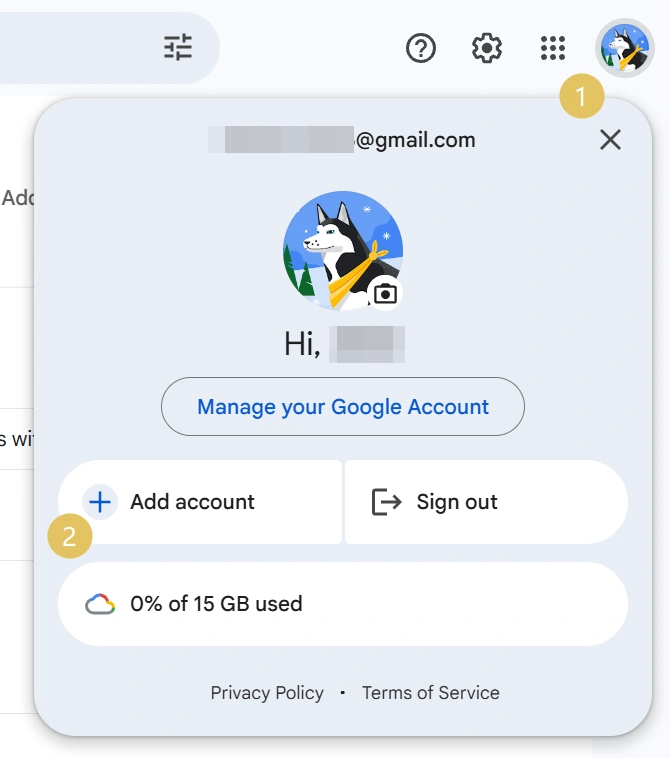
Trong ứng dụng Gmail, Google cũng cung cấp tùy chọn thêm một tài khoản email khác từ menu hồ sơ. Nếu bạn sử dụng nhiều tài khoản trong ứng dụng Gmail, bạn cũng có thể xem email từ nhiều tài khoản khác nhau trong mục Tất cả hộp thư đến.
Phương pháp này hoạt động tốt với số lượng tài khoản ít, đặc biệt nếu bạn chỉ quản lý email cá nhân và công việc. Nhưng khi số lượng tài khoản tăng lên, trình chuyển đổi tích hợp của Gmail có thể sẽ không còn đủ đáp ứng.
Các vấn đề thường gặp khi quản lý nhiều tài khoản Gmail
Quản lý nhiều tài khoản Gmail ban đầu không khó, nhưng các vấn đề thường xuất hiện khi số lượng tài khoản tăng lên.
- Gửi nhầm từ tài khoản không mong muốn.
- Trộn lẫn tin nhắn cá nhân và công việc.
- Quên mật khẩu và chi tiết khôi phục.
- Quá nhiều hộp thư đến cần kiểm tra.
- Vấn đề chia sẻ trong nhóm.
- Các đợt kiểm tra bảo mật.
Các cách phổ biến để quản lý nhiều tài khoản Gmail
Không có phương pháp duy nhất nào là tốt nhất cho tất cả mọi người. Sự lựa chọn đúng đắn phụ thuộc vào việc bạn quản lý bao nhiêu tài khoản và tầm quan trọng của việc tách biệt tài khoản.
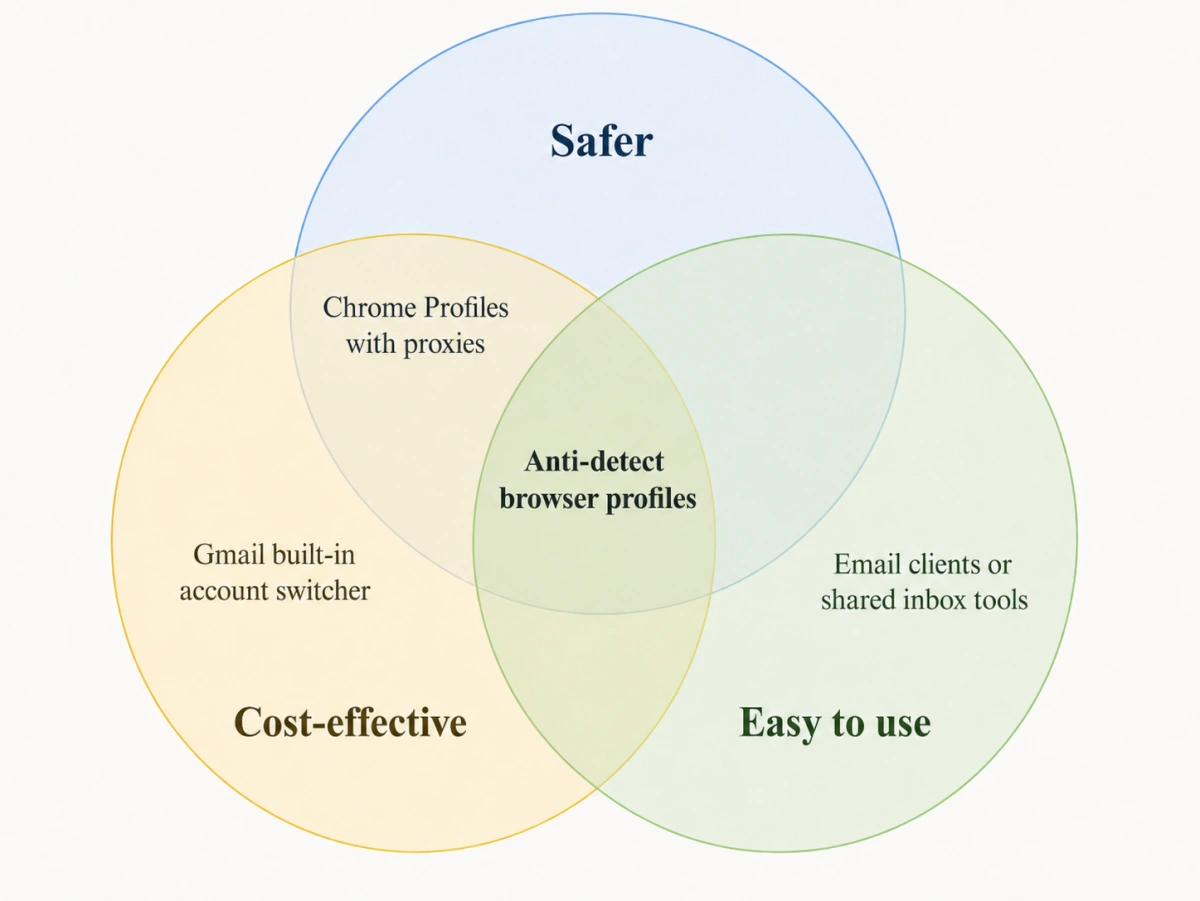
A. Trình chuyển đổi tài khoản tích hợp của Gmail
Đây là phương pháp dễ nhất. Nó phù hợp cho người dùng chỉ có từ hai đến năm tài khoản Gmail và chủ yếu chỉ cần chuyển đổi đơn giản.
Hạn chế là tất cả các tài khoản vẫn được quản lý trong cùng một môi trường trình duyệt hoặc ứng dụng. Khi số lượng tài khoản tăng lên, nó có thể trở nên lộn xộn.
B. Hồ sơ Chrome (Chrome Profiles)
Một cách thực tế khác để quản lý nhiều tài khoản Gmail là tạo các Hồ sơ Chrome riêng biệt.
Để thiết lập, hãy nhấp vào biểu tượng hồ sơ ở góc trên bên phải của Chrome và tạo hồ sơ trình duyệt mới. Bạn có thể đặt tên và ảnh đại diện khác nhau cho mỗi hồ sơ, giúp dễ dàng nhận biết tài khoản Gmail nào thuộc về hồ sơ nào. Trước khi sử dụng hồ sơ mới, hãy đảm bảo bạn chỉ đăng nhập bằng tài khoản Gmail được chỉ định cho hồ sơ đó. Nếu nhiều tài khoản Google đã được đăng nhập, hãy đăng xuất khỏi các tài khoản thừa và xóa chúng khỏi hồ sơ để tránh nhầm lẫn phiên làm việc.
Tuy nhiên, phương pháp này vẫn có một số hạn chế. Hồ sơ Chrome không được thiết kế để quản lý tài khoản quy mô lớn. Bạn không thể dễ dàng nhóm, lọc, gắn nhãn, quản lý hàng loạt hoặc chia sẻ hồ sơ với các thành viên trong nhóm. Nếu muốn tách biệt mạnh mẽ hơn, bạn cũng có thể cần sử dụng một proxy khác nhau cho mỗi hồ sơ. Nhưng việc chuyển đổi và định cấu hình proxy thủ công có thể tốn thời gian và dễ sai sót, đặc biệt là khi bạn quản lý nhiều tài khoản Gmail.
C. Trình duyệt Email hoặc Công cụ Hộp thư chung
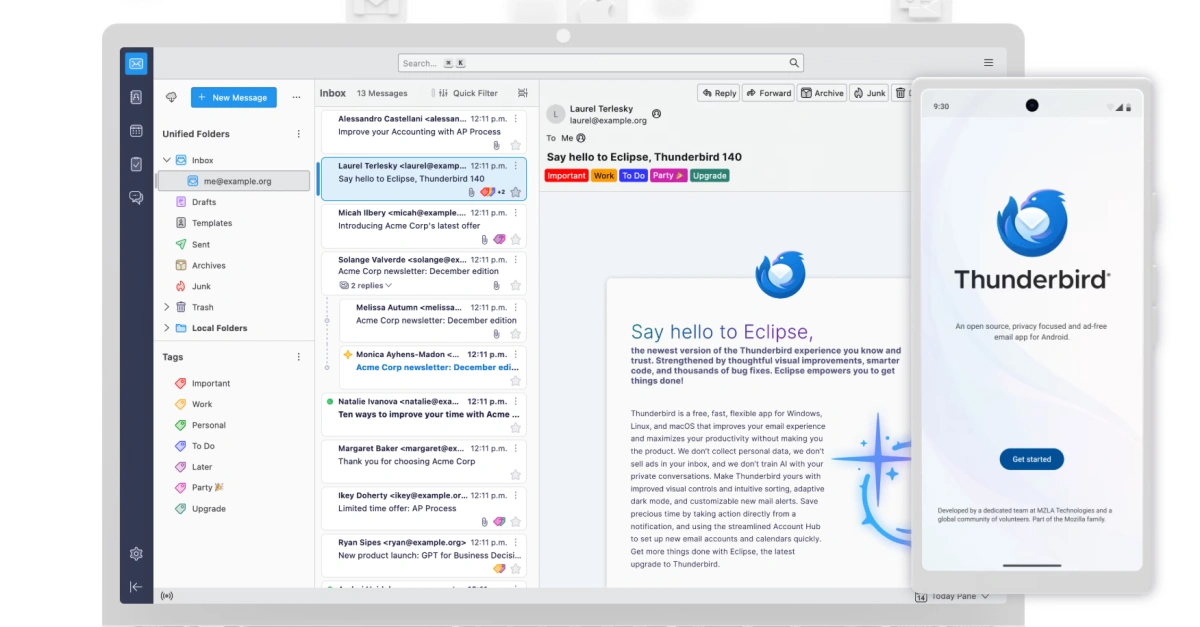
Các trình duyệt email như Outlook hoặc Thunderbird, và các công cụ hộp thư chung, có thể giúp người dùng kiểm tra nhiều tài khoản email từ một nơi duy nhất.
Các công cụ này hữu ích cho việc quản lý liên lạc, nhưng chúng không tách biệt hoàn toàn dấu vân tay trình duyệt (browser fingerprint), cookie, thông tin thiết bị hoặc môi trường đăng nhập.
D. Hồ sơ trình duyệt chống phát hiện (Anti-Detect Browser)
Trình duyệt chống phát hiện là một công cụ thực tế cho những người dùng cần sự tách biệt mạnh mẽ hơn giữa nhiều tài khoản Gmail. Nó tạo ra một hồ sơ trình duyệt độc lập cho mỗi tài khoản, nghĩa là mỗi hồ sơ có thể có cookie, bộ nhớ cache, dấu vân tay trình duyệt và cài đặt proxy riêng. Nhờ đó, mỗi tài khoản Gmail hoạt động trong một môi trường nhất quán và riêng biệt hơn.
Ngoài tính an toàn, hồ sơ trình duyệt chống phát hiện cũng giúp việc quản lý tài khoản quy mô lớn trở nên dễ dàng hơn. Thay vì mở vô số tab trình duyệt hoặc chuyển đổi giữa các thiết bị khác nhau, người dùng có thể quản lý nhiều tài khoản Gmail từ một bảng điều khiển có tổ chức. Các hồ sơ có thể được đặt tên, nhóm, lọc và gán cho các nhiệm vụ khác nhau, giúp quy trình làm việc sạch sẽ hơn nhiều.
Tiếp theo, hãy lấy FlashID làm ví dụ để xem trình duyệt chống phát hiện có thể giúp quản lý nhiều tài khoản Gmail hiệu quả hơn như thế nào.
Cách quản lý nhiều tài khoản Gmail với trình duyệt chống phát hiện
Bước 1:
Tải xuống FlashID và đăng ký tài khoản. Nếu bạn chưa sẵn sàng tải xuống, bạn có thể dùng thử miễn phí trước.
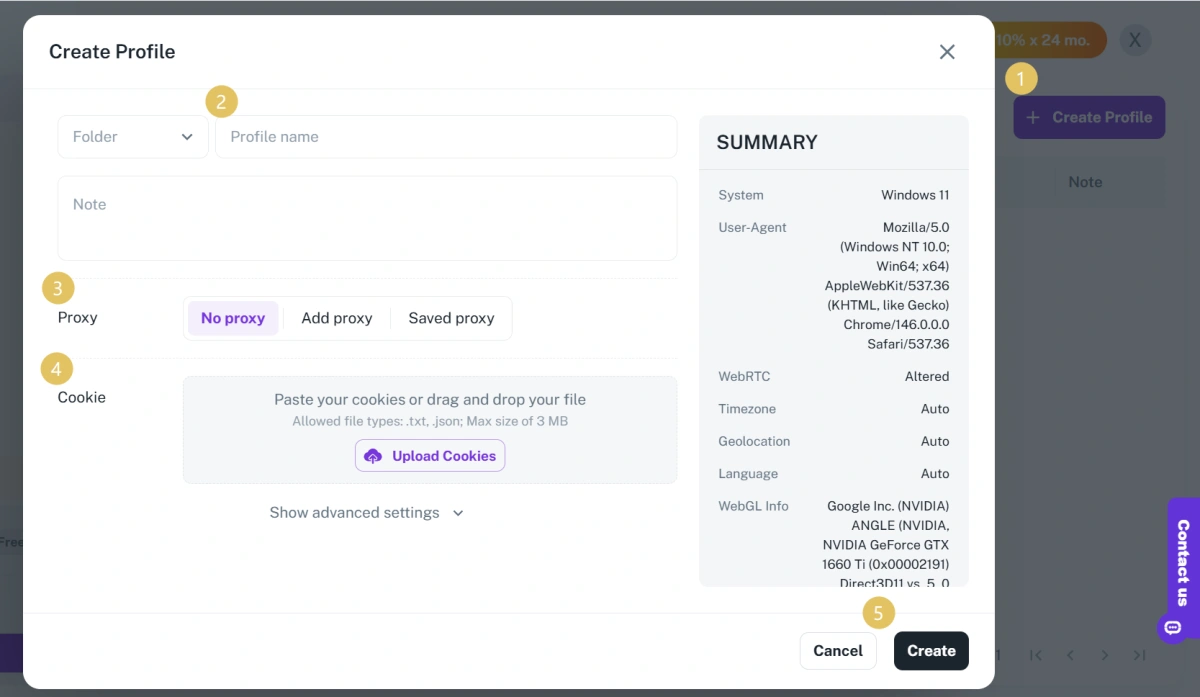
Bước 2: Tạo hồ sơ
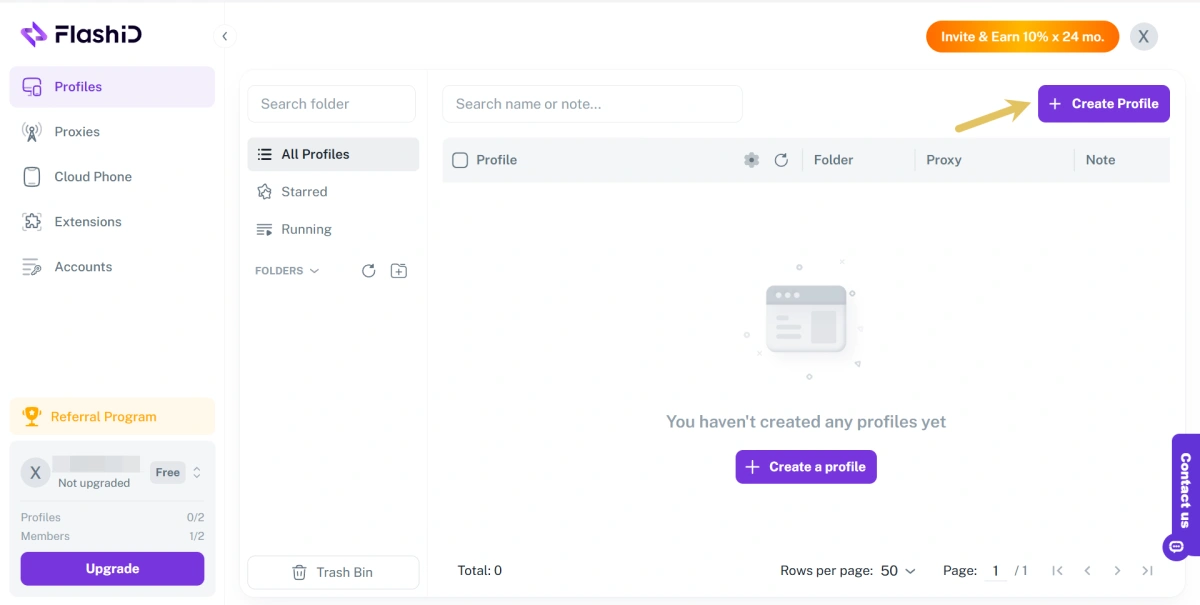
Tạo một hồ sơ riêng cho mỗi tài khoản Gmail. Nhập tên hồ sơ và cấu hình các thông số dấu vân tay. Mỗi hồ sơ tạo ra một dấu vân tay trình duyệt duy nhất, giúp xây dựng môi trường độc lập cho tài khoản Gmail đó.
Bước 3: Thêm Proxy
Đi tới bảng Cài đặt Proxy, nhấp vào “Thêm Proxy” và nhập máy chủ, cổng, tên người dùng và mật khẩu của proxy. Nhấp vào “Kiểm tra” để xác minh kết nối và sau đó lưu lại.
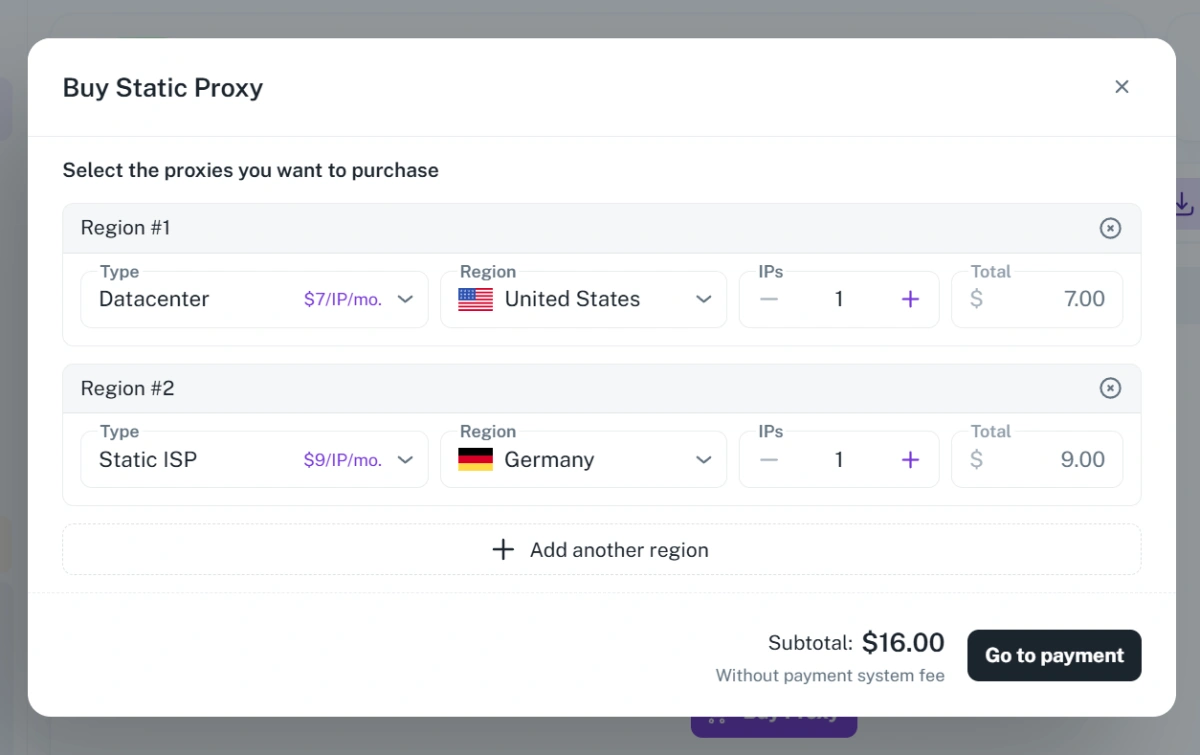
Bạn có thể quản lý môi trường IP trực tiếp bên trong mạng proxy tích hợp của FlashID, bao phủ hơn 20 quốc gia và khu vực như Mỹ, Nhật Bản và Hàn Quốc. Giá dịch vụ proxy FlashID bắt đầu từ 7 USD/IP/tháng cho proxy trung tâm dữ liệu và 9 USD/IP/tháng cho proxy ISP tĩnh, giúp bạn thiết lập hồ sơ Gmail nhanh hơn và giảm thiểu các lỗi proxy thủ công.
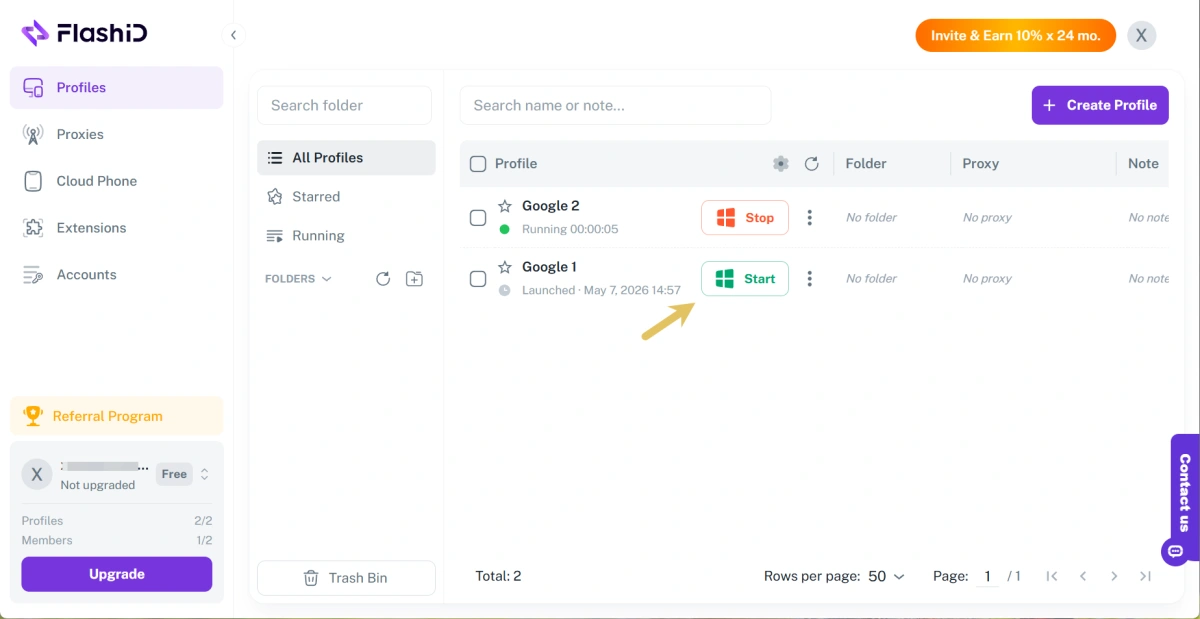
Bước 4: Khởi chạy và bắt đầu làm việc
Nhấp vào “Bắt đầu” để khởi chạy các hồ sơ của bạn. Mỗi hồ sơ sẽ mở trong một trình duyệt riêng biệt hoặc cửa sổ Cloud Phone, với dấu vân tay, địa chỉ IP và không gian bộ nhớ cache riêng biệt.
FlashID không chỉ là một trình duyệt chống phát hiện. Nó là một hệ thống môi trường hợp nhất được thiết kế để vận hành đa tài khoản quy mô lớn. Nó kết hợp cơ sở hạ tầng điện thoại đám mây, công nghệ dấu vân tay trình duyệt tiên tiến, cấu hình proxy và các công cụ tự động hóa thành một hệ sinh thái.
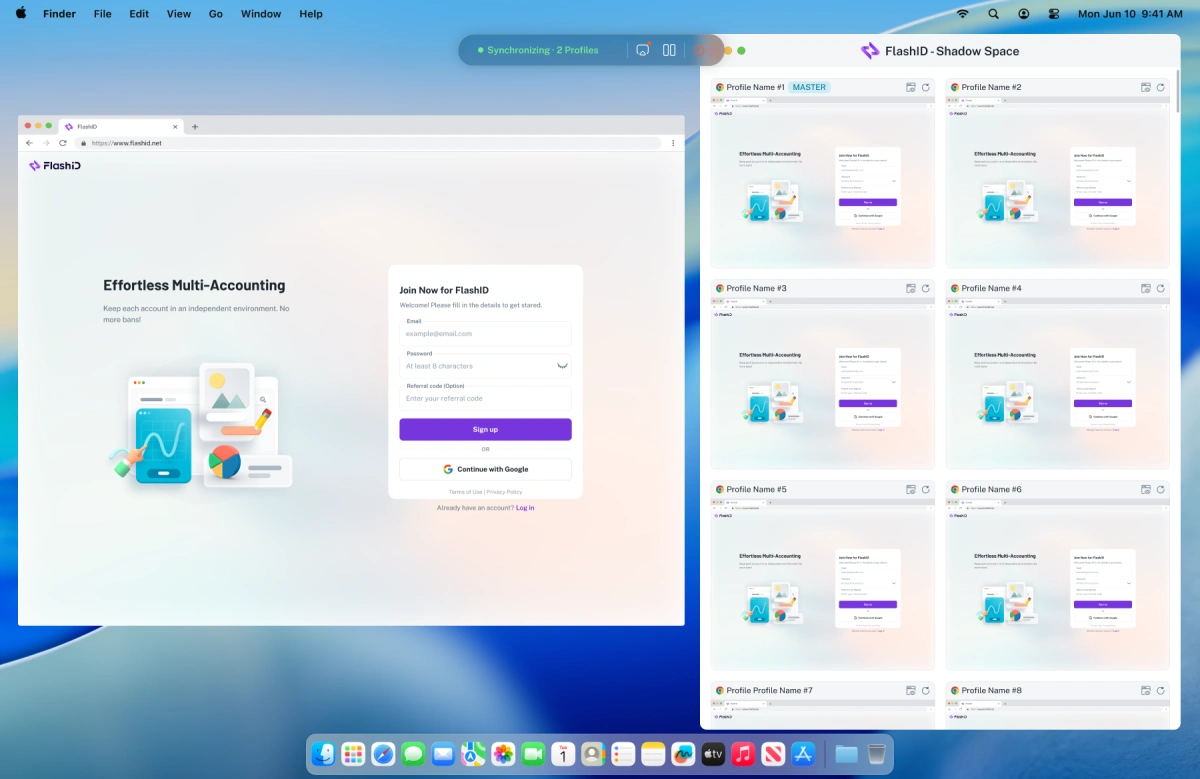
Với tính năng Đồng bộ hóa (Synchronizer), người dùng Gmail có thể điều khiển nhiều hồ sơ cùng một lúc. Điều này giúp các nhóm quản lý hàng loạt hành động của tài khoản, kiểm tra hộp thư đến, chuyển đổi quy trình làm việc và xử lý các tác vụ Gmail lặp đi lặp lại hiệu quả hơn trong khi vẫn giữ mỗi tài khoản trong một hồ sơ riêng biệt.
Kết luận
Sử dụng nhiều tài khoản Gmail có thể giúp công việc và giao tiếp dễ dàng hơn, nhưng chỉ khi chúng được quản lý đúng cách. Với số lượng tài khoản ít, trình chuyển đổi tích hợp của Gmail có thể là đủ. Đối với người dùng doanh nghiệp, các đội nhóm hoặc bất kỳ ai quản lý nhiều tài khoản, các hồ sơ riêng biệt và môi trường đăng nhập ổn định là quan trọng hơn.
Các công cụ như FlashID có thể giúp người dùng tổ chức các tài khoản Gmail thông qua các hồ sơ độc lập, cấu hình proxy và các tính năng quy trình làm việc, giúp việc quản lý đa tài khoản trở nên có cấu trúc và hiệu quả hơn.
Tuy nhiên, ngay cả khi quản lý cẩn thận, tài khoản Gmail vẫn có thể đối mặt với các hạn chế đăng nhập, vấn đề xác minh hoặc bị tạm khóa trong một số trường hợp. Trong hướng dẫn tiếp theo, chúng tôi sẽ giải thích những việc cần làm nếu tài khoản Gmail của bạn bị cấm hoặc bị treo và cách cải thiện cơ hội khôi phục tài khoản. Hãy theo dõi blog FlashID để biết thêm các mẹo quản lý tài khoản Gmail thực tế.
Nếu bạn muốn cập nhật những thông tin thực tế và xu hướng ngành, hãy tham gia cộng đồng của chúng tôi.
Câu hỏi thường gặp (FAQ)
1. Tôi có thể có nhiều tài khoản Gmail không?
Có. Người dùng có thể tạo và sử dụng nhiều tài khoản Gmail. Điều quan trọng là sử dụng chúng một cách có trách nhiệm và sắp xếp từng tài khoản một cách hợp lý.
2. Tôi có thể có bao nhiêu tài khoản Gmail?
Google không đưa ra quy tắc “tài khoản không giới hạn” đơn giản cho mọi người dùng. Trong thực tế, việc tạo và sử dụng tài khoản có thể bị ảnh hưởng bởi quá trình xác minh, thông tin khôi phục và các tín hiệu bảo mật.
3. Tôi có thể quản lý nhiều tài khoản Gmail trong một trình duyệt không?
Có, nhưng có thể gây nhầm lẫn khi số lượng tài khoản tăng lên. Các hồ sơ trình duyệt riêng biệt thường tốt hơn cho việc tổ chức.
4. Sử dụng nhiều tài khoản Gmail có an toàn không?
An toàn nếu các tài khoản được sử dụng một cách có trách nhiệm, với mục đích rõ ràng, môi trường đăng nhập ổn định và các cài đặt khôi phục phù hợp.
5. Cách tốt nhất để quản lý nhiều tài khoản Gmail là gì?
Đối với một vài tài khoản, trình chuyển đổi tích hợp của Gmail là đủ. Đối với khối lượng công việc lớn hơn, Hồ sơ Chrome, công cụ hộp thư chung hoặc trình duyệt chống phát hiện (như FlashID) sẽ cung cấp cấu trúc quản lý tốt hơn.