快速回答
如果您因一次性注册、接收验证码、免费试用、软件测试或短期项目而需要一个电子邮箱地址,您有三种实用的选择:使用一次性电子邮件服务(快速获取,但可能会过期);使用 Gmail 别名(如 yourname+test@gmail.com,适合在现有收件箱内区分注册来源);或者创建一个独立的 Gmail 账号(当您需要独立的收件箱和登录凭据时)。
为什么要使用临时 Gmail 账号?
每当您希望将短期注册或项目与主收件箱分开时,一个独立的邮箱地址就会非常有用。
1. 一次性注册和验证码
某些网站在允许您进行试用、下载文件、查阅特定内容或完成注册之前,要求必须提供邮箱。如果您只需要完成这一初始步骤,使用独立地址可以防止这些垃圾信息填满您的主收件箱。
2. 软件和网站测试
测试注册和邮件验证流程通常需要多个测试地址。例如,您可能需要检查网站在注册后是否发送了确认邮件、重置密码邮件是否能正确送达,或者不同类型的通知是否按预期推送。
3. 保护您的主收件箱
网站注册可能会迅速让您的收件箱塞满新闻稿、促销活动和各类通知。临时 Gmail 地址能让这些邮件与您的主邮箱隔离开来。
4. 保护个人隐私
在所有注册中都使用主邮箱意味着将同一个地址暴露给更多的服务。临时 Gmail 地址可以限制您的个人或工作邮箱被泄露的频率。
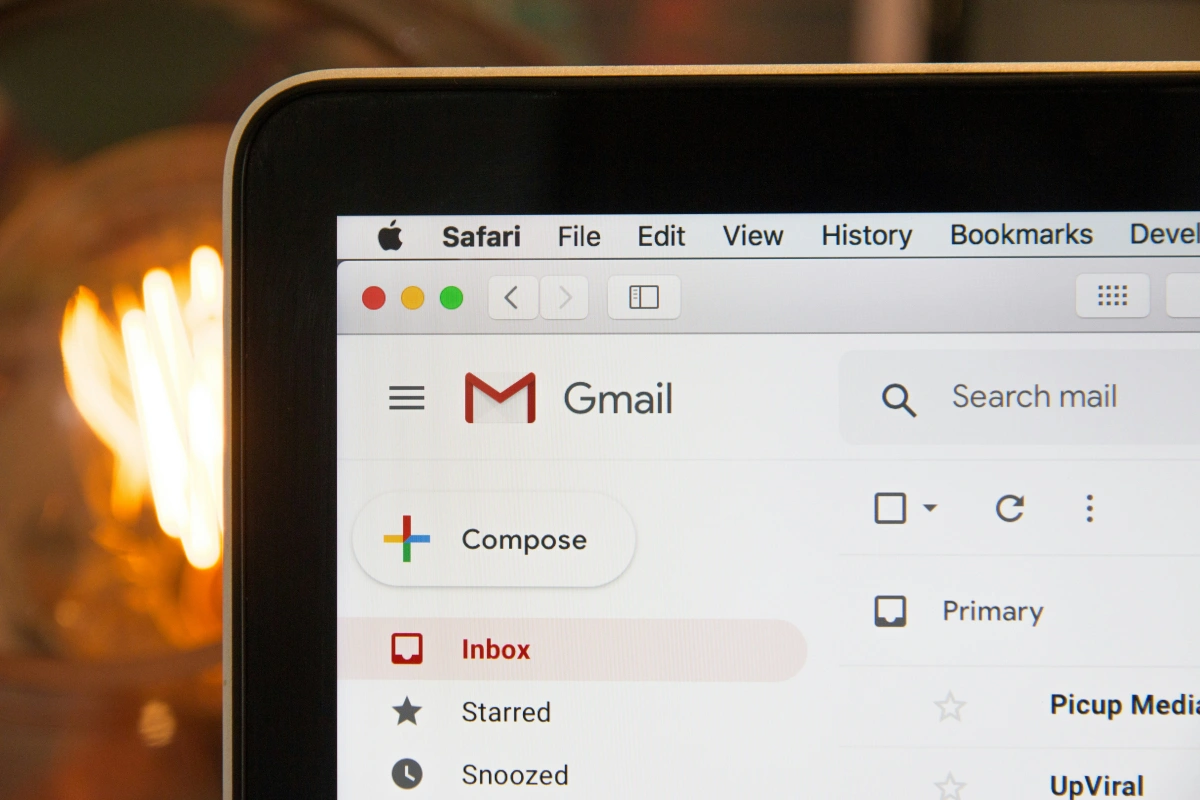
创建临时 Gmail 账号的 3 种方法
这三种常见方法解决的问题略有不同:
1. 一次性电子邮件服务 —— 一次性使用最快。
2. Gmail 别名 —— 当您已有 Gmail 且只需不同地址格式时很有用。
3. 独立的 Gmail 账号 —— 当您需要真实、独立的 Gmail 收件箱时的最佳选择。
方法 1:使用一次性电子邮件服务
当您急需一个地址且不需要长期访问收件箱时,一次性电子邮箱服务是最快的选择。常见的选项包括 Temp Gmail、10 Minute Mail 和 Temp Mail。
如何创建和使用
第 1 步:选择临时邮箱提供商
打开提供临时收件箱的一次性电子邮件服务网站。有些服务会自动生成地址,有些则允许您从可用地址中选择。
第 2 步:复制临时地址
地址出现后将其复制。如果该服务需要您通过同一会话访问邮件,请保持该临时收件箱页面处于开启状态。
第 3 步:使用该地址进行注册
在您想使用的网站或应用中输入该临时地址,完成其他必要的注册字段。
第 4 步:打开临时收件箱
返回临时邮箱服务页面,等待验证邮件。根据提供商的不同,邮件可能会自动显示,或者需要您手动刷新收件箱。
第 5 步:完成验证
打开邮件,复制验证码或点击确认链接。请在临时收件箱过期前完成注册。
优点
- 通常只需几分钟即可搞定。
- 无需创建 Google 账号。
- 方便一次性注册和短期测试。
- 让注册邮件远离您的主收件箱。
缺点
- 地址可能会自动失效。
- 部分网站会屏蔽一次性邮箱域名。
- 部分服务使用公共或共享收件箱。
- 日后找回账号可能非常困难甚至无法实现。
最适合:一次性注册、临时访问以及以后不需要该邮箱的测试任务。

方法 2:使用 Gmail 别名
如果您已经拥有 Gmail,无需开通新账号即可创建地址变体。
假设您的现有地址是:
您可以使用:
yourname+test@gmail.com 或 yourname+shopping@gmail.com
发送到这些地址的邮件仍会寄送到您的原始 Gmail 收件箱中。
如何创建 Gmail + 别名
第 1 步: 使用您现有的 Gmail 地址。
第 2 步: 在 @gmail.com 之前添加“+”号和自定义标签。
第 3 步: 在注册网站或应用时使用新地址。
第 4 步: 打开您正常的 Gmail 收件箱接收验证邮件。
第 5 步: 如果有必要,根据别名创建 Gmail 过滤器,以便邮件被自动标记或分类。
例如,如果您使用 yourname+testing@gmail.com 进行软件测试,可以创建一个过滤器,识别发送到该地址的邮件并将其自动移动到专用标签中。
关于添加点号(.)的情况?
个人 Gmail 地址通常会忽略用户名中的点号。如果您的地址是 yourname@gmail.com,那么 your.name@gmail.com 这种变体通常也会发送到同一个收件箱。
优点
- 无需新账号。
- 所有邮件集中在一个收件箱中。
- 方便测试和识别注册来源。
- Gmail 过滤器可自动整理邮件。
缺点
- 并没有创建独立的收件箱。
- 并没有创建独立的 Google 账号。
- 部分网站可能不接受含有“+”号的地址。
最适合:软件测试、邮件整理以及不需要独立 Gmail 账号的情况。
方法 3:创建独立的 Gmail 账号
如果您需要一个拥有独立收件箱和登录凭据的真实 Gmail 地址,请创建一个新的 Google 账号。
当邮箱用于临时项目但您在初始注册后仍需访问该账号时,这是最合适的方法。
操作步骤:创建新 Gmail 账号
第 1 步:打开 Google 账号创建页面
前往 Google 账号创建页面并选择“创建账号”。选择符合您用途的账号类型。
第 2 步:输入基本信息
按照提示输入所需的账号信息。
Google 会要求您选择一个 Gmail 地址。如果是为特定项目创建的,请尽量使地址易于识别。
如果首选地址不可用,请尝试添加相关的单词或数字组合。
第 3 步:创建密码
设置一个与主账号不同的密码。如果您预计以后还会访问此账号,请将凭据保存在安全的地方,而不仅仅依赖浏览器的自动填充。
第 4 步:完成 Google 验证流程
按照屏幕上显示的验证指令操作。根据注册流程的不同,Google 可能会要求提供额外信息或进行身份验证,然后才允许创建账号。
第 5 步:完成账号设置
账号创建完成后,打开 Gmail 并确认您可以访问收件箱。
您应该使用哪种方法?
最简单的选择方式是看您在初始注册后还需要多少访问权限。
| 使用场景 | 方法 | 独立收件箱 | 长期访问 |
|---|---|---|---|
| 一次性注册 | 一次性邮箱 | 通常有 | 否 |
| 一次性验证码 | 一次性邮箱 | 通常有 | 否 |
| 网站或邮件测试 | Gmail 别名 | 否 | 是 |
| 需要独立收件箱 | 新 Gmail 账号 | 是 | 是 |
| 临时项目 | 新 Gmail 账号 | 是 | 是 |
| 账号以后可能变重要 | 新 Gmail 账号 | 是 | 是 |
| 银行或敏感信息 | 永久邮箱 | 是 | 是 |
如果网站接受一次性地址且您只需要一封验证邮件,第一种方法最快。如果您已有 Gmail 且只需辨别不同的测试注册,别名更简单。如果您需要一个可以单独登录的独立邮箱,请注册新的 Gmail 账号。
如何使用临时代理 Gmail 管理多个账号
为每个账号使用不同的 Gmail 地址可以让多账号管理更轻松。例如,您可以为不同的电商平台、社交媒体、客户项目或测试环境使用独立地址。但一旦拥有多个账号,跟踪每个账号的登录状态就变得和管理邮箱地址一样重要。与其在同一个浏览器中切换账号,不如让每个账号拥有自己的浏览器环境。
为每个账号保留独立的指纹浏览器环境
如果您为不同账号使用了独立的 Gmail 地址,指纹浏览器可以帮助您将这些账号整理在专用的浏览器环境(Profile)中。每个环境都是独立的,因此您可以为每个账号分配一个 Profile,而不是在同一个浏览器会话中混淆多个登录信息。
例如:
Gmail A → 电商账号 A → 环境 A Gmail B → 社交媒体账号 B → 环境 B Gmail C → 测试账号 C → 环境 C
使用 FlashID 指纹浏览器,您可以为每个账号创建独立的浏览器环境,并根据该账号的需求配置环境参数。所有环境都可以在同一个工作区中管理,让您在处理多个账号时能迅速找到正确的操作环境。
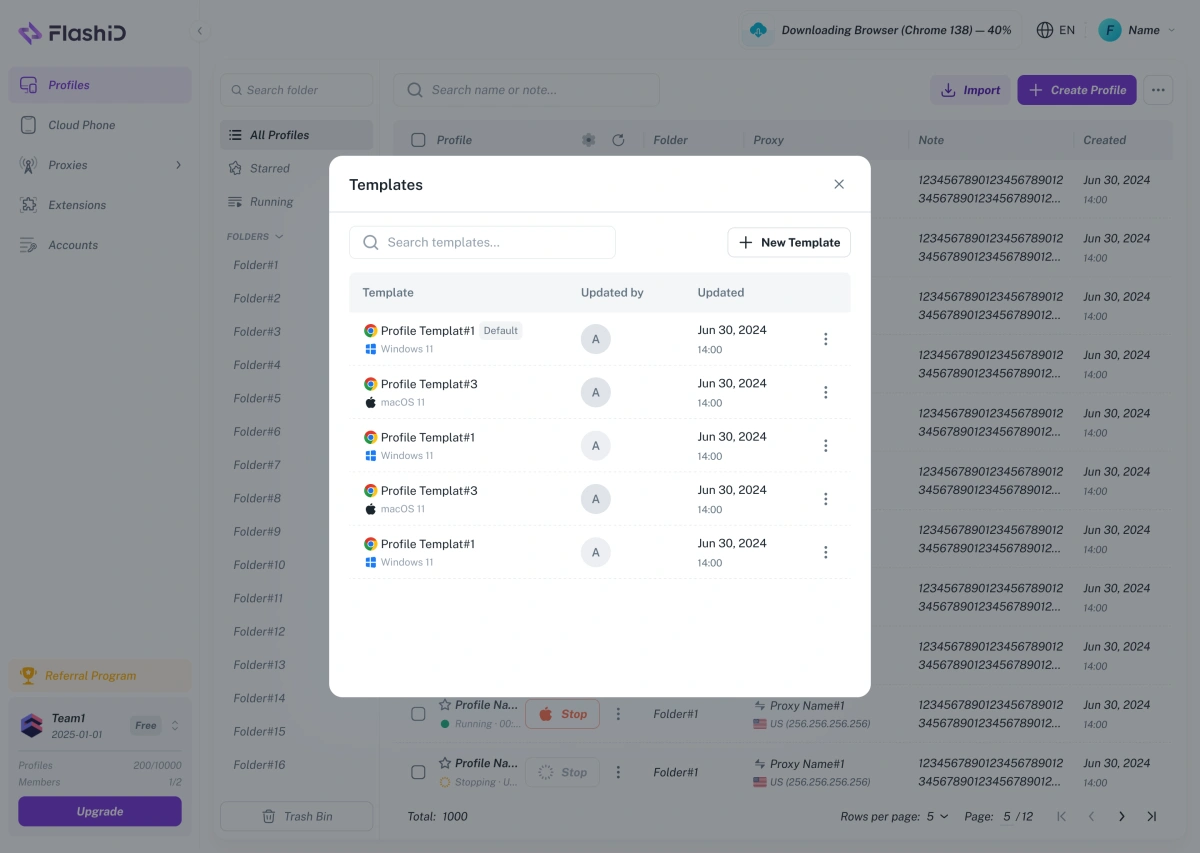
对于管理多个相似账号的用户,环境模板 还能减少重复的设置工作。无需从头配置每个新环境,创建新环境时直接复用已保存的配置即可。
让网络设置与浏览器环境绑定
独立的邮箱和浏览器环境解决了账号管理问题,但处理多个账号时,网络配置又成了另一个难题。
FlashID 包含内置代理集成,您可以在平台内购买并管理代理,并将其与浏览器环境关联。它支持不同地区的住宅、数据中心、静态 ISP 和移动代理,让您能在同一工作流程中管理浏览器环境及其网络连接。
简化重复的账号任务
管理多个账号不仅仅是登录和退出。您可能还需要打开相同的网站、执行相似的操作,或者同时操作多个环境。随着账号数量增加,手动重复这些步骤会变得非常乏味。
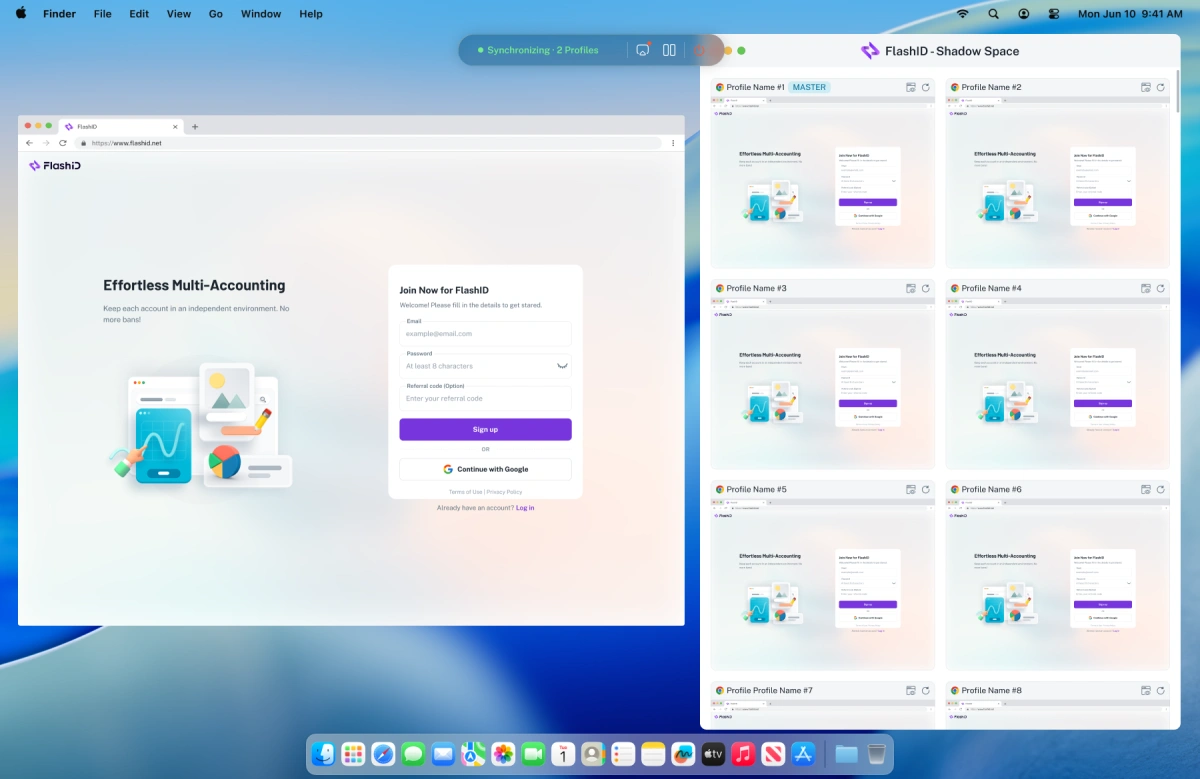
FlashID 的窗口同步 (Window Sync) 功能可以通过同步选定浏览器窗口的操作来提升效率。例如,当多个环境需要打开相同的 URL 或执行相同的点击动作时,您可以同时操作多个窗口,而无需逐个切换。
对于团队来说,工作区 (Workspace) 还提供了协作管理账号环境的方式。共享的环境和账号资源可以统一组织,而不是散落在每个团队成员的个人浏览器中。
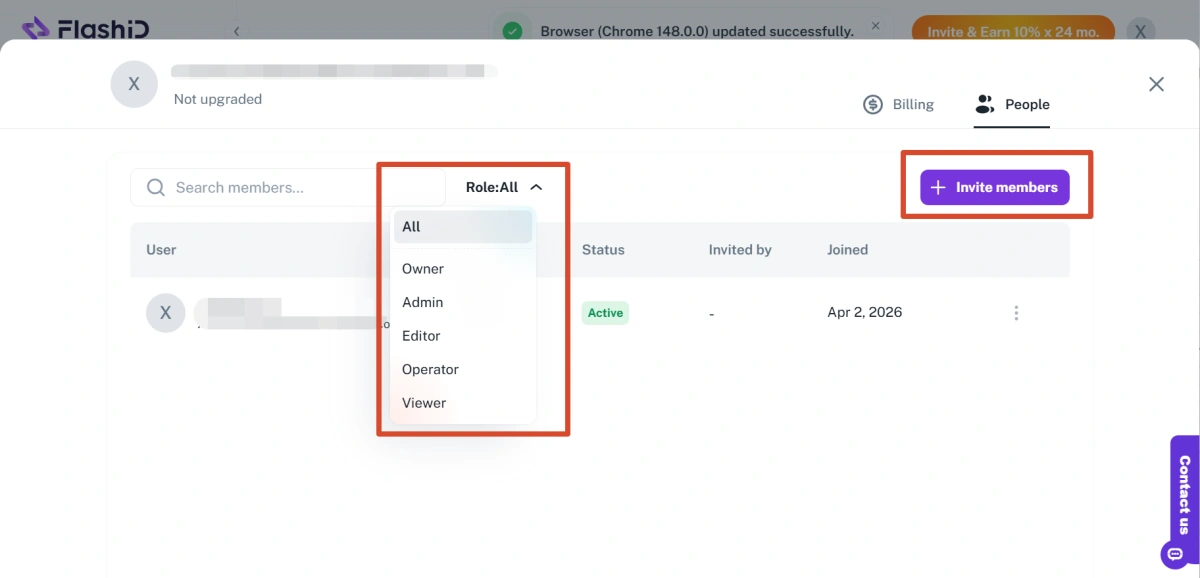
在典型的多账号工作流中:
- 临时 Gmail:需要时为每个账号提供独立的邮箱地址。
- 浏览器环境:为每个账号提供独立的浏览器运行环境。
- 内置代理:保持网络配置与对应环境的一致性。
- 窗口同步:简化跨环境的重复操作。
- 工作区:帮助团队组织和共享账号环境。
通过这种方式,临时 Gmail 不再只是一个孤立的邮件方案,而是成为了以账号为核心的大型管理工作流的一部分。
防止临时账号变成永久性的麻烦
临时账号虽然容易创建,但一旦该账号变得有用,规则就变了。
如果您以后可能需要该账号,请保存其登录凭据和恢复信息。不要将一次性邮箱作为重要账号的唯一找回手段,因为一旦地址过期,您将无法接收密码重置或安全验证邮件。
在使用临时邮箱服务之前,请检查网站是否接受此类域名。有些平台会在注册阶段进行拦截,而新创建的 Gmail 账号通常可以正常使用。
对于银行、支付或包含重要个人/业务信息的敏感服务,请务必使用您能完全掌控并可可靠恢复的邮箱地址。
想了解更多?
如果您正在使用多个 Gmail 账号或希望提高账号安全性,请参阅以下两份指南:
- 多个 Gmail 账号:2026 年如何安全地创建、切换和管理 —— 了解如何更高效地创建和切换多个 Gmail 账号。
- Gmail 账号被停用?常见原因、申诉技巧及找回指南 —— 探究 Gmail 账号被停用的原因以及相应的找回对策。