为什么要管理多个 Lingopie 账号?
常见的多账号使用场景
许多 Lingopie 用户发现自己需要多个账号。
家庭用户可能希望拥有独立的账号,以便每个成员都能保留自己的观看记录、语言水平、生词表和学习进度。
导师也可能为不同的学生管理不同的账号,从而使课程、保存的视频和学习偏好保持井井有条。
此外,语言学习者或内容测试人员可能会使用不同的账号来比较课程、探索不同的目标语言或测试区域性内容。
保持这些账号的独立性可以更轻松地避免个性化推荐混杂、进度被覆盖以及用户之间的混淆。
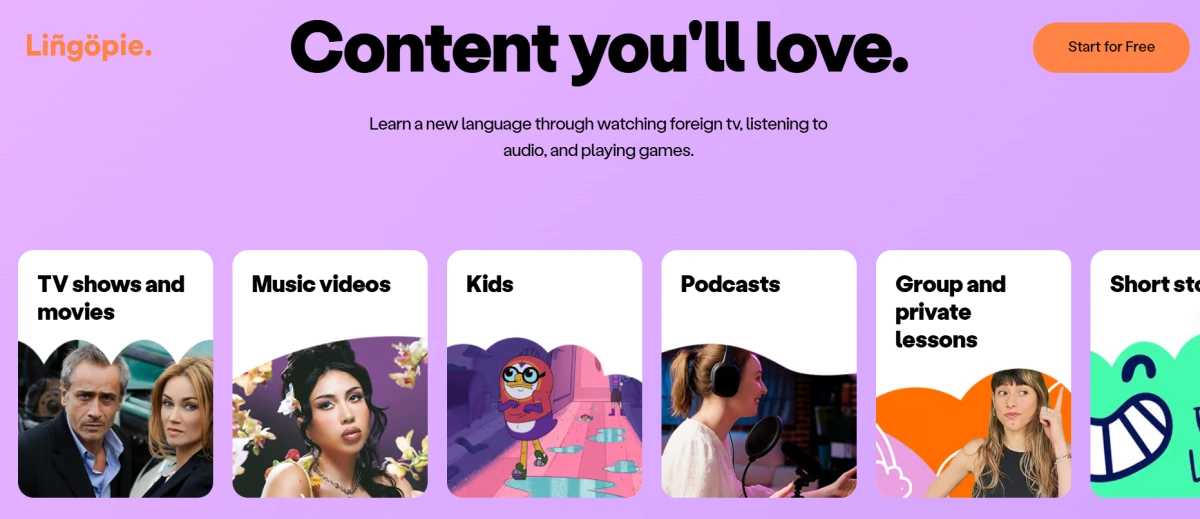
使用单一浏览器的风险
通过同一个标准浏览器登录多个 Lingopie 账号会导致账号共享 Cookie、缓存、本地存储和相同的浏览器指纹。这可能会导致频繁掉线、账号切换错误、会话数据混合,或者一个用户看到另一个账号保存的偏好设置。由于所有登录都来自同一个浏览器环境,账号之间可能表现出强关联性。虽然 Lingopie 并没有明确禁止拥有多个账号,但为所有账号使用同一个浏览器配置文件会产生不必要的重叠,使账号管理变得不稳定且更加困难。
如何登录 Lingopie(标准方法)
使用邮箱和密码登录
- 访问 lingopie.com/login。
- 输入您的电子邮箱地址和密码。
- 点击“登录”。如果您有有效的订阅,您将被定向到控制面板。
使用 Google 登录
- 在登录页面,点击“Google”按钮。
- 选择您想要使用的 Google 账号。
- 授权 Lingopie 访问您的基本个人资料信息。
使用 Apple 登录(仅限 App)
Apple 登录仅在 Lingopie 移动应用 (iOS) 上可用。在应用的登录界面,选择“使用 Apple 继续”并使用您的 Apple ID 进行身份验证。
使用 Facebook 登录
- 点击登录页面上的“Facebook”按钮。
- 如果提示,请登录您的 Facebook 账号。
- 确认给 Lingopie 的授权许可。
常见的 Lingopie 登录问题及解决方法
忘记密码找回
- 在登录页面,点击“忘记密码”。
- 输入与您的账号关联的电子邮箱地址。
- 检查您的收件箱是否有重置密码的链接。如果没有看到,请检查垃圾邮件文件夹。
Google/Facebook 账号选择
如果您有多个 Google 或 Facebook 账号,请确保选择与您的 Lingopie 订阅绑定的那个。Lingopie 会记住选择的账号以便下次登录。
浏览器缓存故障排除
如果登录页面无法加载或出现错误,请清除浏览器的缓存和 Cookie。然后重启浏览器并重试。
为什么选择 FlashID 进行 Lingopie 多账号登录?
FlashID 指纹浏览器是一款低成本的防关联浏览器,它能为每个浏览会话创建完全隔离的配置文件。每个配置文件都有唯一的数字指纹——包括独立的 Cookie、Canvas 数据、字体和其他参数——因此 Lingopie 会将每次登录识别为来自不同的设备。这使得在同一台电脑上管理多个 Lingopie 账号变得更加轻松和安全,同时降低了账号关联或异常活动标记的风险。
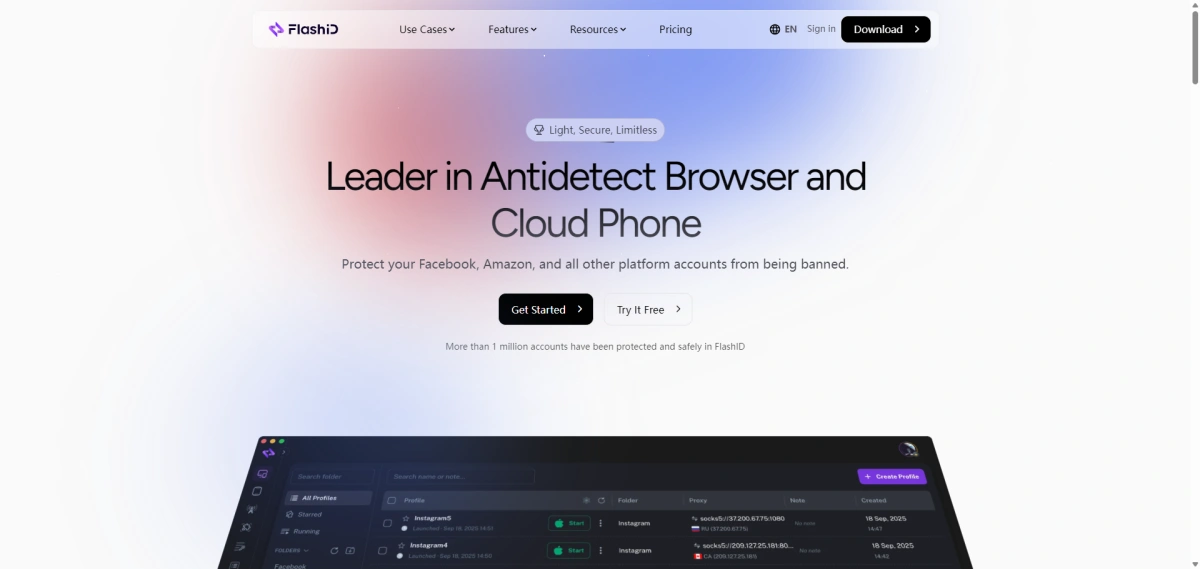
FlashID 功能概览让您可以探索其核心功能,如配置文件隔离和指纹自定义。
1. 低成本的配置文件与高级指纹控制
尽管 FlashID 定位于低成本指纹浏览器,但它仍提供详细的指纹设置,使其成为多账号管理的高价值选择。
除了这些基本设置外,FlashID 还赋予用户更多维度的控制权,以便为不同账号创建一致的环境。例如,WebRTC 可以被禁用、保持真实、与配置文件的代理匹配,或者手动配置,而不是仅依赖于基础的随机化。常用配置还可以保存为配置文件模板并重复使用,从而更轻松地创建和管理多个隔离的 Lingopie 会话。
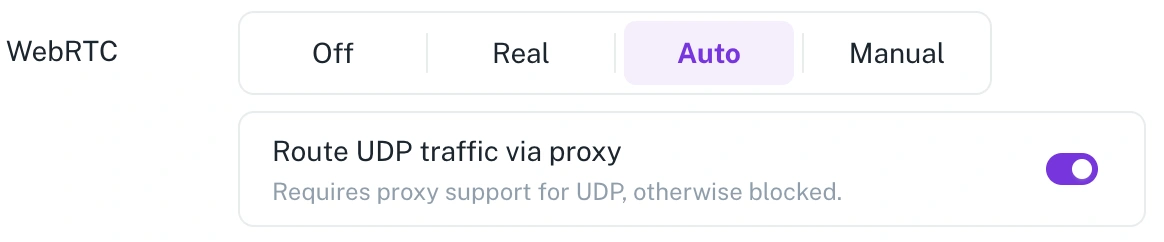
随着浏览器技术的发展,FlashID 持续更新和改进其指纹配置能力。用户可以关注 FlashID 官方更新日志,随时了解最新的指纹引擎升级和新支持的设置。
2. 内置代理提升连接稳定性
FlashID 为单个浏览器配置文件提供了内置的代理管理。其代理网络覆盖 20 多个国家/地区,并支持静态、轮换、数据中心和静态 ISP 等选项。用户可以一键为每个 Lingopie 配置文件分配代理,帮助不同账号维持独立且稳定的 IP 环境。
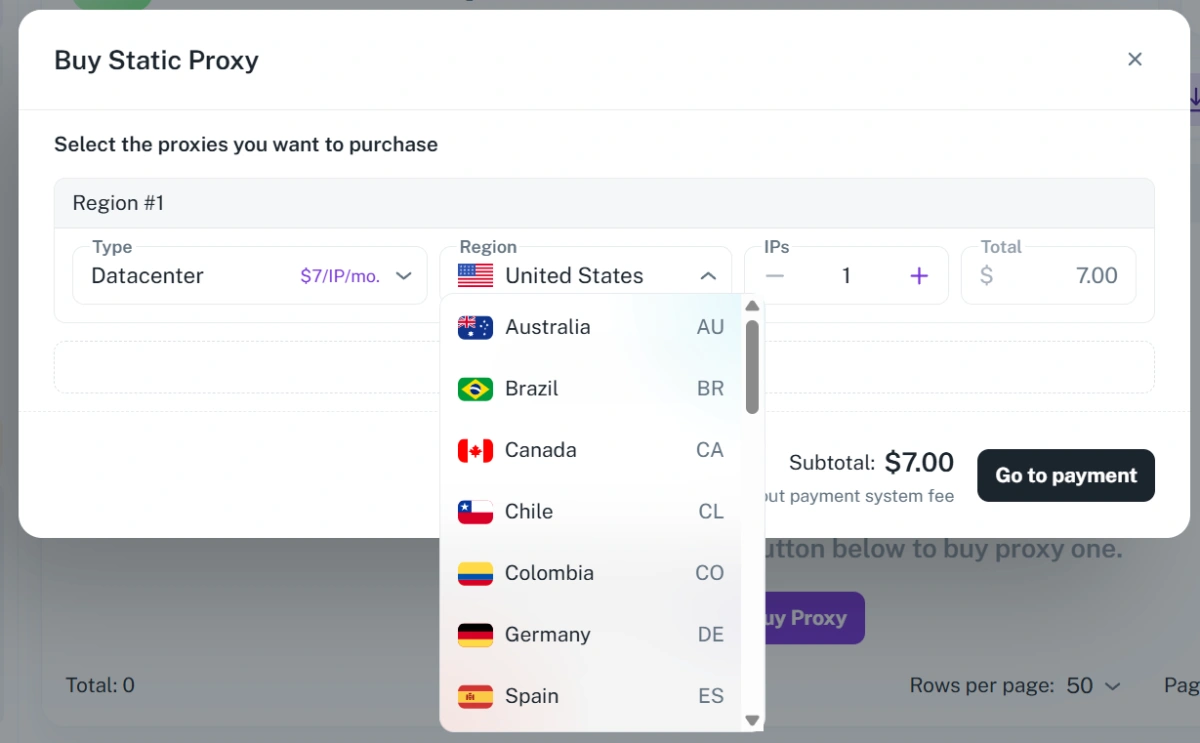
由于代理设置与浏览器指纹、时区和设备环境统一管理,FlashID 减少了手动配置错误,并提高了 IP 地理位置与配置文件设置之间的一致性。这对于需要区域访问或更可靠登录会话的 Lingopie 账号尤其有用。
3. 自动化与窗口同步功能
对于高级用户,FlashID 提供了 RPA 工具来自动执行重复的登录任务,并跨配置文件同步窗口,在管理大量账号时节省时间。
分步操作:为 Lingopie 配置 FlashID
步骤 1:创建新的 FlashID 配置文件
- 下载并安装 FlashID。
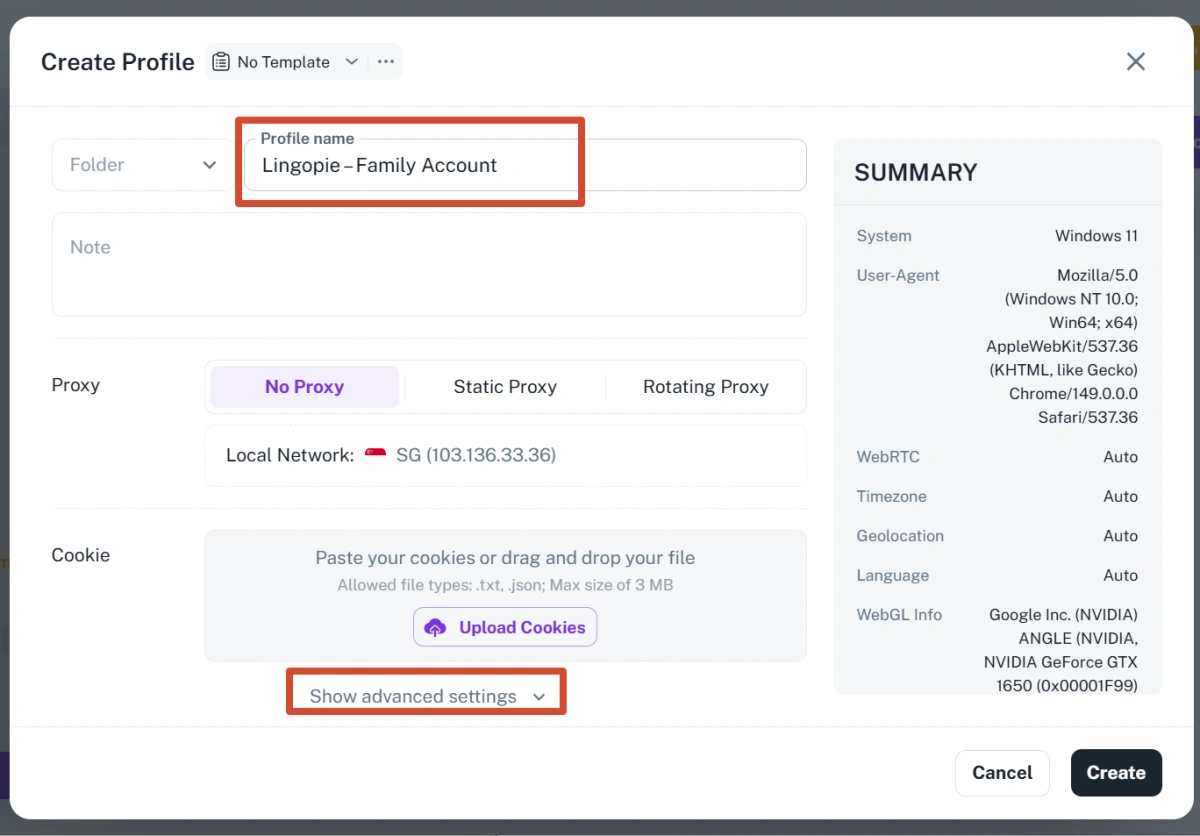
- 启动应用程序并点击“创建配置文件”。
- 设置配置文件名称(例如,“Lingopie - 家庭账号”)。
- FlashID 会自动生成唯一的指纹。
如果需要,您可以调整屏幕分辨率和时区等设置。
步骤 2:配置代理(可选)
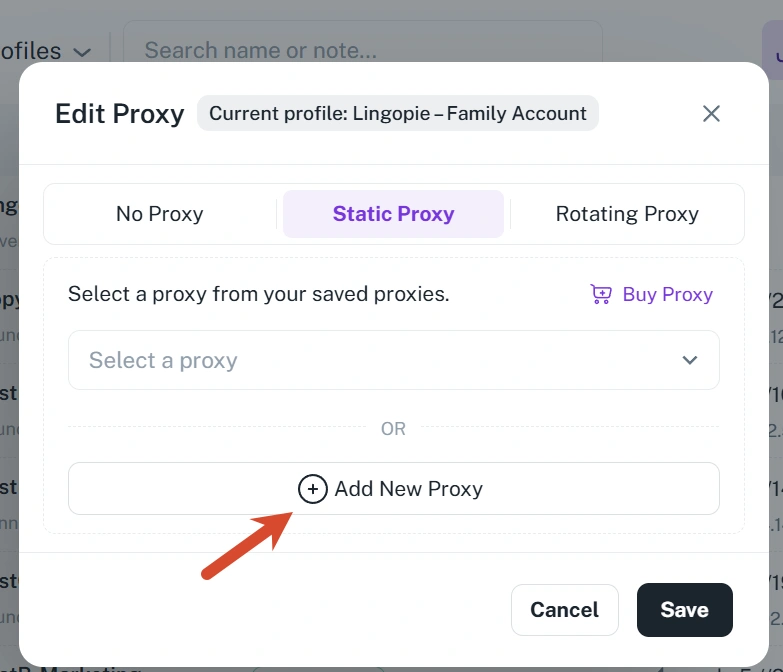
如果您希望每个账号使用不同的 IP,请转到“配置文件设置”>“代理”,然后输入您的代理详情。此步骤是可选的,但建议执行以实现更好的隔离。
步骤 3:登录您的第一个 Lingopie 账号
- 双击配置文件以打开新的浏览器窗口。
- 导航至 Lingopie 的登录页面。
- 使用任何标准登录方法(邮箱、Google 等)。
- 您的会话现在已处于隔离状态。
步骤 4:为其他账号创建额外的配置文件
为每个 Lingopie 账号重复上述过程。清晰地命名配置文件,以免混淆。您可以在独立的窗口中同时运行所有配置文件。
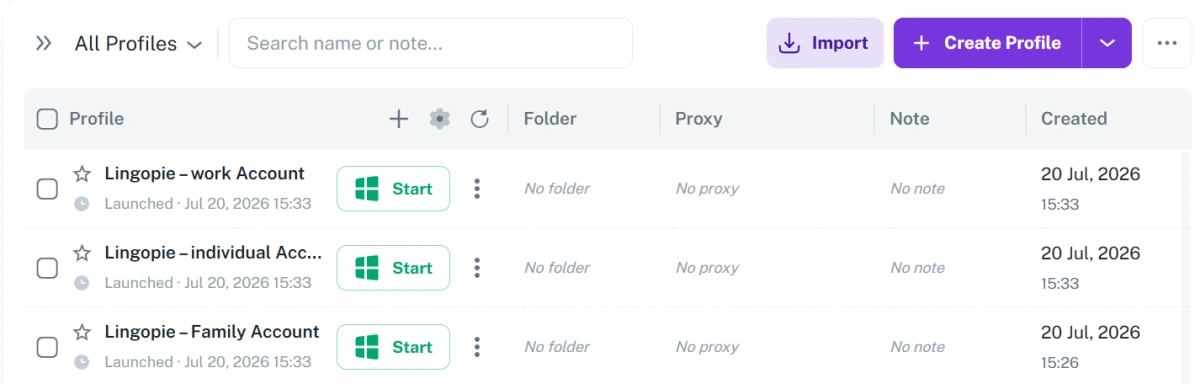
安全多账号管理的最佳实践
为每个账号使用不同的指纹
不要在不同配置文件中复制相同的指纹。让 FlashID 为每个账号生成唯一的指纹,以最大限度地实现隔离。
避免混合个人和工作账号
将您的个人 Lingopie 账号与用于测试或教学的账号分开。为每个用途使用专门的配置文件。
定期监控账号状况
定期检查每个账号是否有异常活动或登录问题。FlashID 不能保证账号绝对安全,但正确使用可以降低风险。
常见问题解答
1. 我可以在同一台电脑上登录多个 Lingopie 账号吗?
是的,使用 FlashID,您可以为每个账号创建独立的浏览器配置文件,并同时登录,而不会产生 Cookie 或指纹的交叉污染。
2. FlashID 是否支持 Lingopie 的 Apple 登录?
Apple 登录仅在 Lingopie 移动应用上可用。FlashID 运行在桌面端,因此您可以在电脑上的 FlashID 配置文件中使用电子邮箱、Google 或 Facebook 登录 Lingopie。
3. 如果我忘记了 Lingopie 密码该怎么办?
您可以通过 Lingopie 官方的“忘记密码”链接重置密码。FlashID 不会干预此过程。
4. 使用 FlashID 登录 Lingopie 账号安全吗?
FlashID 创建了隔离的环境,有助于减少账号间意外关联的可能性。但是,请务必遵守 Lingopie 的服务条款。FlashID 并不防止封号,但它支持更安全的多账号工作流程。
您可能还喜欢